目录
这套实验表面上只是搭建 FTP、DNS 和 Tomcat,实际排查却跨越了普通文件权限、ACL、SELinux、firewalld、DNS 记录和软件包拆分等多个层次。本文按照“现象、检查、根因、修复、验证”的顺序记录整个过程,方便后续复现。
实验环境:
| 主机 | IP 地址 | 主要角色 |
|---|---|---|
| node1 | 192.168.88.128 | FTP、Tomcat,承载 www.node3.com |
| node2 | 192.168.88.129 | 客户端测试 |
| node3 | 192.168.88.131 | DNS 服务端 |
预期解析关系:
| 名称 | 地址 | 用途 |
|---|---|---|
www.node3.com | 192.168.88.128 | 访问 node1 上的 Tomcat |
node3 | 192.168.88.131 | DNS 服务端 |
问题总览
| 现象 | 根因 | 处理方向 |
|---|---|---|
useradd ftp 提示用户已存在,登录后也没有预期的家目录 | 使用了软件包已经创建的服务账号 ftp | 创建独立 FTP 用户 |
| FTP 可以登录和建目录,但无法上传文件 | 目录权限、vsftpd 配置和 SELinux 上下文同时存在问题 | 分别检查 Unix 权限、ACL、SELinux |
| DNS 服务启动失败 | 反向解析区中误用了 A 记录 | 改为 PTR 记录并执行配置检查 |
| node1、node2 无法通过 node3 提供的 DNS 解析域名 | DNS 53 端口规则未永久生效 | 将 dns 服务永久加入 firewalld |
| 浏览器无法打开 Tomcat | 8080 端口未放行 | 永久开放 8080/tcp |
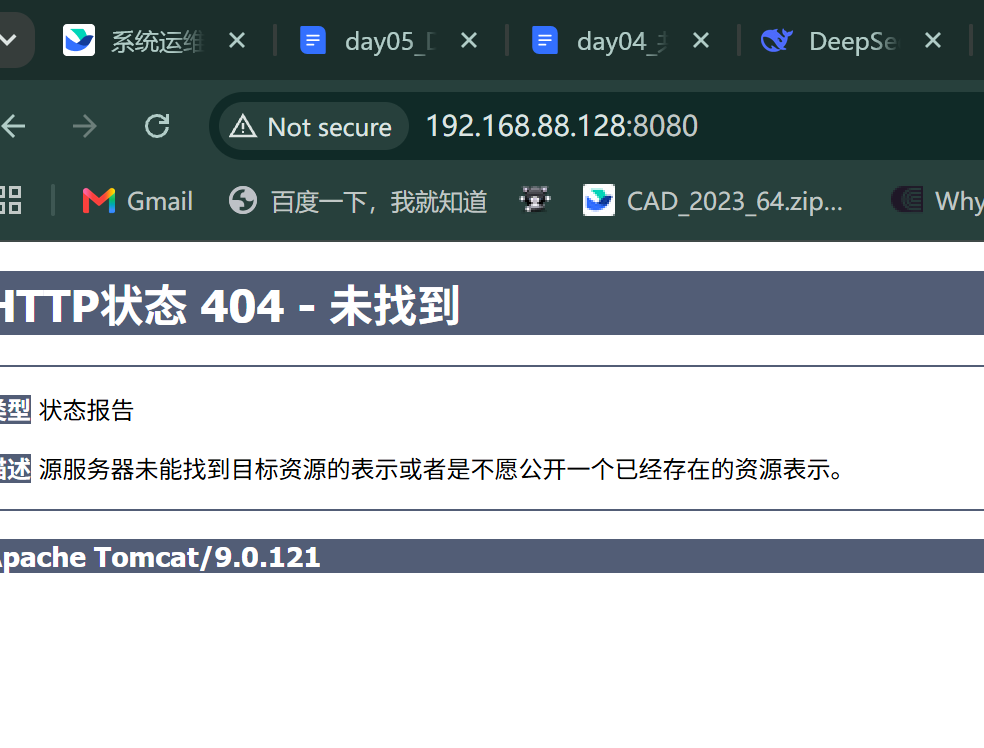
| 8080 可以访问,但显示 404 | CentOS 包没有同时安装默认 ROOT 应用 | 安装 tomcat-webapps |
一、FTP:账号可以登录,但无法写入
1. 不要复用 ftp 服务账号
最初为了“见名知意”,尝试直接创建名为 ftp 的账号并给它设置测试密码。命令执行后只看到“用户已经存在”,但后续登录时没有预期目录,也无法正常写入。

原因是 vsftpd 软件包通常已经创建了名为 ftp 的系统服务账号。该账号用于服务内部管理,不应作为普通 FTP 登录账号复用。
先检查账号是否已经存在:
getent passwd ftp
正确做法是创建独立的业务用户,例如 ftpuser:
groupadd ftpusers
useradd -m -G ftpusers -s /bin/bash ftpuser
passwd ftpuser
不要继续在文章中保存真实密码。示例环境可以使用测试密码,公开时一律使用占位符。
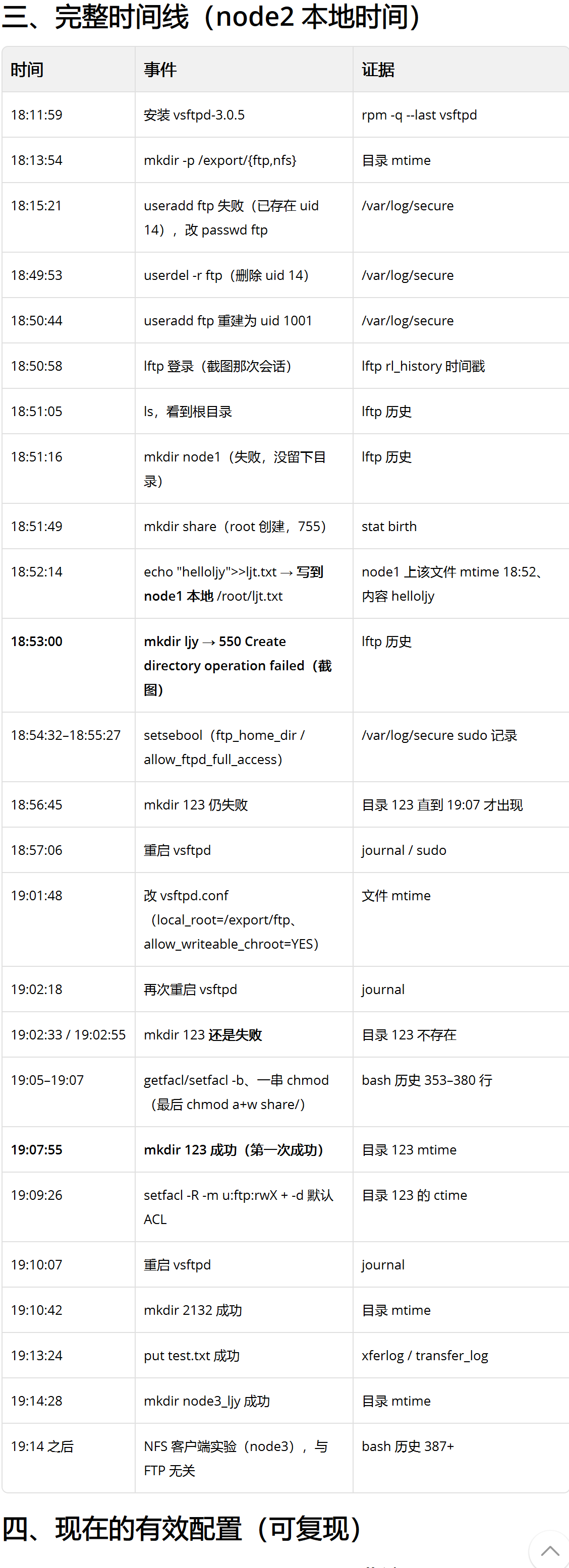
删除并重新创建用户后,问题仍然存在。进一步检查才发现,目录、账号和服务的表面信息虽然正确,但必须继续核对 ACL、SELinux 上下文和 vsftpd 配置。

2. chroot 目录和上传目录分开
推荐让用户被限制在 /export/ftp,但该目录本身不可写;真正用于上传的 /export/ftp/share 允许该用户组写入:
chown root:root /export/ftp
chmod 755 /export/ftp

chown root:ftpusers /export/ftp/share
chmod 2770 /export/ftp/share
如果使用 ACL,则必须明确写出用户和权限:
setfacl -m u:ftpuser:rwx /export/ftp/share
setfacl -d -m u:ftpuser:rwx /export/ftp/share
原稿中的:
setfacl -R -m /export/ftp
setfacl -R -d -m /export/ftp
缺少 u:<用户>:<权限>,不能达到预期效果。
vsftpd 的基础配置建议至少包含:
local_enable=YES
write_enable=YES
chroot_local_user=YES
allow_writeable_chroot=NO
这里的核心思路是让 chroot 根目录保持不可写,把写权限放到子目录中,而不是通过 allow_writeable_chroot=YES 放宽限制。
修改后重启:
systemctl enable --now vsftpd
systemctl restart vsftpd
3. PUT 失败时要检查 SELinux
可以登录、可以执行 MKD,但上传文件时报权限错误,说明账号和基础连接没问题,需要继续检查服务端目录写权限与 SELinux。
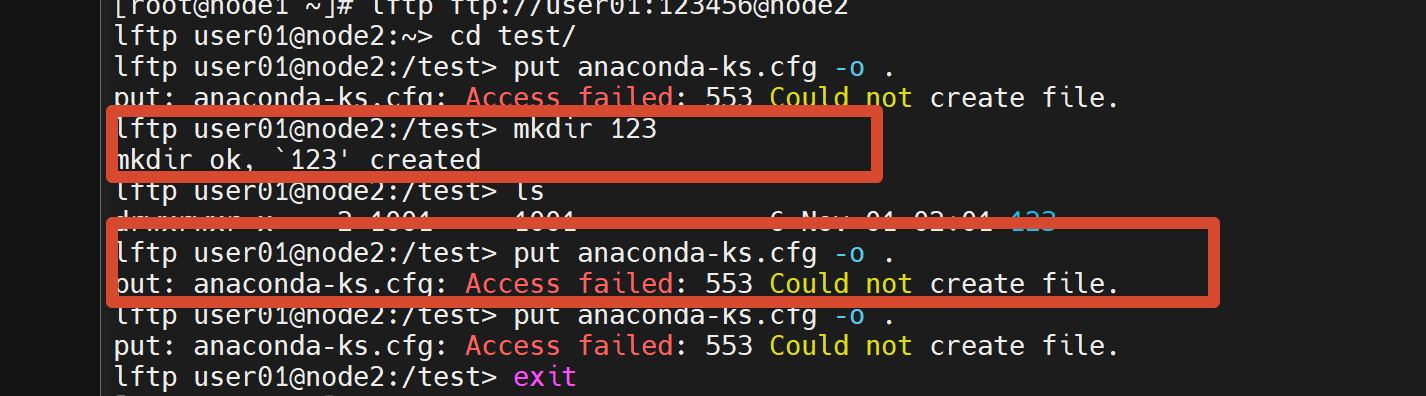
先确认 SELinux 状态:
getenforce
为 FTP 共享目录设置正确的上下文:
dnf install -y policycoreutils-python-utils
semanage fcontext -a -t public_content_rw_t '/export/ftp(/.*)?'
restorecon -Rv /export/ftp
ls -Zd /export/ftp /export/ftp/share
如果策略已经存在,将 -a 改为 -m。发生拒绝时,用下面的命令查看最新 AVC:
ausearch -m AVC -ts recent
getsebool -a | grep ftp
原稿把 FTP 目录设置成了 nfs_t,这与当前场景不匹配。后来改成 usr_t 虽然能够写入,但也不应作为推荐配置,因为它扩大了进程可访问的文件范围。
只有在确认策略需要时才启用对应布尔值。例如匿名 FTP 写入通常需要检查 ftpd_anon_write;ftpd_full_access 权限范围很宽,只适合临时实验,不建议作为生产环境的默认方案:
setsebool -P ftpd_full_access on
修复上下文和权限后,再次上传文件:

二、DNS:反向记录与永久防火墙
1. 反向解析必须使用 PTR 记录
启动 DNS 服务时报错,先检查服务状态和配置:
systemctl status named --no-pager -l
journalctl -u named -n 100 --no-pager
named-checkconf
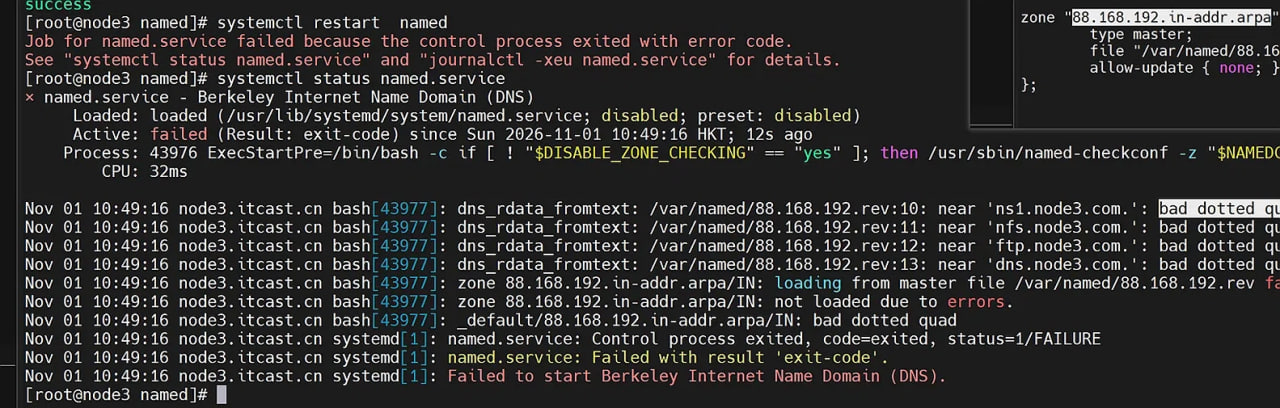
根因是反向解析区文件中误用了 A 记录。正向记录和反向记录的含义不同:
; 正向解析:名称 -> IP
www.node3.com.                IN A    192.168.88.128

; 反向解析:IP -> 名称
128.88.168.192.in-addr.arpa.  IN PTR  www.node3.com.
反向区的 owner name 仍然表示 IP 对应的反向名称,但资源记录类型必须是 PTR,右侧才是主机名称。
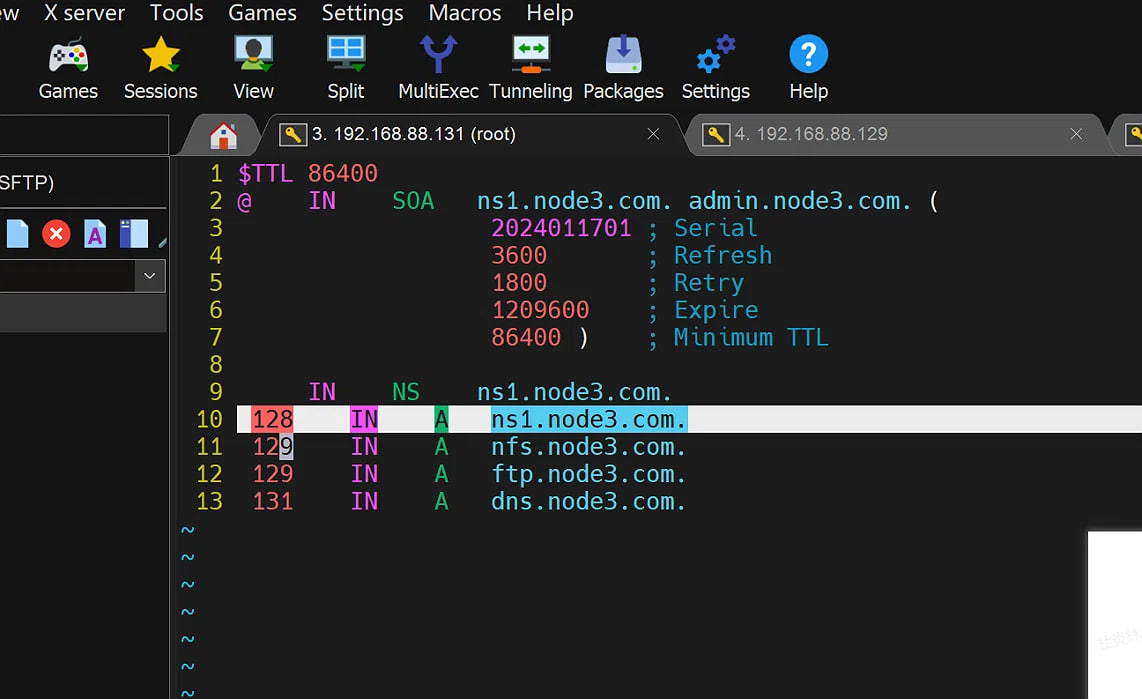
修改后,分别检查配置与区文件:
named-checkconf
named-checkzone 88.168.192.in-addr.arpa /var/named/88.168.192.rev
实际文件名应以实验环境为准。重新加载 DNS 服务:
systemctl restart named
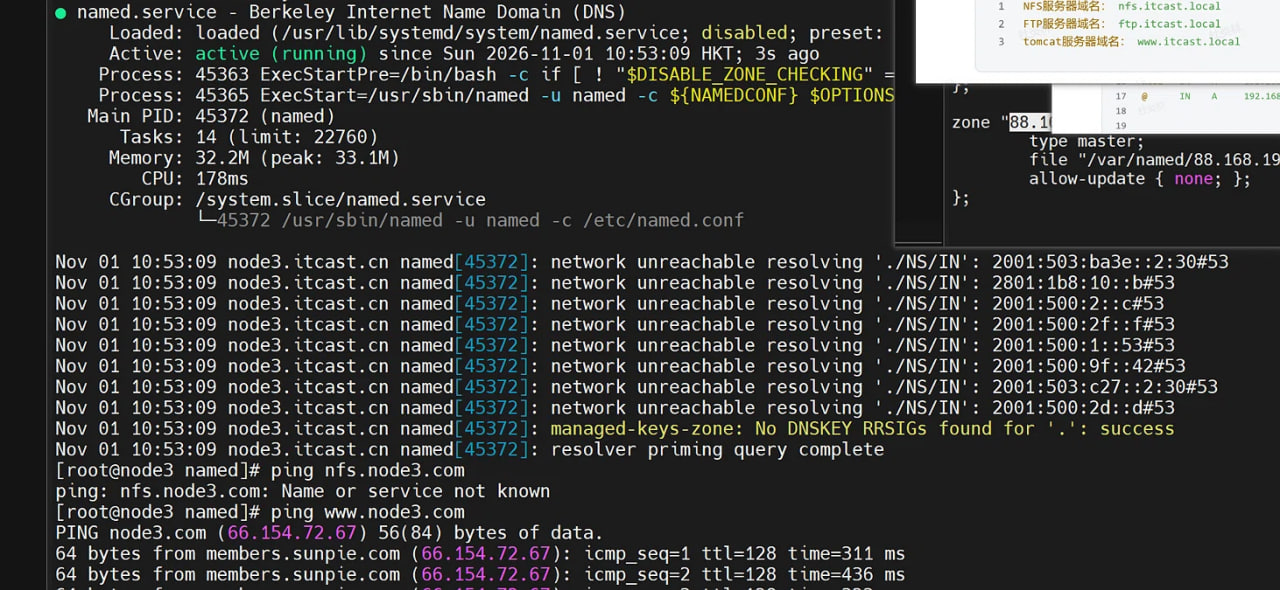
2. 区分系统解析器与权威 DNS
node3 的 /etc/resolv.conf 可以配置为 1.1.1.1 用于访问互联网,但这不代表 node3 本机无法查询自己的权威区。测试权威服务时应显式指定 DNS 服务器:
dig @192.168.88.131 www.node3.com A
dig @192.168.88.131 -x 192.168.88.128
dig 默认会读取系统 DNS 配置;dig @server 则直接向指定服务器发出查询。两者用途不同。
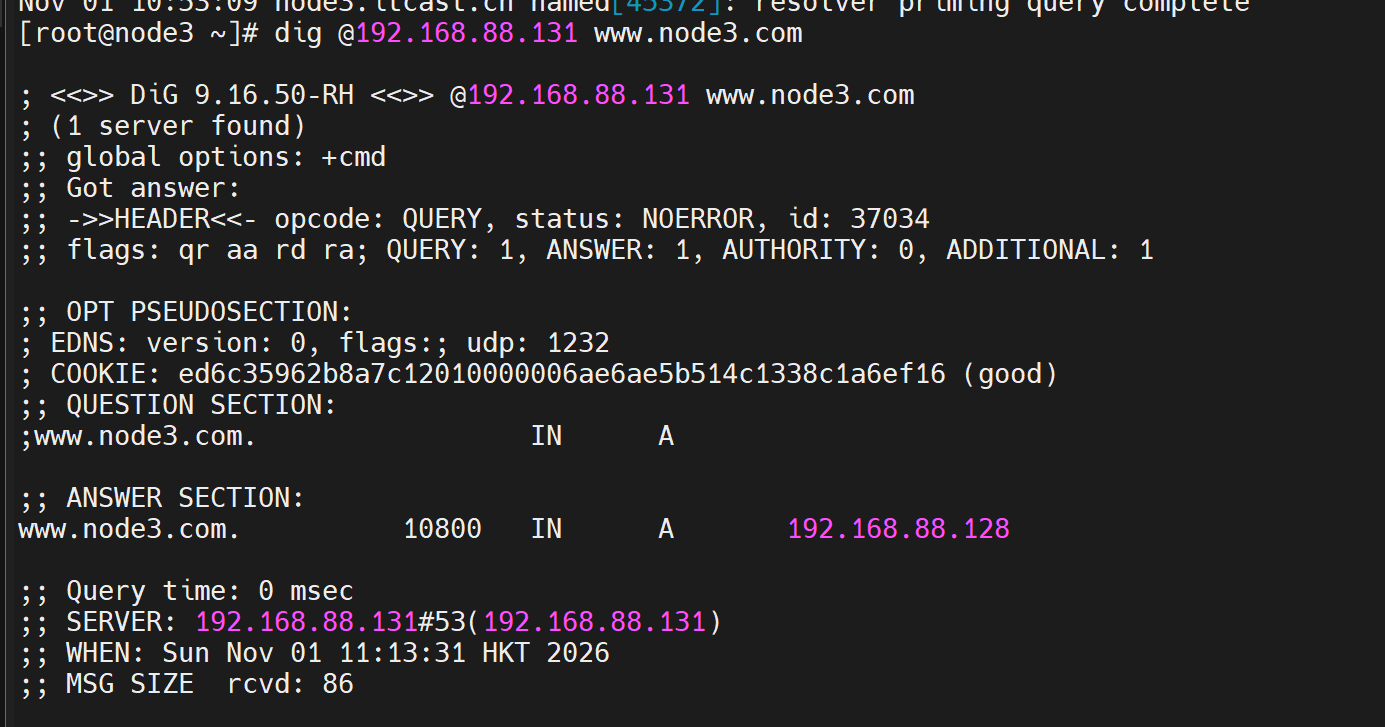
node1 和 node2 需要把 DNS 指向 node3。可以通过 NetworkManager 配置,也可以在实验环境中修改 /etc/resolv.conf:
cat /etc/resolv.conf
getent ahostsv4 www.node3.com
不要把 ping 当作 DNS 测试命令。域名可以成功解析但 ICMP 被拦截,也可能出现“解析正常但无法 ping”的情况。验证顺序应为:
dig @192.168.88.131 www.node3.com A
getent ahostsv4 www.node3.com
ping -c 3 www.node3.com
3. 将 DNS 规则永久加入 firewalld
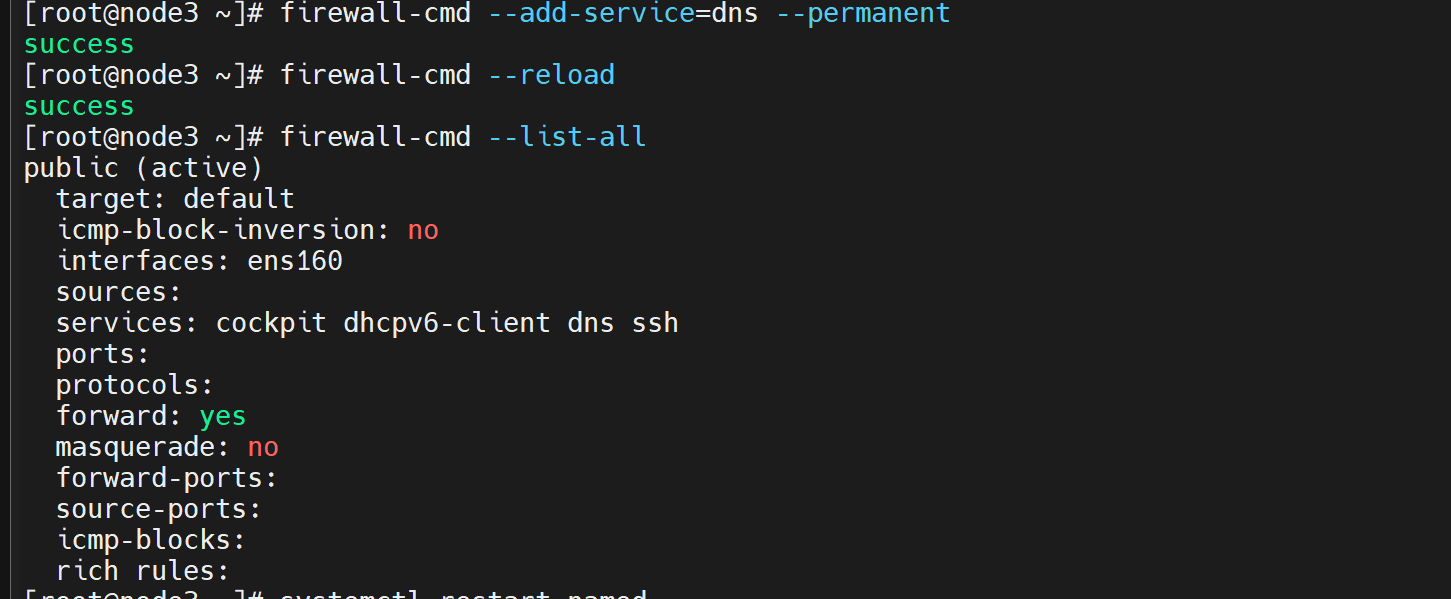
配置完成后,node1 和 node2 仍无法通过 node3 提供的 DNS 解析域名。检查时发现 DNS 的临时规则没有保存为永久规则。

使用 firewalld 的 dns 服务定义,同时覆盖 TCP 和 UDP 的 53 端口:
firewall-cmd --permanent --add-service=dns
firewall-cmd --reload
firewall-cmd --query-service=dns
firewall-cmd --list-all
firewall-cmd --permanent --list-all
如果已经添加了运行时规则,也可以将其整体保存:
firewall-cmd --runtime-to-permanent
--runtime-to-permanent 会把当前 zone 的全部运行时规则一起保存,不只保存 DNS。仅添加 --permanent 规则后,必须执行 firewall-cmd --reload;只在当前运行时添加规则,则系统重启或重载后可能丢失。
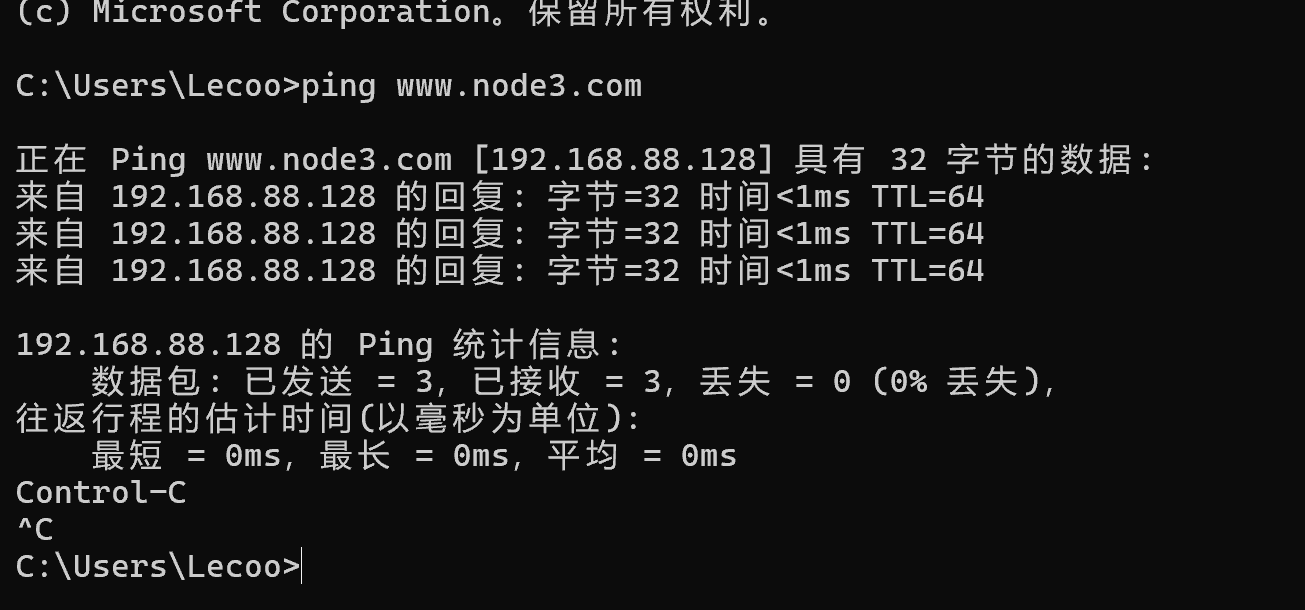
最后从 node1 和 node2 验证:
dig @192.168.88.131 www.node3.com A
ping -c 3 www.node3.com
三、Tomcat:端口、404 和默认页面
安装并启动 Tomcat:
dnf install -y tomcat tomcat-webapps
systemctl enable --now tomcat
systemctl status tomcat --no-pager
ss -lntp | grep ':8080'
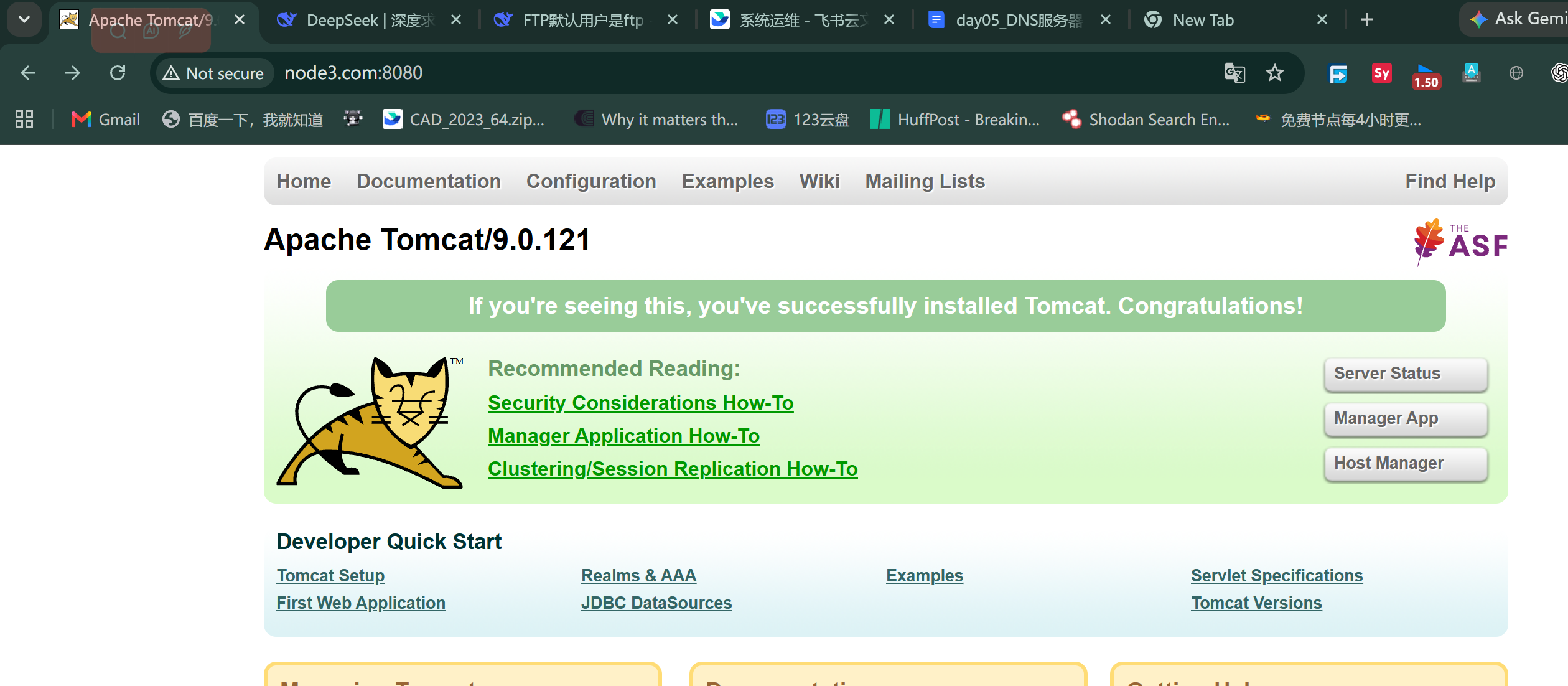
在 CentOS/RHEL 中,tomcat-webapps 是独立软件包,负责提供默认的 ROOT 应用。只安装 tomcat 时,Tomcat 可以正常监听 8080,但访问根路径会返回 404。
永久开放 8080 端口:
firewall-cmd --permanent --add-port=8080/tcp
firewall-cmd --reload
firewall-cmd --query-port=8080/tcp
先确认主机当前地址:
ip -brief address
本实验 node1 的地址为 192.168.88.128,所以浏览器应访问:
http://192.168.88.128:8080/
不要沿用其他实验环境中的 192.168.149.128。IP 地址并不是固定配置,必须根据当前虚拟机的实际网卡地址确定。
如果页面显示 HTTP 404,先确认请求确实已经到达 Tomcat:
检查默认应用是否安装:
rpm -q tomcat-webapps
find -L /var/lib/tomcat/webapps -maxdepth 1 -mindepth 1
如果没有内容,安装默认应用并重启:
dnf install -y tomcat-webapps
systemctl restart tomcat
重新访问后应出现 Tomcat 的三脚猫欢迎页:
如果部署的是自己的 WAR 文件,应放入:
/var/lib/tomcat/webapps/
例如 app.war 默认对应:
http://192.168.88.128:8080/app/
四、最终验证清单
服务状态:
systemctl is-active vsftpd
systemctl is-active named
systemctl is-active tomcat
防火墙同时检查运行配置和永久配置:
firewall-cmd --list-all
firewall-cmd --permanent --list-all
DNS 检查:
dig @192.168.88.131 www.node3.com A
dig @192.168.88.131 -x 192.168.88.128
getent ahostsv4 www.node3.com
Tomcat 检查:
ss -lntp | grep ':8080'
curl -I http://192.168.88.128:8080/
FTP 检查时,使用任意 FTP 客户端登录,确认能够在 /export/ftp/share 中创建目录、上传、下载和删除文件。若使用命令行客户端,可使用 lftp 或 ftp 手动登录,不要在教程中保存真实密码。
五、排障经验
这次实验暴露的问题可以归纳为四层:
- 身份与目录层:不要复用
ftp等服务账号;先确认用户、家目录、所有者和权限。 - SELinux 层:PUT 失败不一定是防火墙问题,应结合 AVC 日志检查文件上下文和布尔值。
- 网络层:必须同时检查运行时规则与永久规则,并在修改后执行 reload。
- 应用层:Tomcat 返回 404 说明网络通常已经连通,应继续检查
webapps内容和实际访问路径。
统一按照“名称解析、端口连通、服务监听、应用部署、权限策略”的顺序排查,可以避免把 SELinux、firewalld 和普通权限问题混为一谈。
评论
留言
无需注册,留个名字即可。理性发言,彼此尊重。
正在载入留言…