目录
前言:这个实验,是通过rsync结合inotfy实现系统级别的实时同步,我开始这个实验的时候,遇到了好多问题,有拼写错误,以及权限,用户组这些,密码本格式深层防火墙,反正就是我做的时候,遇到了许多意想不到的问题,我当时想既然是第一次做,掌握的不熟练,那么我就多练习几次,但是总会有新的问题诞生,这是一点,知道昨天,我做完的时候,也是遇到了问题,但是结合codex给我的分析,我拍了张快照从之前全新的快照节点恢复,又做了一遍,直到这个时候,我才终于独立将这个实验,完成了,因此我其实想要把我这几天这个实验的一些体会以及思考写下来,同时还有我遇到的的问题,都写下来,希望可以帮助大家节约时间,分享自己的心得体会,下面就是我的这个实验探究了
1. 实验目标与最终结果
1.1 要实现什么
需求说明:
需求说明: 目前在企业服务node1节点中,/export/rsync_share目录用于存放需要备份的文件,公司希望能够实时监控该目录,并将变化同步到node2的/export/node1_share目录下,请运维工程师来实现
1.2 最终环境拓扑
我这里有两张,一个是用工具优化的,一个就是自己独立绘制的
下图是最终完成后的实验结构
┌──────────────────── node1:客户端/同步发起端 ────────────────────┐
│                                                                   │
│  /usr/local/bin/real_time_rsync.sh                                │
│  /etc/systemd/system/rsync_real.service                           │
│  /etc/rsync.passwd                          # 只包含密码,权限 600 │
│                                                                   │
│  监控目录:/export/rsync_share/                                    │
│          │                                                        │
│          ├── systemd 启动 real_time_rsync.sh                      │
│          ├── inotifywait 监听文件变化                             │
│          └── rsync 推送文件                                       │
│                                                                   │
└───────────────────────────────┬───────────────────────────────────┘
                                │
                                │ TCP 873
                                │ backup_user@node2::node1_share
                                ▼
┌──────────────────── node2:服务端/接收端 ────────────────────────┐
│                                                                   │
│  /etc/rsyncd.conf                                                 │
│  /etc/rsyncd.passwd                       # 用户名:密码,权限 600 │
│  /etc/systemd/system/rsyncd.service                               │
│                                                                   │
│  rsync 模块:[node1_share]                                        │
│  接收目录:/export/node1_share/                                    │
│  SELinux:rsync_full_access 已配置                                │
│                                                                   │
└───────────────────────────────────────────────────────────────────┘
这里是我实验过程中手绘的结构草图。图中部分文件名后来进行过修正,最终配置以“实验架构”和正文中的配置清单为准

1.3 用到的主要东西
在这个实验当中,客户端是使用主要使用了 rsync inotifywait 以及sysem托管的东西,而服务器则是在守护管理里面把rsync的配置项注册进去
同时,在做这个实验的时候,需要注意SELlinux的,要打开相对应深层防火墙的权限,这个是一点,其他的都是小问题,需要特别注意就可以了
1.4 最终验证结果
我最后在node1上面对应的目录,上传了一个文件,发现这个日志文件开始记录了,客户端可以检测到目录变化,同时可以动态的把相对应的文件推送过去,通过截图可以知道,我的客户端这一侧其实是没有问题的,服务可以正常起来
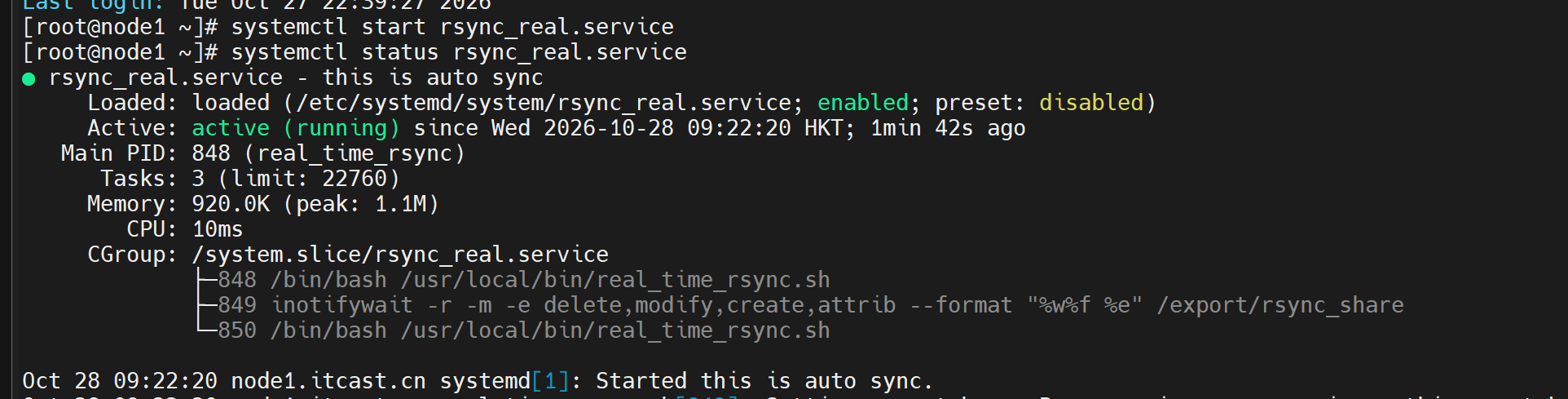
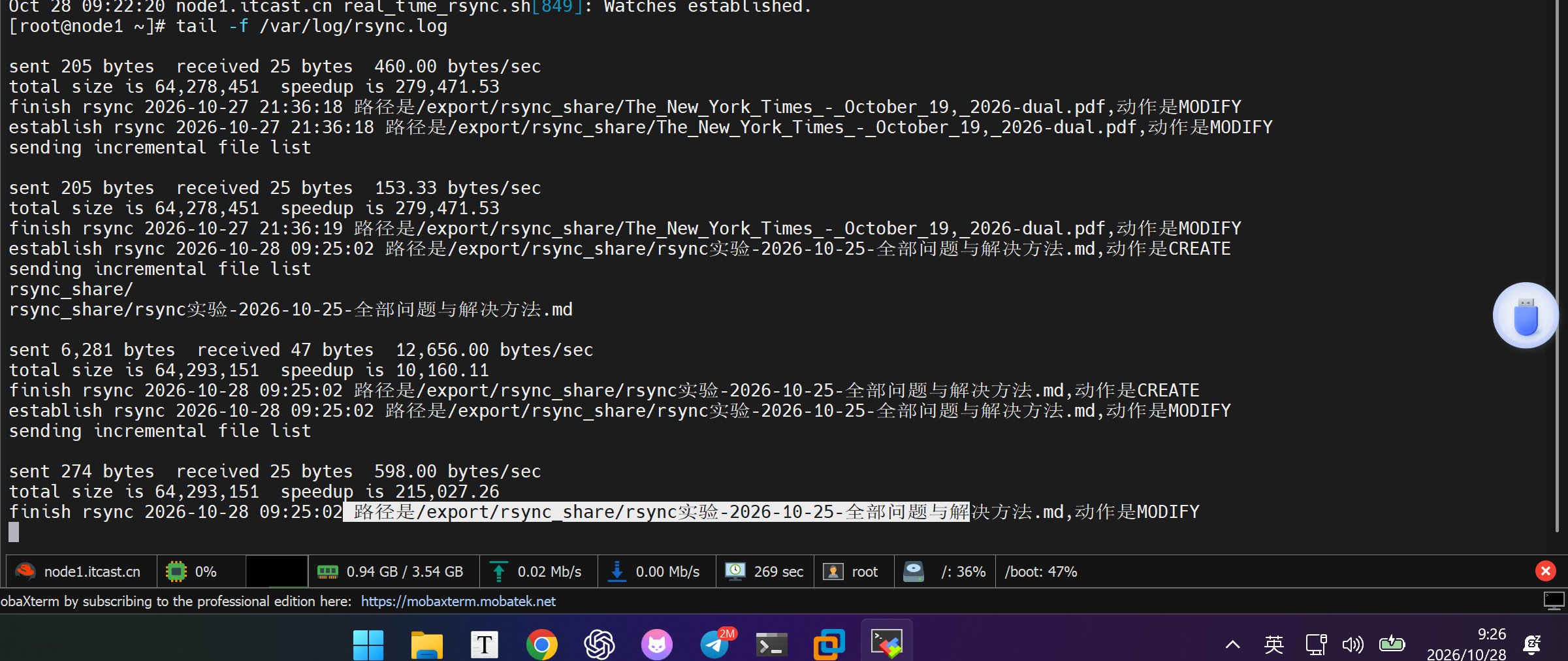
然后,我在node2看了一下,发现文件也是可以同步过来的,在服务器这一侧没有受到深层防火墙的阻止,服务器这一侧和客户端都成功了,我这个实验其实也就完美的结束了

截图,出现其实说明我的这个实验做的没有什么太大的问题,基本功能是可以用的,然后我会就如何实现这个实验展开细说
2. 原理解释
2.1 rsync 与 rsync daemon 的区别
在我看来,rsync加上守护进程运行会更加平稳,可以持续不间断的运行,rsync 是负责文件传输的程序,rsync daemon 是它的常驻服务模式。daemon 持续监听 TCP 873,能够为客户端提供稳定的模块访问入口;但文件变化检测由 inotifywait 完成,每次变化后仍由独立的 rsync 客户端发起传输。因此,守护进程解决的是“服务持续可用”的问题,并不能单独保证每一次同步都成功。
总结:daemon 让服务端持续运行;systemd 让服务可靠托管;inotifywait 负责发现变化;rsync 负责真正传输。
2.2 inotifywait 如何触发同步
inotifywait 本身不会直接调用 rsync。它只负责监听文件系统事件,把“哪个文件发生了什么”输出成一行文本;真正调用 rsync 的是 shell 的 while read 循环
systemd 启动 real_time_rsync.sh
        ↓
inotifywait 持续监听目录
        ↓
文件发生变化
        ↓
内核产生 inotify 事件
        ↓
inotifywait 输出一行“路径 + 事件”
        ↓
while read 读取这一行
        ↓
循环体执行一次 rsync
        ↓
node2 接收同步结果
inotifywait负责发现变化,shell 循环负责把事件转换为同步动作,rsync 负责实际传输。inotifywait不传输文件,也不判断文件内容是否相同,它只是事件触发器。
2.3 客户端和服务端完整数据流
① 用户在 node1 创建或修改文件
                    ↓
② Linux 内核产生 inotify 事件
                    ↓
③ inotifywait 将“路径 + 事件”写入管道
                    ↓
④ shell 的 while read 读取事件
                    ↓
⑤ node1 启动一个临时 rsync 客户端
                    ↓
⑥ rsync 通过 TCP 873 连接 node2
                    ↓
⑦ node2 的 rsync daemon 读取 /etc/rsyncd.conf
                    ↓
⑧ 检查 hosts allow / hosts deny
                    ↓
⑨ 进入 node1_share 模块并验证用户名和密码
                    ↓
⑩ daemon 使用 uid=rsync 访问 /export/node1_share
                    ↓
⑪ 双方交换文件列表并比较文件大小、时间等属性
                    ↓
⑫ node1 传输新增或变化的数据
                    ↓
⑬ node2 写入文件,并使用 --delete 删除多余文件
                    ↓
⑭ 客户端 rsync 退出
                    ↓
⑮ inotifywait 继续等待下一次变化
然后,写到这里的时候,我就开始,写明如何详细部署这个实验的rsync服务器了
3. 详细操作步骤
3.1 服务端的详细操作步骤
1. 准备工作
这里需要创建一个用于访问的用户
dnf install -y rsync
useradd rsync
echo "123456" | passwd --stdin rsync

到这里其实没有多大的问题,但是呢需要注意的是,stdin应当加上–否则就像我一样,创建用户无法有效创建,直到我在stdin前面加上了–,就发现可以正常的创建用户。
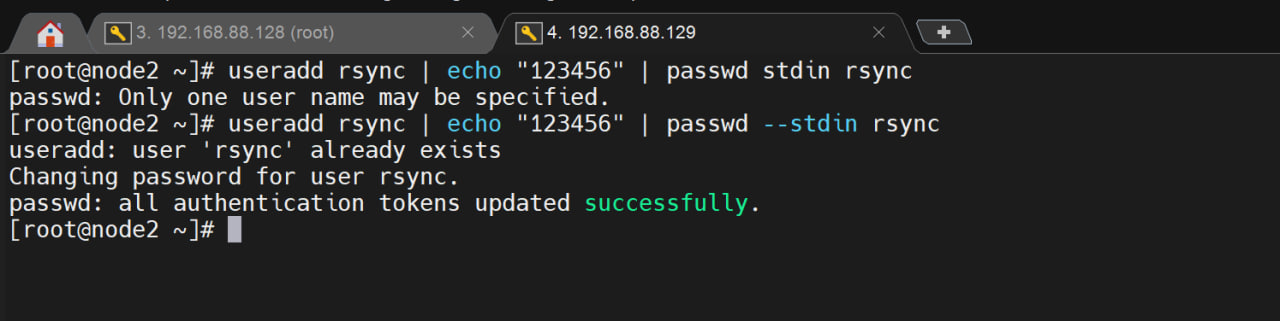
创建完用户之后,应当在建立一个本地的目录
mkdir -p /export/node1_share
这里其实也要有注意的,需要把目录的所有者和所属组都设置为rsync,我前几次都栽在这上面了,细节需要特别注意
chown -R rsync:rsync /export/node1_share

最后,可以看到建完之后的目录结构应当是这样的
这些搞定之后,建立密码本,这个也需要额外注意,格式
echo "backup_user:123456" >/etc/rsyncd.passwd
这里的用户名可以随便,但是需要和后面的模块的认证用户的名字相一致,同时需要注意,这里的用户名和密码之间应当是:,不能是其他任何符号,否则服务也会起不来,特别要注意
建立完密码本,并没有结束,还要给他赋予600权限,只能所有者访问这个密码本,都是小细节,都需要特别注意
chmod 600 /etc/rsyncd.passwd
这个时候,密码本 路径 用户名都搞定了,然后就开启防火墙,注意这里的防火墙需要开两层,一层是端口,另一层是深层防火墙
- 这里,我就先开启873端口的防火墙
firewall-cmd --add-port=873/tcp --permanent && firewall-cmd --reload
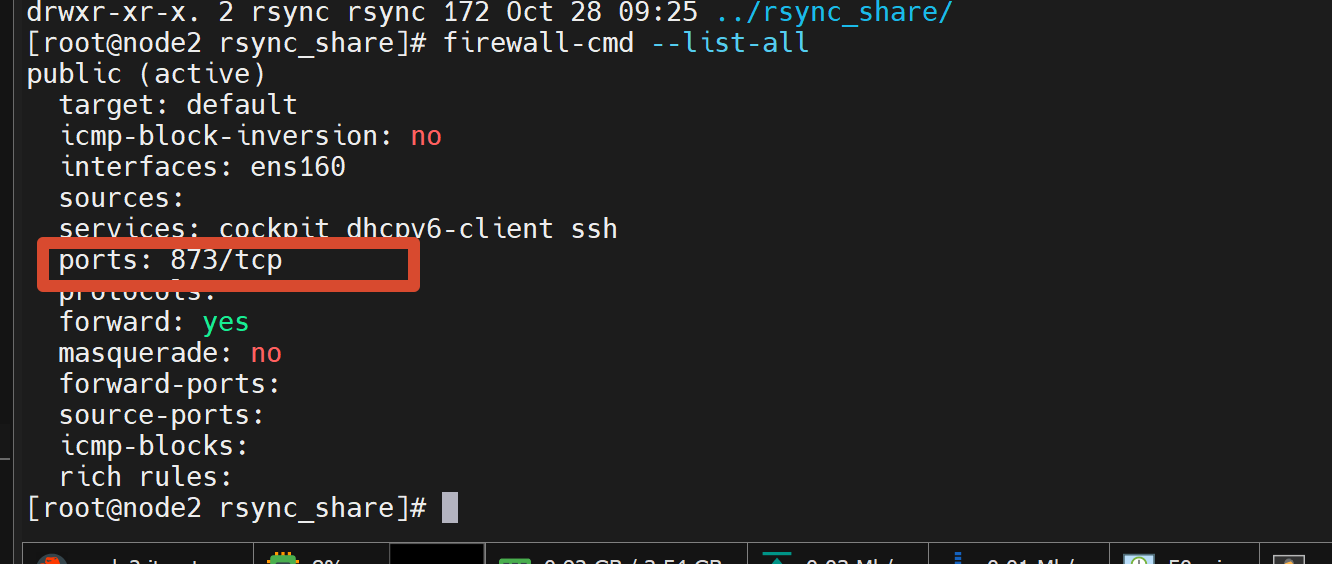
到这里,发现这个端口被开启了,接下来就是深层防火墙
- 开启深层防火墙
这里其实有两种开启的方法,一种就是比较粗糙了,另一种就是精细化的开启
粗糙的这个,其实非常简单就是把值设置0
setenforce 0 && getenforce
这里其实和systemctl stop firewalld这个是一个道理的,对于所有的服务都松绑了,不能精细化
setsebool -P 'rsync_full_access' on

这里其实就是,用布尔值进行操作的,而且是永久的,我用的就是这个。
2. 修改配置文件
vim /etc/rsyncd.conf

# /etc/rsyncd: configuration file for rsync daemon mode

# See rsyncd.conf man page for more options.

# configuration example:

 uid = rsync
 gid = rsync
 use chroot = no
 max connections = 4
 port=873
 pid file = /var/run/rsyncd.pid
 exclude = lost+found/
 transfer logging = yes
 timeout = 900
 ignore nonreadable = yes
 dont compress   = *.gz *.tgz *.zip *.z *.Z *.rpm *.deb *.bz2

# [ftp]
#        path = /home/ftp
#        comment = ftp export area
[node1_share]
comment=this is auto sync'service
path=/export/node1_share/
read only=no
write only=no
auth users=backup_user
secrets file=/etc/rsyncd.passwd
hosts allow=192.168.88.0/24
hosts deny=*
这里需要在全局变量下面,新建一个port参数值就是873,那个node1_share模块是可以随便取名的
3. 设置为服务项
vim /etc/systemd/system/rsyncd.service
[Unit]
Description=this is auto sync's service
[Service]
ExecStart=/usr/bin/rsync --daemon --config=/etc/rsyncd.conf --no-detach
ExecReload=/bin/kill -HUP $MAINPID
Restart=on-failure
[Install]
WantedBy=multi-user.target
然后,保存文件,重载服务的文件
systemctl daemon-reload
4. 开启服务
systemctl start rsyncd
systemctl enable rsyncd
systemctl status rsyncd
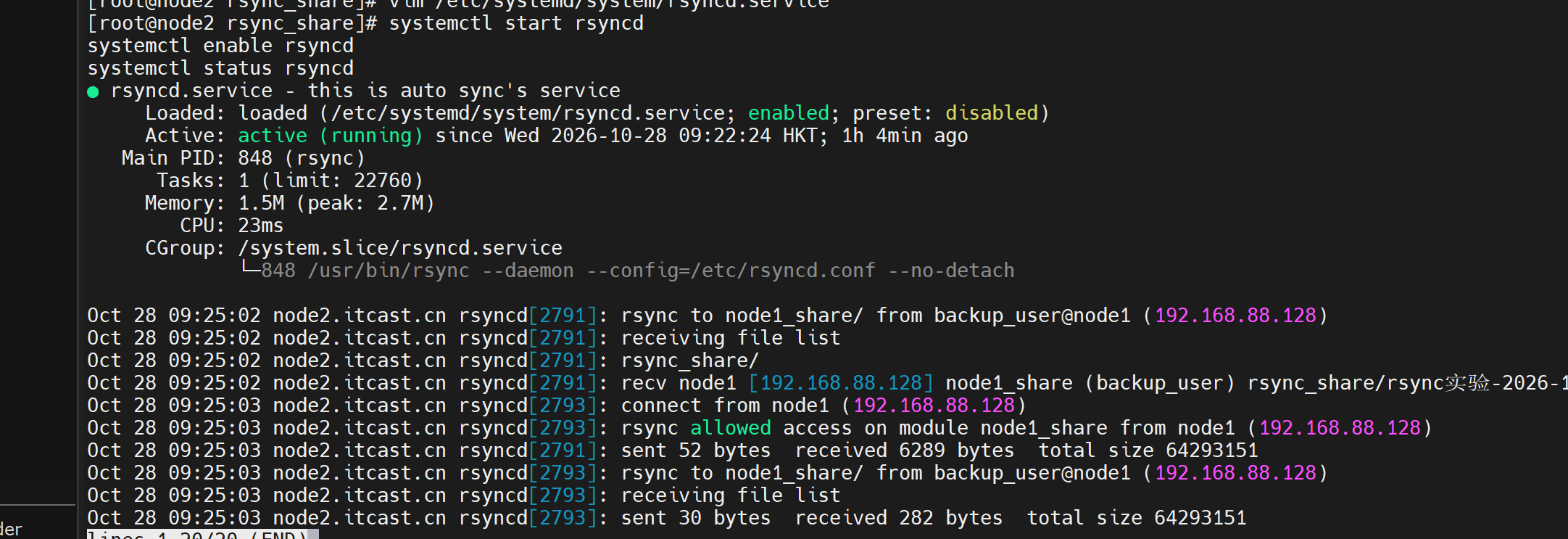
这里服务成功起来,服务端的配置也就完成了
3.2 客户端的详细操作步骤
先安装客户端依赖:
dnf install -y rsync inotify-tools
0. 先测试服务端 rsync 的服务是否正常
rsync rsync://backup_user@node2/node1_share

到这里,其实就可以发现服务端的是起来了,然后就开是客户端的操作了
1. 准备工作
- 建立一个密码本
echo "123456" >/etc/rsync.passwd
chmod 600 /etc/rsync.passwd
注意,这里千万不能忘记书写600这个,到时候也会报错的
- 建立也给备份目录
mkdir -p /export/rsync_share/
这里的目录不需要授予特别的权限
在写脚本之前需要注意的是,最好放置在/usr/local/bin/这个目录里面,因为放置其他目录比如/root下面可能会导致sel阻止脚本执行,或者执行受到严格控制,这里我就放置在/usr/local/bin下面
2. 开始写脚本文件
vim /usr/local/bin/real_time_rsync.sh

#!/bin/bash
DIR=/export/rsync_share/
TARGET=backup_user@node2::node1_share
LOG=/var/log/rsync.log

inotifywait -r -m -e delete,modify,create,attrib --format '%w%f %e' "$DIR" |
        while IFS= read -r dir action;
        do
                echo "establish rsync $(date '+%F %T') 路径是$dir,动作是$action">>"$LOG" 2>&1
                rsync -avz --delete --password-file=/etc/rsync.passwd "$DIR" "$TARGET" >>"$LOG" 2>&1
                echo "finish rsync $(date '+%F %T') 路径是$dir,动作是$action">>"$LOG" 2>&1
        done
这里,也要注意的,需要特别注意,哪怕bash real_time_rsync.sh可以成功执行,就不要以为,不需要授予x权限了,或者认为既然bash可以成功执行脚本文件那么的话,我到时候注册进入守护进程也可以成功执行,这里其实就错了,这里必须要写上,a+x,只有如此的话,后面启动服务项的时候才不会报错
chmod a+x /usr/local/bin/real_time_rsync.sh
3. 注册入服务项
vim /etc/systemd/system/rsync_real.service

[Unit]
Description=this is auto sync
[Service]
ExecStart=/usr/local/bin/real_time_rsync.sh
Restart=on-failure
[Install]
WantedBy=multi-user.target
然后,重载文件,启动服务,发现也是可以的。
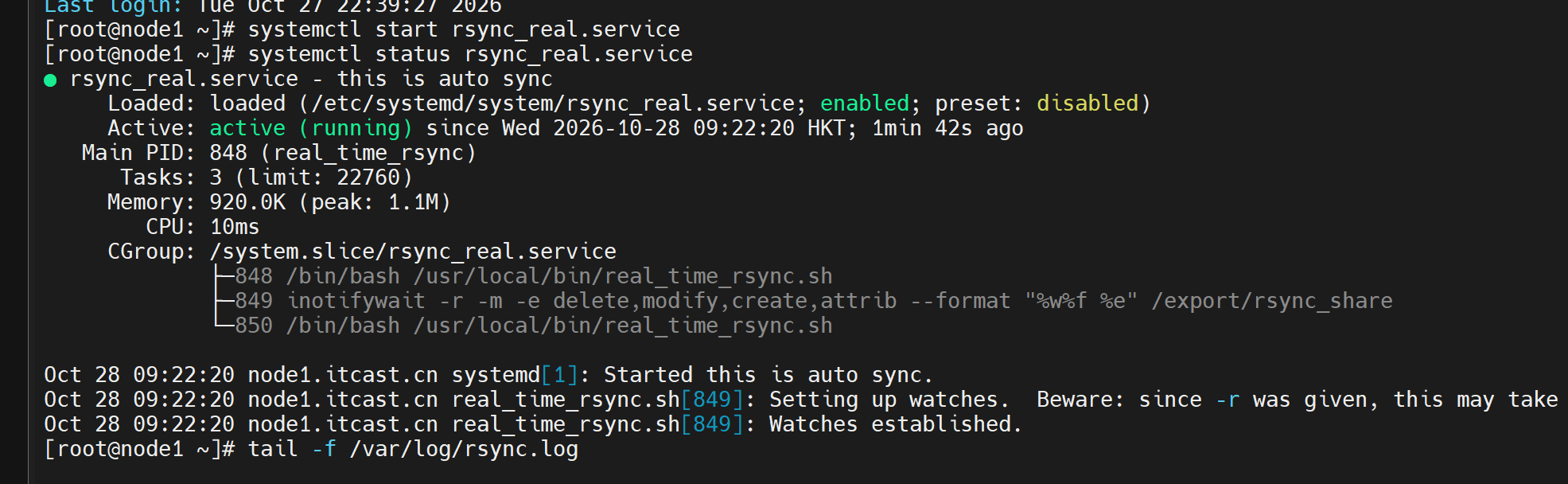
到这里,其实这个实验就完成了,接下来呢,我就对于我之前做这个实验的时候遇到的问题,前面是我的经验吧,可以帮助大家节约时间,下面就是我的问题,以及对于问题的诠释了
4. 遇到的一些问题
4.1 拼写问题
这个实验里,我因为急着往下做,犯了不止一次拼写错误。它们看起来都是小问题,但每一个都能让服务直接失效。
| 文件 | 我的错误写法 | 正确写法 | 结果 |
|---|---|---|---|
rsyncd.conf | host allow | hosts allow | 参数可能被 rsync 静默忽略 |
| systemd 单元 | multi-user.targer | multi-user.target | 开机启动目标无效 |
| systemd 单元 | Restart=on-faliure | Restart=on-failure | 自动重启策略被忽略 |
| systemd 单元 | /etc/rsyncd.config | /etc/rsyncd.conf | daemon 找不到配置文件 |
| 客户端脚本 | while read -r dir action: | while read -r dir action; do | read 语法错误,循环体不执行 |
其中服务端的配置文件路径错误最直接:
ExecStart=/usr/bin/rsync --daemon --config=/etc/rsyncd.conf --no-detach
我最初写成了:
ExecStart=/usr/bin/rsync --daemon --config=/etc/rsyncd.config --no-detach
把 conf 写成了 config,服务就一直无法正常启动。
客户端的问题更隐蔽:我把 while read 后面的分号 ; 写成了冒号 :。分号是 shell 用来分隔命令的,冒号会被当成变量名的一部分,导致 read 失败;但 inotifywait -m 仍在运行,所以 systemd 看起来还可能显示服务正常。
这些错误让我意识到,写完配置、脚本和 systemd 单元后不能马上假设它已经正确。至少应该停下来检查文件名、参数名、路径和标点,再执行语法检查或查看服务日志。
4.2 权限和文件格式问题
这个实验中,我在密码文件和脚本权限上反复踩坑。
客户端密码文件必须只保存密码,并且只有所有者可以读取:
内容:123456
路径:/etc/rsync.passwd
权限:600
我一开始忘了执行 chmod 600,rsync 直接拒绝使用密码文件。
服务端密码文件则必须保存“用户名:密码”:
backup_user:123456
我最初把冒号写成了空格,后来虽然改对了格式,又忘记给文件设置 600 权限。服务端的认证依赖 auth users、密码文件内容和密码文件权限三者同时正确,少一项都可能出现 auth failed。
另一个容易漏掉的是模块目录的属主。配置中声明了:
uid = rsync
gid = rsync
因此 node2 的接收目录必须允许 rsync 用户写入。否则 daemon 能启动,但上传文件或删除文件时会出现 Permission denied。
脚本权限也让我迷惑过。使用:
bash /usr/local/bin/real_time_rsync.sh
可以运行,是因为真正执行的是 bash,脚本只需要读权限。但 systemd 的 ExecStart 直接执行脚本时,脚本本身必须具有执行权限。因此不能因为 bash 能运行就忽略 chmod。
4.3 防火墙和 SELinux 问题
这里需要先区分两件事:
- firewalld 负责放行 TCP 873。
- SELinux 负责控制进程可以执行、读取或写入哪些文件和端口。
我习惯把它叫作“深层防火墙”,但它实际是 SELinux。
客户端最初把脚本放在 /root,ExecStart 直接执行该脚本时,systemd 报出 203/EXEC。SELinux 日志中的关键记录是:
avc: denied { execute }
scontext=system_u:system_r:init_t:s0
tcontext=unconfined_u:object_r:admin_home_t:s0
tclass=file permissive=0
这说明 systemd 的 init_t 进程域不能直接执行家目录中的 admin_home_t 文件。后来把脚本放到 /usr/local/bin,该位置通常使用更适合执行的 bin_t 标签,同时给脚本设置执行权限,服务才能正常启动。
因此,这里需要分别检查两件事:
chmod 755 /usr/local/bin/real_time_rsync.sh
ls -Z /usr/local/bin/real_time_rsync.sh
普通 Linux 权限检查和 SELinux 类型检查会同时发生,两者不能互相替代。
服务端也会遇到 SELinux 问题:daemon 可以启动并监听 873,但在接收文件时可能因为不能写入目标目录而失败。本实验使用了:
setsebool -P rsync_full_access on
这个布尔值可以放宽 rsync 的访问范围,适合当前实验验证;生产环境应根据实际目录设置更精细的 SELinux 文件上下文。
第三类问题涉及的进程域、文件类型和布尔值比较抽象。我一开始也没完全理解,只能通过 AVC 日志、getenforce 和实际同步结果逐项排查。它也是整个实验最耗时间的一类问题。
4.4 服务 active 但文件没有同步
这个实验中还有一个很容易误判的地方:systemctl status rsync_real.service 显示 active,但 node1 修改文件后,node2 一直没有收到。
原因是 inotifywait -m 会持续监控目录,它本身不会因为循环体执行失败而立即退出。所以服务看起来一直在运行,但真正处理事件的 while read 可能已经失败,rsync 根本没有被调用。
正确的循环写法是:
inotifywait -r -m \
  -e delete,modify,create,attrib \
  --format '%w%f %e' \
  "$DIR" |
while IFS= read -r dir action; do
    rsync -avz --delete \
      --password-file=/etc/rsync.passwd \
      "$DIR" "$TARGET" >>"$LOG" 2>&1
done
这里的分号是 shell 的命令分隔符。如果误写成冒号:
while read -r dir action:
read 会把 action: 当成非法变量名,循环体不执行,但 inotifywait 仍然继续运行。
排查时可以按下面顺序检查:
systemctl status rsync_real.service --no-pager
journalctl -u rsync_real.service -n 100 --no-pager
tail -n 100 /var/log/rsync.log
然后在 node1 手工创建文件:
touch /export/rsync_share/debug.txt
如果 inotifywait 收到了事件,但日志里没有 rsync 的执行结果,就要检查 while read 的语法和脚本是否已经重新加载。修改脚本后还应执行:
systemctl restart rsync_real.service
这个问题的关键在于:服务 active 只说明监控进程没有退出,不能证明事件处理循环和 rsync 都执行成功。
5. 总结
这个实验我连续做了好几天,几乎每天都会遇到新的错误,中间也确实非常烦躁。最后我从快照恢复环境,重新按步骤做了一遍,才真正独立完成。
现在回头看,真正麻烦的并不是某一条 rsync 命令,而是很难判断问题出在哪一层:
systemd 服务没有起来
→ 脚本没有执行权限,或者被 SELinux 阻止
inotifywait 正常运行,但文件没有同步
→ while read 或 rsync 命令没有真正执行
daemon 正常运行,但目标端没有文件
→ 认证、目录属主、firewalld 或 SELinux 有问题
所以以后再做这类实验,我会先按顺序完成准备工作,而不是想到哪做到哪:
- 安装软件包。
- 创建用户和目录。
- 设置目录属主和密码文件权限。
- 编写并检查配置、脚本和 systemd 单元。
- 启动服务并检查实际状态。
- 分别验证新增、修改和删除。
- 最后在 SELinux Enforcing 模式下再测一次。
这次实验让我最深的体会是:服务显示 active 不代表功能一定成功,配置写完也不代表已经生效。 只有逐层检查日志、权限和实际文件结果,才能确认整条同步链路真的可用。
这些就是我几天做实验积累下来的经验和体会,希望能帮助大家少走一些弯路。
评论
留言
无需注册,留个名字即可。理性发言,彼此尊重。
正在载入留言…