目录
我怕电脑坏了,博客、课件、代码和考研资料全丢,于是用 Telegram 的私有频道给自己搭了一套免费的自动备份系统:加密 + 明文双通道,文件有变化 5 秒内自动上传,机器人随时查目录、按序号取文件,开机自启,最后还封装成了一键安装包。
全程 AI 写代码,我只做需求设计、测试验证和问题排障。这篇文章把完整实施过程和踩过的坑都记录下来,想搭类似系统的人可以直接照着做。
声明:本文是 AI 辅助开发实践记录。代码由 AI 辅助生成,作者负责需求设计、方案选型、测试、部署和排障。文中出现的手机号、Token、频道 ID 均为占位符,请勿直接复制使用。
太长不看
- 用 Telegram 私有频道搭了一套免费双备份系统:加密备份 + 明文直传双通道
- 文件变化后约 5~10 秒自动上传,每小时全量同步兜底
- 机器人支持查目录、翻页、按序号取文件,Windows 服务开机自启
- 完整记录 23 个实施踩坑,并封装成一键安装包
- 需要准备:Windows 10/11 + Python 3.11+ + Telegram 账号
我最怕的事,是电脑突然坏了。博客、课件、代码、考研资料,全都存在本地硬盘里,坏了就真的什么都没了。U 盘会丢、会坏;网盘要么容量小,要么限速,要么收费;而且都是手动上传,经常想不起来备份。
其实这个问题,我上一个项目就尝试解决过。当时我做了 Git 自动同步方案,先问了 AI 一个问题:远端仓库大小、单个仓库能存的文件数,到底有什么限制?它告诉我:Gitee 的空间限制比 GitHub 严格得多,空间小;GitHub 也不是无限的,同样有空间和单仓库大小的上限。
那时我就意识到,只靠 Git 一个小工具,解决不了所有备份问题。同步博客这种文件少、体积小的场景没什么压力,但一旦要同步课件、学习资料这类又多又大的文件,就很吃力了。Git 项目虽然也能备份,但只适合小文件。我需要探索一种新的范式,来摆脱这个困境。
我把上面的痛点整理成了明确的需求:
- 容量要大——网盘装不下我的课件和学习资料
- 速度不能太慢——别像某些网盘一样上传下载都限速
- 要自动——手动上传总会忘,最好"文件一改,自动同步"
- 要异地保存——电脑坏了、U 盘丢了,文件还在别处,能恢复
- 成本要低——个人使用,不想年年交钱
国内网盘首先排除——要么容量小,要么要付费,要么限速。后来我想到了自己天天在用的那个 Telegram 机器人(bot):它就部署在 Telegram 上,而 Telegram 的私有频道可以存放大量文件,这不正好和我的需求相符吗?容量近乎用不完,速度也够用,还能自动上传、异地保存。这就是这个项目的直接推动力。
下面我将详细介绍这个项目:从方案选型、系统架构,到一步步搭建、踩过的坑,再到整套系统的最终效果。
1. 最终做成了什么
1.1 如何想到的
最初我的需求是模糊的,只知道自己想要"大容量、低成本、自动化",但具体怎么架构,脑子里还是一片空白。
转折点在做上一个项目(Git 自动同步)的时候。我问 AI:Git 能通过自动化实现本地仓库的推送,那 Telegram(简称 TG)能不能也通过脚本自动推送?当时它给的答案是"不能"——因为 Git 是通过命令行操作的,所以可以用脚本封装;而 TG 是图形界面,没有命令行入口,脚本很难直接操作。不过它给了我两个方向:
一个是利用 Teldrive 在 TG 上的 API 接口,可以通过命令直接执行
另一个是用 Python(Telethon),通过代码直接调用 Telegram 的接口
这两个方向,后来正好成了我两条备份链路的雏形:Teldrive 走加密备份,Telethon 走明文直传——图形界面拦不住脚本,只要走对接口就行。
1.2 最终的结果
一套 Windows 上的双备份系统:
加密备份:Teldrive + PostgreSQL + rclone,文件分片加密后上传到私有频道,内容不可直接查看
明文直传:Telethon 直传,文件在 Telegram 客户端里可以直接查看、下载
实时同步:目录有变化,约 5~10 秒内自动上传;每小时还有全量同步兜底
机器人:发命令查总目录、今日更新,回复序号就能把对应文件发到私聊
后台服务:NSSM 注册三个 Windows 服务,开机自启、崩溃自动重启
一键安装包:把整套系统封装成可以复制到其他电脑使用的安装包
电脑自动备份,手机也能直接传文件进频道,两边数据互通。
2. 用到的技术
| 组件 | 作用 | 为什么选它 |
|---|---|---|
| Teldrive | 文件分片、加密、上传 Telegram 的核心服务 | 开源,自带网页端和 API |
| PostgreSQL 17 | 保存 Teldrive 的文件索引、分片、频道信息 | 原生 Windows 服务,稳定直观 |
| rclone(Teldrive 专用版) | 加密备份的同步工具 | 只有专用版才带 teldrive: 后端 |
| Telethon | 明文直传和机器人逻辑 | Python 的 Telegram 客户端库 |
| NSSM | 把脚本注册成 Windows 服务 | 开机自启、崩溃重启 |
| PowerShell | 备份服务主逻辑 | Windows 自带 |
几个关键决策,都写一下当时的考虑:
为什么选 Telegram? 免费、容量大、跨设备(电脑和手机都能访问)、不依赖国内网盘的速度和容量限制。缺点是依赖第三方平台,所以只作为异地副本,本地保留原文件。
为什么加密和明文两条通道? 加密备份安全,文件加密后都是乱码,查看必须依赖 Teldrive 网页端;一旦丢失密钥或配置文件,或者更换电脑,数据就成了死数据。明文直传恰好解决了这些缺点:可以跨设备直接查看文件,下载恢复不再依赖电脑,也不需要定期备份密钥,但安全性低。所以两个都要:重要资料走加密,日常文件走明文——方便读写、记录博客、查阅复习资料。
为什么不用 Docker,用原生 PostgreSQL? Docker 对服务器友好,但 Windows 本地使用多了一层虚拟化依赖,开机自启和维护不如原生服务直观,还会拖累开机速度、占用系统资源;原生服务更简单、更稳,不过首次配置要多花点心思。
为什么 rclone 必须用 Teldrive 专用版? 官方普通版 rclone 不认识
teldrive:这个后端。这个问题曾经导致我的整个加密备份失效,我在实际操作中就踩过这个坑,提醒大家注意。为什么分片设 500 MB、默认覆盖模式? 分片越大,Telegram 消息条数越少,方便管理;但又不能设得过大——传输 1G 左右的大文件时,中途失败不会从头重传,而是从断点继续。日常备份不需要每次修改都留历史版本,默认覆盖只保留最新版,需要版本历史的目录可以单独开启 version 模式;这样还能避免频道消息过多,触发官方限制,带来账号风险。
3. 准备工作
动手之前,除了上一节表格里的六个组件(Teldrive、PostgreSQL、rclone 专用版、Telethon、NSSM、PowerShell),还需要准备:
环境与账号
Windows 10/11 电脑
一个 Telegram 账号(手机装好 App,用来接收登录验证码)
能正常访问 Telegram 的网络环境
软件
Python 3.11 或更高版本(安装时勾选 Add Python to PATH)
Python 依赖:
telethon、requests、pillow
频道与机器人
两个 Telegram 私有频道:一个加密频道,一个明文频道
一个机器人 token(在
@BotFather创建)
本文重点讨论这套系统的架构思路,不是以安装这些组件为主,但是还是会把这个操作流程说一下的;把它们准备好再往下看,体验会更顺。
组件安装顺序
Python 3.11+ → PostgreSQL 17 → Teldrive → rclone 专用版 → NSSM → Python 依赖(telethon/requests/pillow)
初始化顺序
创建两个私有频道 → 登录 Teldrive 拿 token 填 rclone.conf → 登录 Telethon 存会话 → @BotFather 创建机器人填 token → NSSM 注册三个服务 → 添加备份目录并测试
操作顺序
Python → PostgreSQL → Teldrive → rclone → NSSM → 依赖库 → 频道 → Teldrive 登录 → Telethon 登录 → 机器人 → 注册服务 → 加目录测试
4. 架构
4.1 项目架构
先看这套系统装完之后长什么样。所有程序都放在用户目录下,加密备份和明文直传两条链路各自独立:
%USERPROFILE%\.teldrive-backup\            ← 备份系统的"家"
├─ teldrive-backup.ps1      加密备份服务(rclone + Teldrive,分片加密上传)
├─ rclone.conf              rclone 配置(teldrive: 后端)
├─ backup-config.json       备份源、同步间隔、排除规则
├─ logs\                    同步日志
└─ direct\                  明文直传 + 机器人
   ├─ direct-watch.ps1      明文直传服务
   ├─ direct_upload.py      上传与机器人核心
   ├─ direct_config.json    频道、备份源配置
   ├─ bot_config.json       机器人配置(敏感,不展示)
   └─ meta\                 配置和数据库的每小时备份
全部验证通过后,我把这套系统封装成了一键安装包,可以在其他电脑上直接部署:
一键安装包\
├─ setup.ps1         主入口(环境检查 / 安装 / 初始化 / 注册服务)
├─ backup.ps1        双备份统一菜单
├─ install-*.ps1     各组件安装模块
├─ modules\          公共安装逻辑
├─ files\            备份脚本本体
└─ 一键安装.bat      一键入口
4.2 系统架构
整套系统分两条备份链路,外加一个检索机器人,跑在三个 Windows 服务上。
本地目录
  ├─ 加密备份: FileSystemWatcher -> rclone -> Teldrive API -> Telegram 私有频道(加密)
  └─ 明文直传: FileSystemWatcher -> Telethon -> Telegram 频道(可直接查看)

机器人
  ├─ /start 开始
  ├─ /status 查看状态
  ├─ /today 今日更新
  ├─ /all 全部目录
  ├─ 翻页 / 跳页 / 回复序号取文件
  └─ 每日更新 + 停止按钮
三个 Windows 服务:
| 服务 | 对应程序 | 作用 |
|---|---|---|
| TeldriveServer | teldrive.exe run | Teldrive Web 服务 + API |
| TeldriveBackup | teldrive-backup.ps1 watch | 加密备份监听(rclone) |
| TeldriveDirect | direct-watch.ps1 watch | 明文直传监听(Telethon) |
加密和明文两条链路互相独立,各自有频道、各自的锁和 manifest 日志,互不影响。
5. 实施步骤
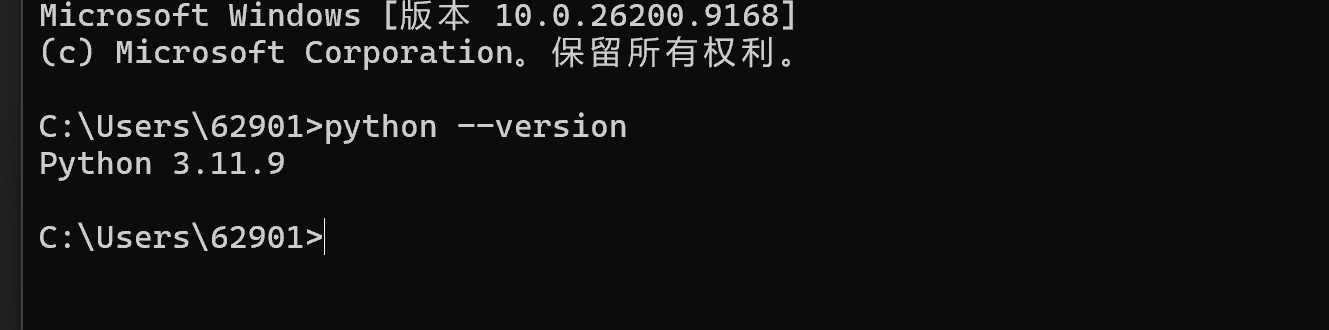
5.1 第 1 步:安装 Python
Python 官网下载 Windows 安装包,安装时一定要勾选 “Add Python to PATH”。
验证:
python --version
能输出版本号就成功
5.2 第 2 步:安装 PostgreSQL 17(原生服务,不用 Docker)
安装完成后把服务设为自动启动:
Set-Service -Name postgresql-x64-17 -StartupType Automatic
Start-Service postgresql-x64-17
注意:如果启动失败,先看 Windows 事件日志。我遇到过安全策略干扰,重启系统后恢复正常。
创建 Teldrive 的数据库账号和库(密码用占位符):
psql -U postgres -h 127.0.0.1 -p 5432 -c "CREATE ROLE teldrive LOGIN PASSWORD 'DB_PASSWORD';"
psql -U postgres -h 127.0.0.1 -p 5432 -c "CREATE DATABASE teldrive OWNER teldrive;"
注意:这里我们不需要把 PostgreSQL 注册成 NSSM 服务。
原因:PostgreSQL 安装时就已经注册成了 Windows 原生服务(服务名
postgresql-x64-17),能直接被服务管理器(SCM)管理,停止服务时会走优雅关库流程(停连接、刷脏页、安全落盘)。而 NSSM 是用来把"不能自己当服务"的普通程序(脚本、exe)包装成服务的,给 PostgreSQL 套一层反而多一道中转,服务停止时可能变成直接杀进程,导致数据库非正常退出,下次启动就要走 recovery(恢复)流程。所以上面用Set-Service/Start-Service直接管理就够了。
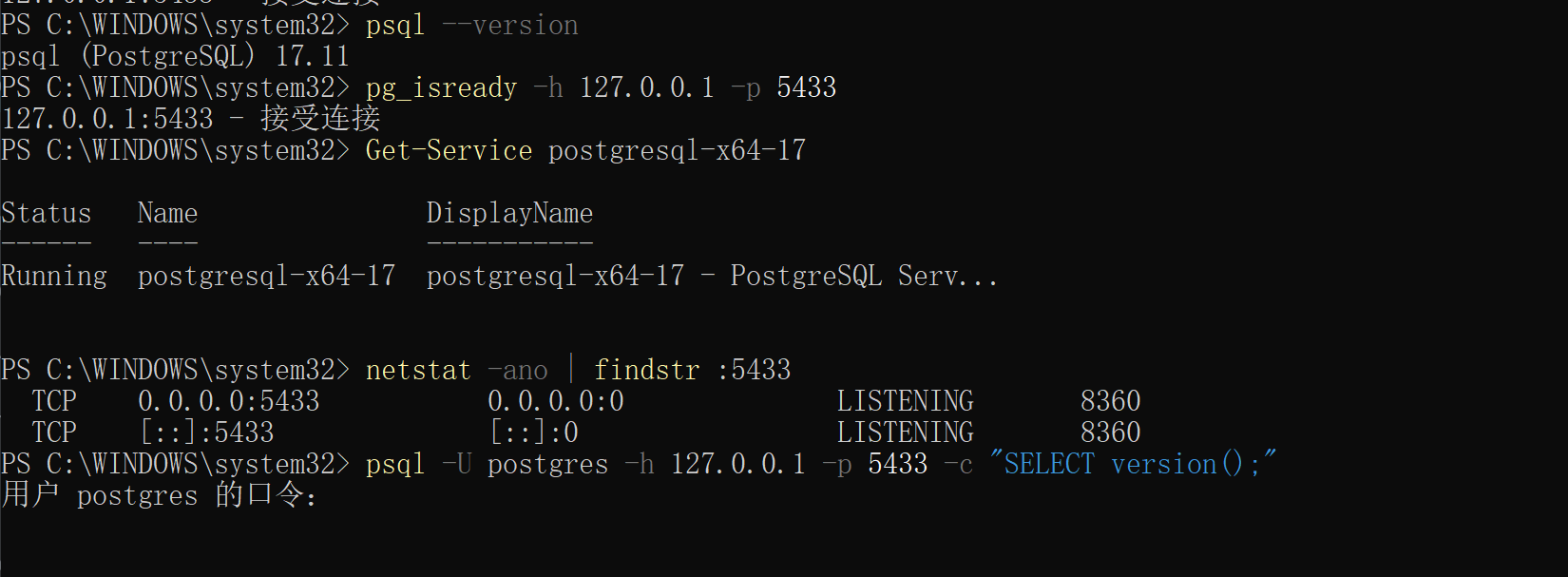
$env:Path += ";C:\Program Files\PostgreSQL\17\bin"
pg_isready -h 127.0.0.1 -p 5433
psql --version
#当前窗口直接刷新 PATH


pg_isready -h 127.0.0.1 -p 5433
Get-Service postgresql-x64-17
netstat -ano | findstr :5433
psql -U postgres -h 127.0.0.1 -p 5433 -c "SELECT version();"
#这个是校验这个数据库安成功的命令
5.3 第 3 步:安装 Teldrive
Teldrive 是核心服务,负责把文件分片、加密、上传到 Telegram。把 teldrive.exe 放到 %USERPROFILE%\.installer\bin\,配置文件 config.toml 放到 %USERPROFILE%\.teldrive\(里面是占位符):
# ========== Teldrive 核心配置说明 ==========

[db]
# PostgreSQL 数据库连接串
# 格式:postgres://用户名:密码@地址:端口/库名
# ⚠️ DB_PASSWORD 是占位符,要换成真实密码
# ⚠️ 端口按自己实际的写(本文是 5433)
data-source = "postgres://teldrive:DB_PASSWORD@127.0.0.1:5433/postgres"

# 启用 SQL 预编译语句:性能更好,也能防 SQL 注入
prepare-stmt = true

[db.pool]
# 连接池开关
enable = true
# 空闲时最多保留的连接数(复用连接,省去反复建连的开销)
max-idle-connections = 25
# 单个连接最长存活时间,到期自动回收换新
max-lifetime = "10m"
# 同一时刻最大并发连接数,防止拖垮数据库
max-open-connections = 25

[jwt]
# 允许访问的用户名白名单;空数组 = 不限制,任何 Telegram 账号都能用
# 建议填上自己的用户名,如 ["my_username"],防止别人蹭你的存储
allowed-users = []

# JWT 签名密钥(登录令牌用它签发和验证)
# ⚠️ 必须换成随机长字符串,不要用字面量 JWT_SECRET,否则别人能伪造登录
secret = "JWT_SECRET"

[tg.uploads]
# 上传文件的加密密钥(对应"加密通道")
# 设置了 = 文件先本地加密再传 Telegram,存的是密文
# 留空   = 明文直接传(明文通道)
# ⚠️ 密钥丢失后已加密的文件永远无法解密,务必备份!
encryption-key = "ENCRYPTION_KEY"
必须改的 3 处
| 行 | 现在 | 改成 | 为什么 |
|---|---|---|---|
data-source | DB_PASSWORD``5432 | 真实密码5433 | 占位符密码 + 你实际端口是 5433 |
[jwt] secret | "JWT_SECRET" | 随机长字符串 | 占位符,不换别人能伪造登录 |
[tg.uploads] encryption-key | "ENCRYPTION_KEY" | 随机密钥 | 占位符,加密通道靠它 |
建议改的 1 处
| 行 | 现在 | 建议改成 | 为什么 |
|---|---|---|---|
[jwt] allowed-users | [](不限制) | ["你的用户名"] | 防止别人登录你的 Teldrive 蹭存储 |
不用动的行
prepare-stmt = true—— 保持开启即可[db.pool]整个块 —— 25/10m/25 对单机够用,不用调max-idle-connections/max-lifetime/max-open-connections—— 同上
注意[jwt] secret和[tg.uploads] encryption-key这两行,密钥可以自己写,但是要注意密钥不能太短,太简单,长度要求32B,我们可以使用powershell自动生成密钥,以下是生成密钥的命令
$b = New-Object byte[] 32; [System.Security.Cryptography.RandomNumberGenerator]::Create().GetBytes($b); [System.BitConverter]::ToString($b).Replace("-","")

修改完配置文件,我们使用以下命令查看是否成功运行
# 第 1 层:进程正常、端口在听
Get-Process teldrive                     # 能看到进程
netstat -ano | findstr :8080             # 8080 在监听

# 第 2 层:Web 可访问(返回 200)
curl.exe -s -o NUL -w "%{http_code}" http://127.0.0.1:8080

# 第 3 层:确认新配置真的连上了数据库(能查到一行即成功)
psql -U postgres -h 127.0.0.1 -p 5433 -d postgres -c "SELECT usename, state FROM pg_stat_activity WHERE usename='teldrive';"
三条快速判断:进程存在 + 8080 返回 200 = 配置文件格式正确;pg_stat_activity 能查到 teldrive 连接 = 密码/端口改对了;浏览器能登录并能上传下载文件 = 全部配置生效。
常见坑:psql 报"不是内部命令"是因为 PostgreSQL 的 bin 目录没加进 PATH,用完整路径 "C:\Program Files\PostgreSQL\17\bin\psql.exe" 代替即可
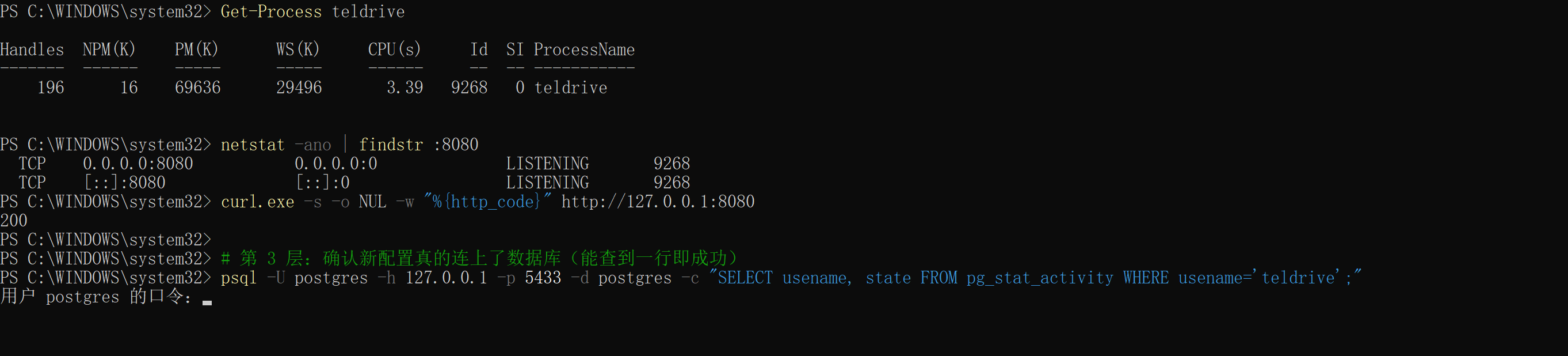
我通过使用以上命令确认 Teldrive 服务可以正常使用。
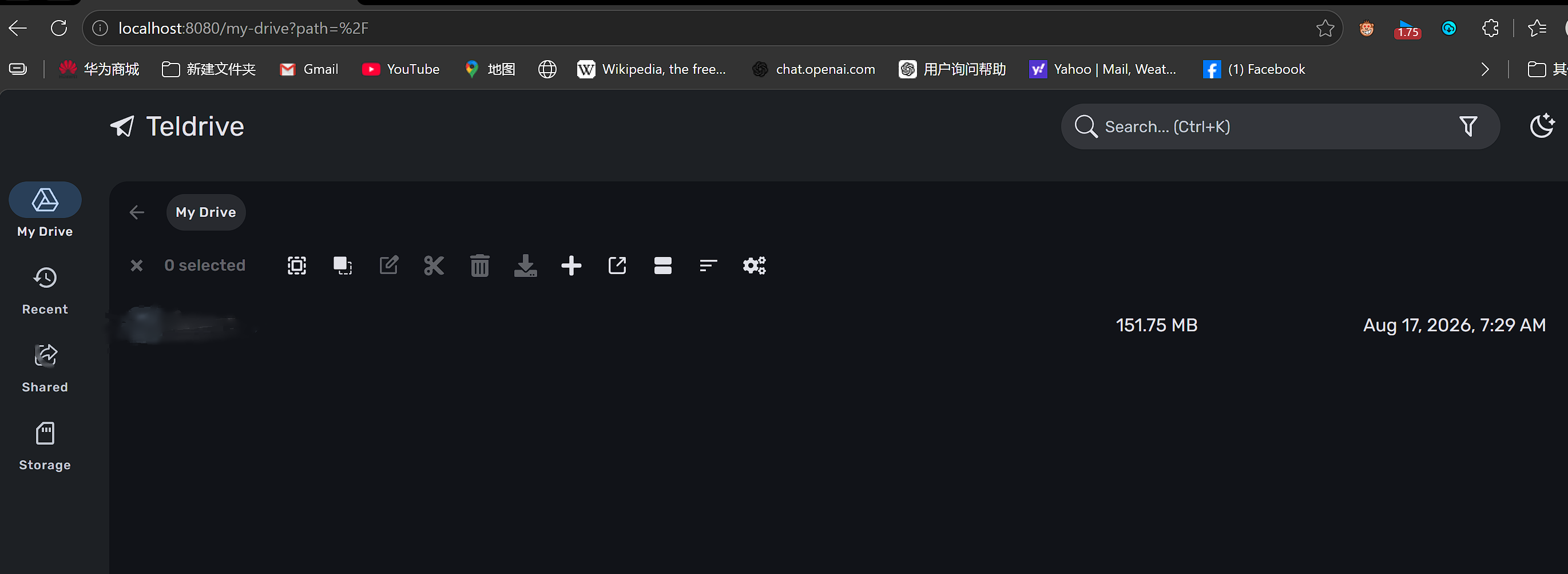
下图是我已经登录好的 Teldrive 网页。
5.4 第 4 步:安装 Teldrive 专用 rclone(最关键的一步)
普通官方 rclone 不支持 teldrive: 后端,必须用 github.com/tgdrive/rclone 的 Teldrive 专用版。装完必须验证后端:
& “$env:USERPROFILE.installer\bin\rclone.exe” help backends
输出里必须能看到:
> teldrive Tel Drive

到这一步,也没有问题,发现是可以显示teldrive Tel Drive这两个服务的,其中,我刚开始安装这个服务的时候,用的并非是专用版本的是普通的,发现本地文件无法同步到远端了,后面的部分我会为大家详细介绍我遇到的这个问题。
5.5 第 5 步:安装 NSSM
NSSM 用来把脚本注册成 Windows 服务:
nssm version
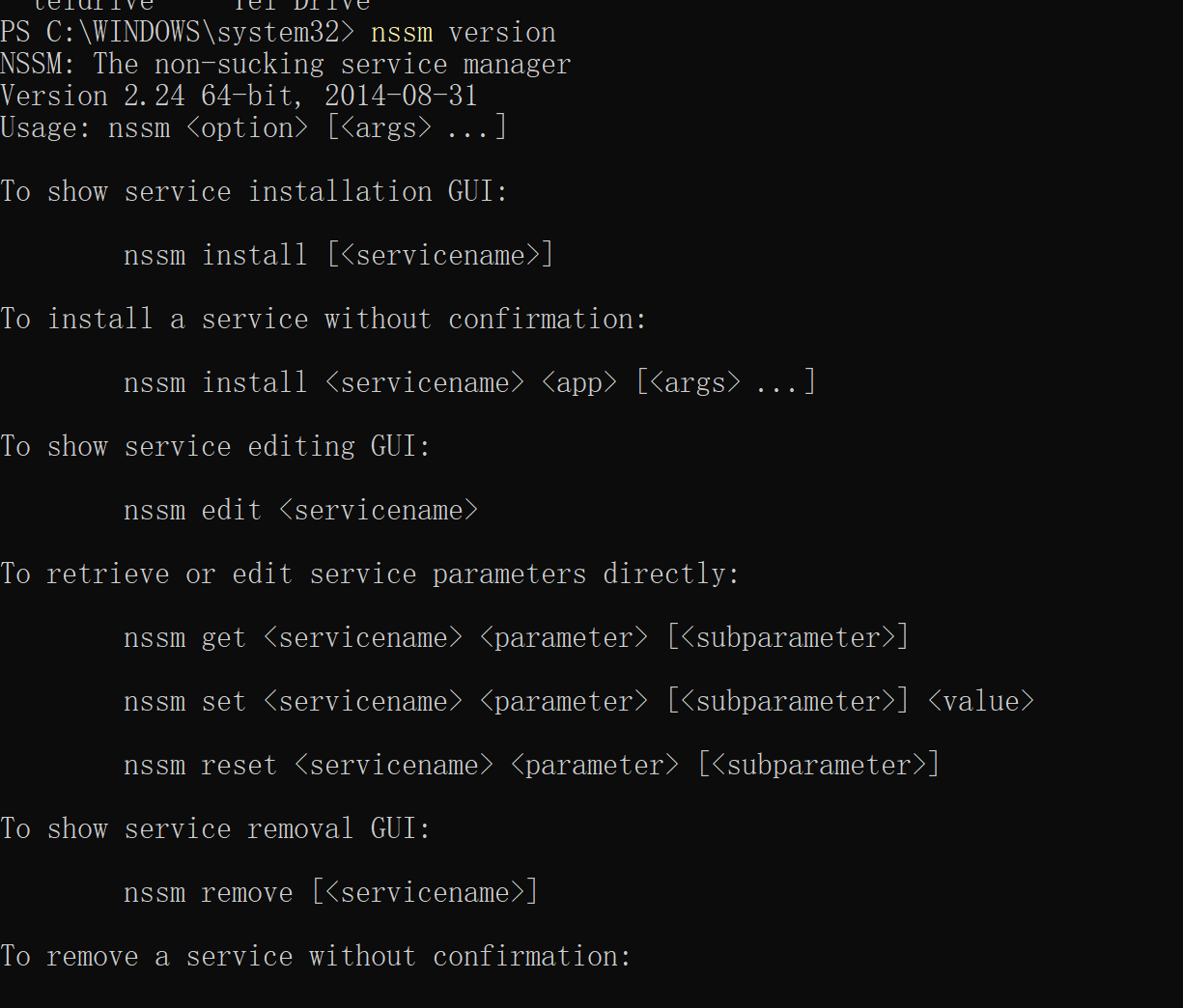
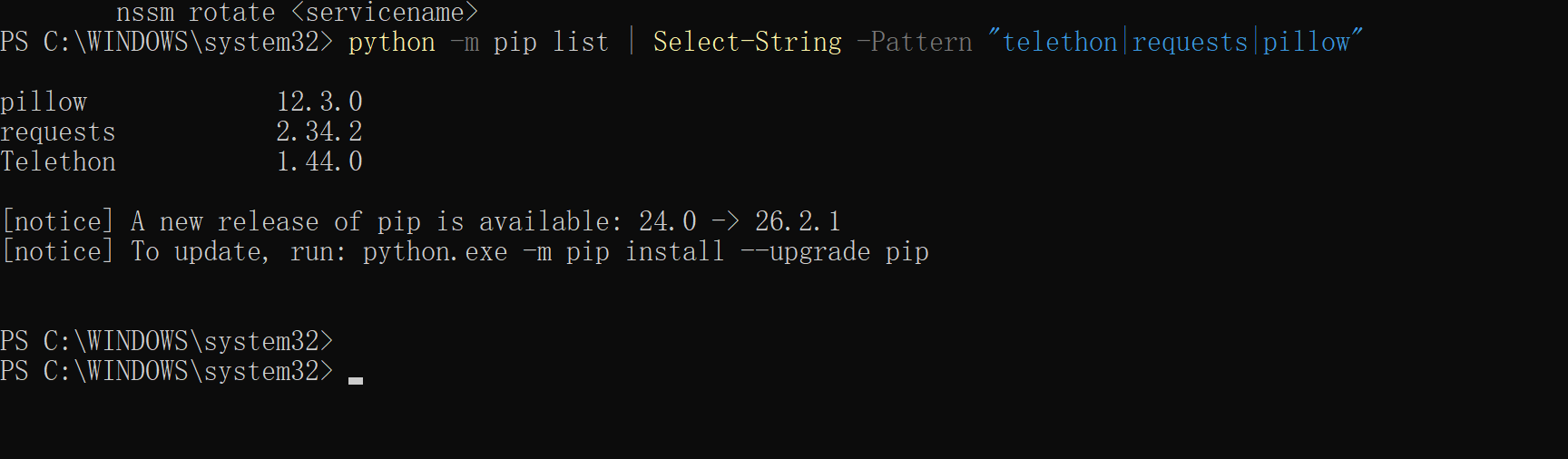
5.6 第 6 步:安装 Python 依赖
python -m pip install --upgrade telethon requests pillow
5.7 第 7 步:创建 Telegram 私有频道
手机 Telegram 里创建两个频道(必须是私有):一个加密频道,一个明文频道。把机器人添加进明文频道并设为管理员。
本次,我就创建了private_database linux_data私有频道,和一个机器人
5.8 第 8 步:登录 Teldrive 并填 Token
access_token 不是填在 Teldrive 网页里,而是填回你本机 rclone 的配置文件 rclone.conf 中 [teldrive] 段落的那一行——把 PASTE_ACCESS_TOKEN 这个占位符替换成真正的 token 字符串即可。
具体操作
第 1 步:从浏览器拿到 token
- 浏览器打开
http://localhost:8080,用 Telegram 登录 Teldrive - 登录成功后,按 F12 打开开发者工具 → 切到 Application(应用 或 Storage(存储) 选项卡 → 找Cookies →
http://localhost:8080 - 在 cookie 列表里找到名为 **
access_token** 的那条,复制它的 Value 值
💡 如果你的 cookie 里没有
access_token,只有user_session,那就复制user_session的值——它就是旧版本里的 access token。
第 2 步:填回 rclone.conf
找到 rclone 的配置文件(一般在 ~/.config/rclone/rclone.conf 或 Windows 下 C:\Users\<用户名>\.config\rclone\rclone.conf),把 [teldrive] 段改成:
[teldrive]
type = teldrive
api_host = http://localhost:8080
access_token = 这里粘贴你刚复制的那串长字符串
chunk_size = 500M
upload_concurrency = 4
encrypt_files = true
random_chunk_name = true
channel_id = 0
root_folder_id =
注意几点:
access_token =后面直接粘字符串,不要带引号(官方示例虽然写了引号,但实际 INI 配置里值通常不包引号)- 删掉
PASTE_ACCESS_TOKEN这个占位符,它就是提示你"粘贴到这里"的意思 root_folder_id不填就是根目录,可留空
改完保存,然后跑 rclone ls teldrive: 测试一下能不能列出文件,能列出来就说明 token 填对了。
⚠️ 这个 token 就是你 Telegram 账号的会话凭证,等同于登录态,别泄露给别人。
如果你是用 rclone config 命令交互式添加的,它会在 access_token> 这一行让你粘贴,效果和在文件里改是一样的。

验证连通:
& "$env:USERPROFILE\.installer\bin\rclone.exe" lsd teldrive: --config "$env:USERPROFILE\.teldrive-backup\rclone.conf"
能看到目录就说明通了。

第三步
由于前几步我们安装了Telethon,这一步,我们需要给telethon登录
| 方式 | 需要什么 | 没有的 |
|---|---|---|
| 手机号登录 | api_id + api_hash + 手机号 + 验证码 | 不需要 token |
| Bot 登录 | api_id + api_hash + bot_token | 不需要手机号/验证码 |
注意:即使是 bot 登录,api_id 和 api_hash 也还是要的(Telethon 用它标识客户端),只是不用手机号那一步。
这里我以手机登录为主 手机号登录(明文直传用)
步骤
- 写一个登录脚本(或你的
direct_upload.py),填入 api_id/api_hash:
Python from telethon import TelegramClient api_id = 123456 # 换成你的
api_hash = "你的hash" # 换成你的
client = TelegramClient("user_session", api_id, api_hash) client.start() # 触发登录流
print("登录成功")
运行脚本,按提示依次输入:
手机号(带国家码,如
+8613800000000)验证码(Telegram 发到 APP/短信,5 位数字)
两步验证密码(如果你的账号开启了 2FA,才会问)
提示
登录成功,当前目录会生成user_session.session文件之后每次运行自动复用 session,不再需要重新登录(除非删了 session 文件)
对应你博客里的命令就是:
python direct_upload.py login --phone +8613800000000,脚本内部封装了上面这套流程。
5.9 第 9 步:注册三个 Windows 服务
用 NSSM 注册(以加密备份为例):
nssm install TeldriveBackup "C:\Windows\System32\WindowsPowerShell\v1.0\powershell.exe" -NoProfile -ExecutionPolicy Bypass -File "$env:USERPROFILE\.teldrive-backup\teldrive-backup.ps1" watch
nssm set TeldriveBackup Start SERVICE_AUTO_START
nssm start TeldriveBackup
注意:NSSM 服务环境不会继承普通用户 PATH,必须显式设置 PYTHON_EXE、RCLONE_EXE 等变量,否则服务找不到 Python。

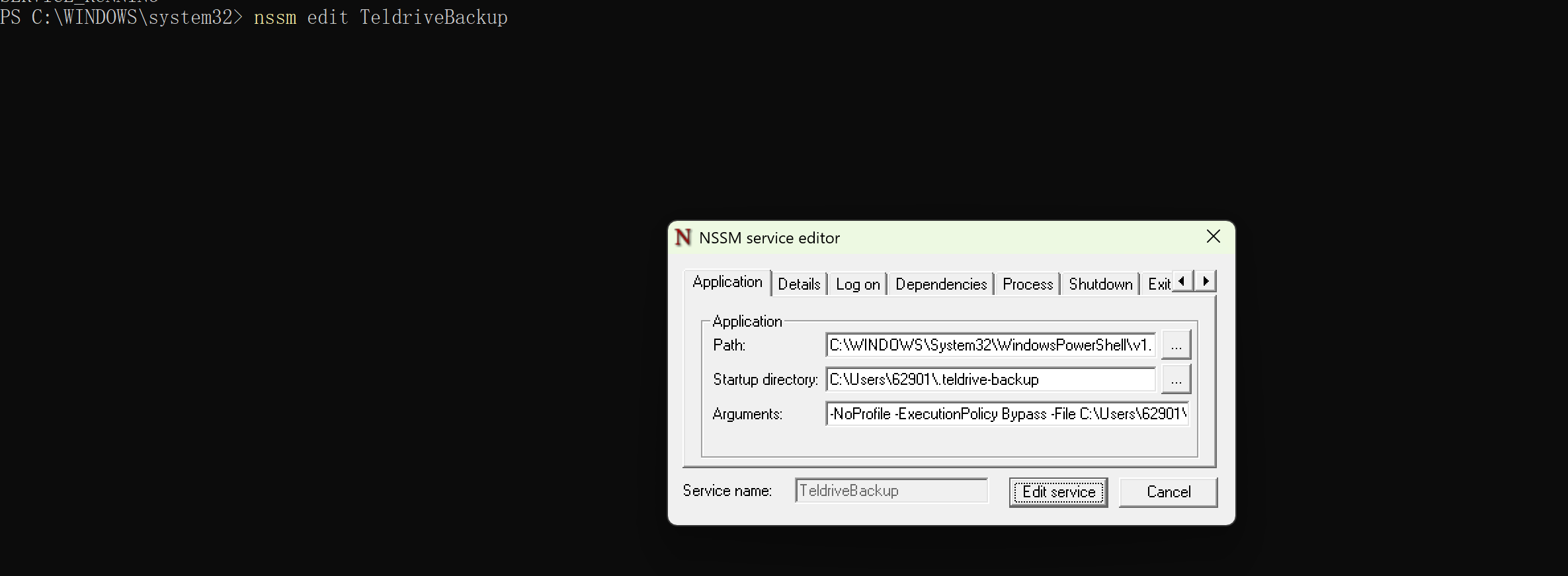
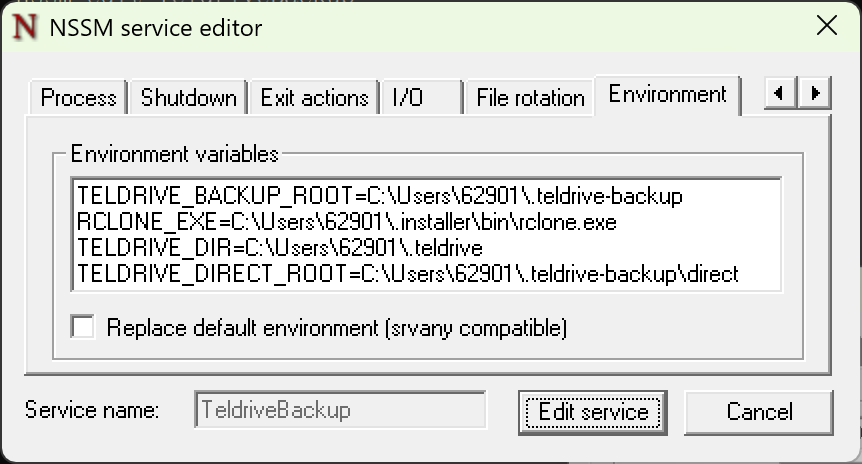
5.10 第 10 步:添加备份目录
加密备份:
set-ExecutionPolicy -Scope Process -ExecutionPolicy Bypass
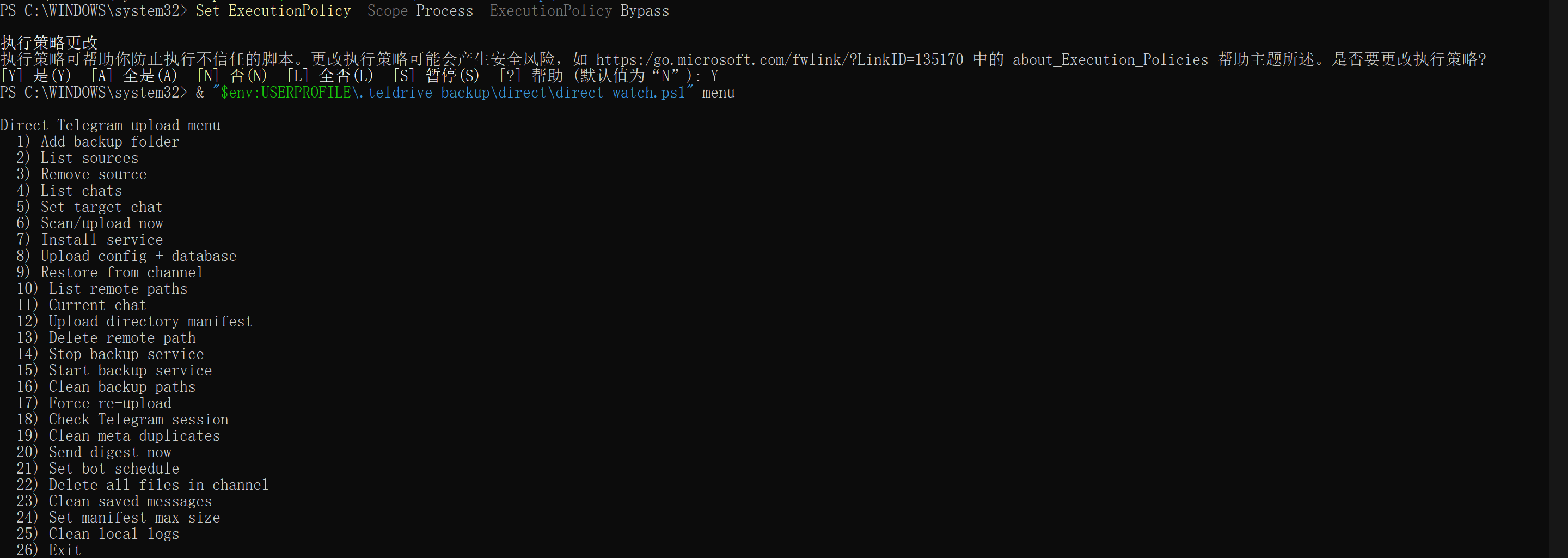
选 1) Add backup folder。明文直传先选 4) List chats、5) Set target chat,再选 1) Add backup folder。
添加完成后,目录一有变化就会自动上传。
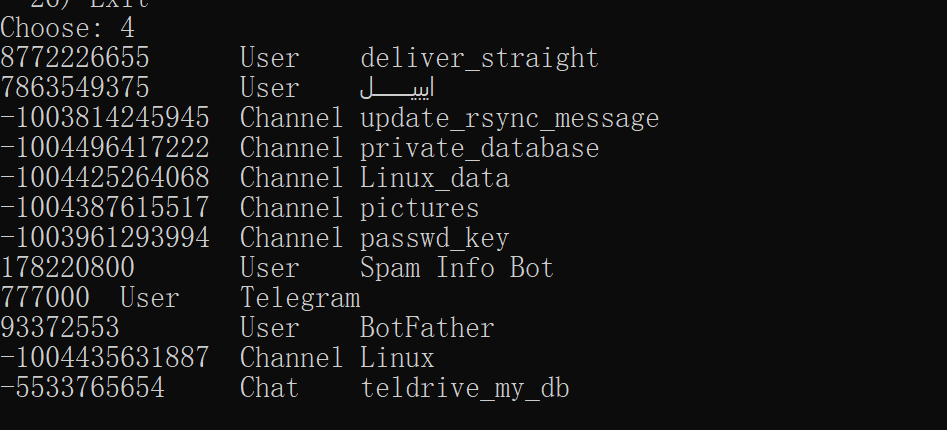

这里面在direct 备份里我选择
D:\linux\linux_heima chat: -1004425264068 prefix: linux_heima mode: overwrite D:\picture chat: -1004387615517 prefix: picture mode: overwrite D:\my-blog chat: -1004476355877 prefix: my-blog mode: overwritete 这两个目录,我将为大家验证是否,可以自动备份
6. 验证
经过验证,脚本是可以进行自动备份的,随后我将这两脚本封装成为一个脚本,一个界面.
我在备份的时候选择的是,忽视隐藏文件
- 隐藏目录/隐藏文件是脚本故意跳过的。
should_skip_path会跳过任何以.开头的路径、.log文件和 0 字节文件。目前D:\linux\linux_heima有 269 个、D:\my-blog有 310 个隐藏文件被跳过,direct_state.json里也确实没有任何隐藏路径。 - 普通文件均已同步完成:三个备份源当前待传均为 0,
direct_state.json记录与本地文件保持一致
这个是我在脚本加入了统计隐藏文件,实际备份文件的功能,这样,我们校对起来是比较容易的
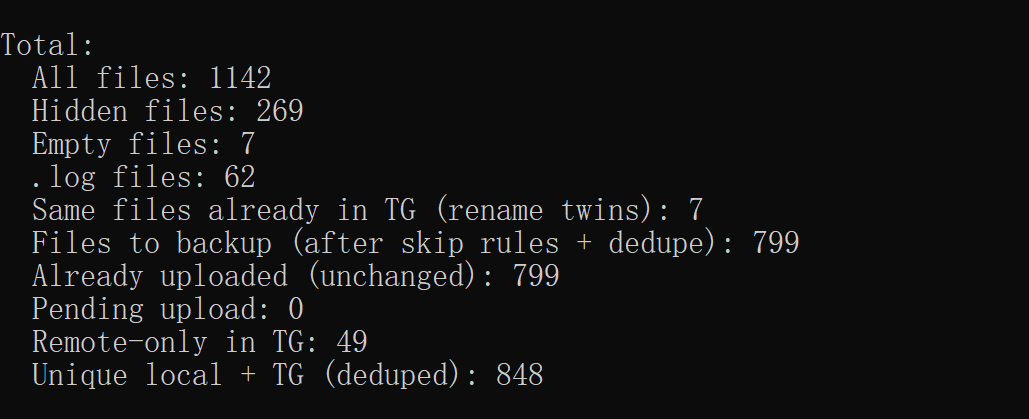
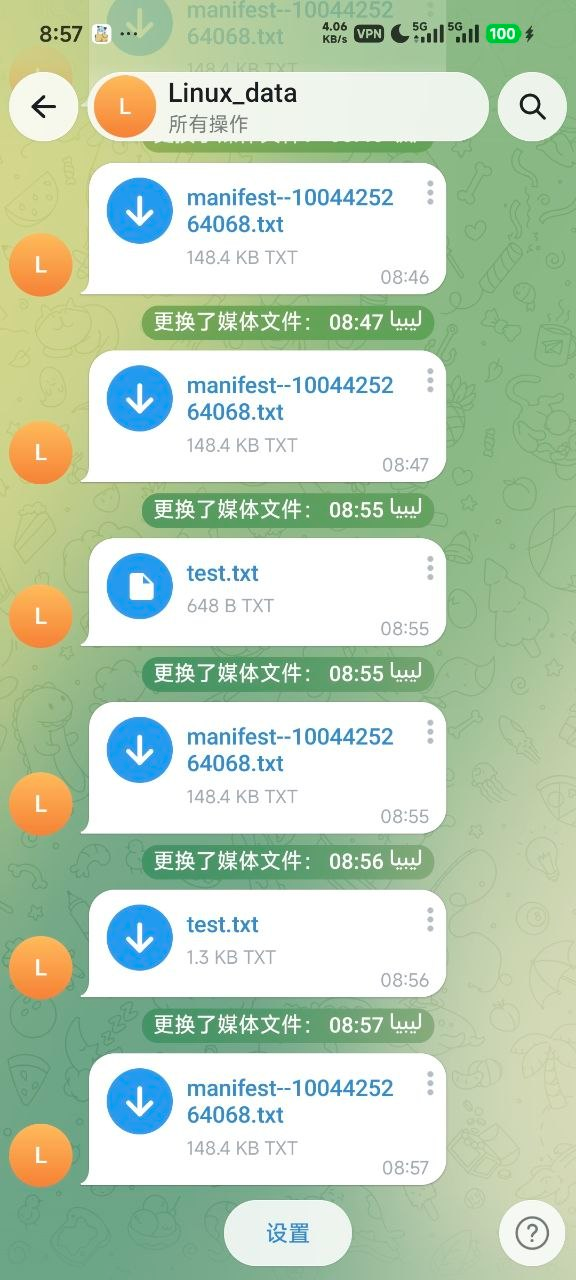
同时,我在频道里加了 manifest.txt 统计文件。manifest 不是由本地备份的,所以不计入本地统计;验证后发现 linux_heima 可以正常自动备份,其他目录同理。
然后我会在机器人上面也进行验证
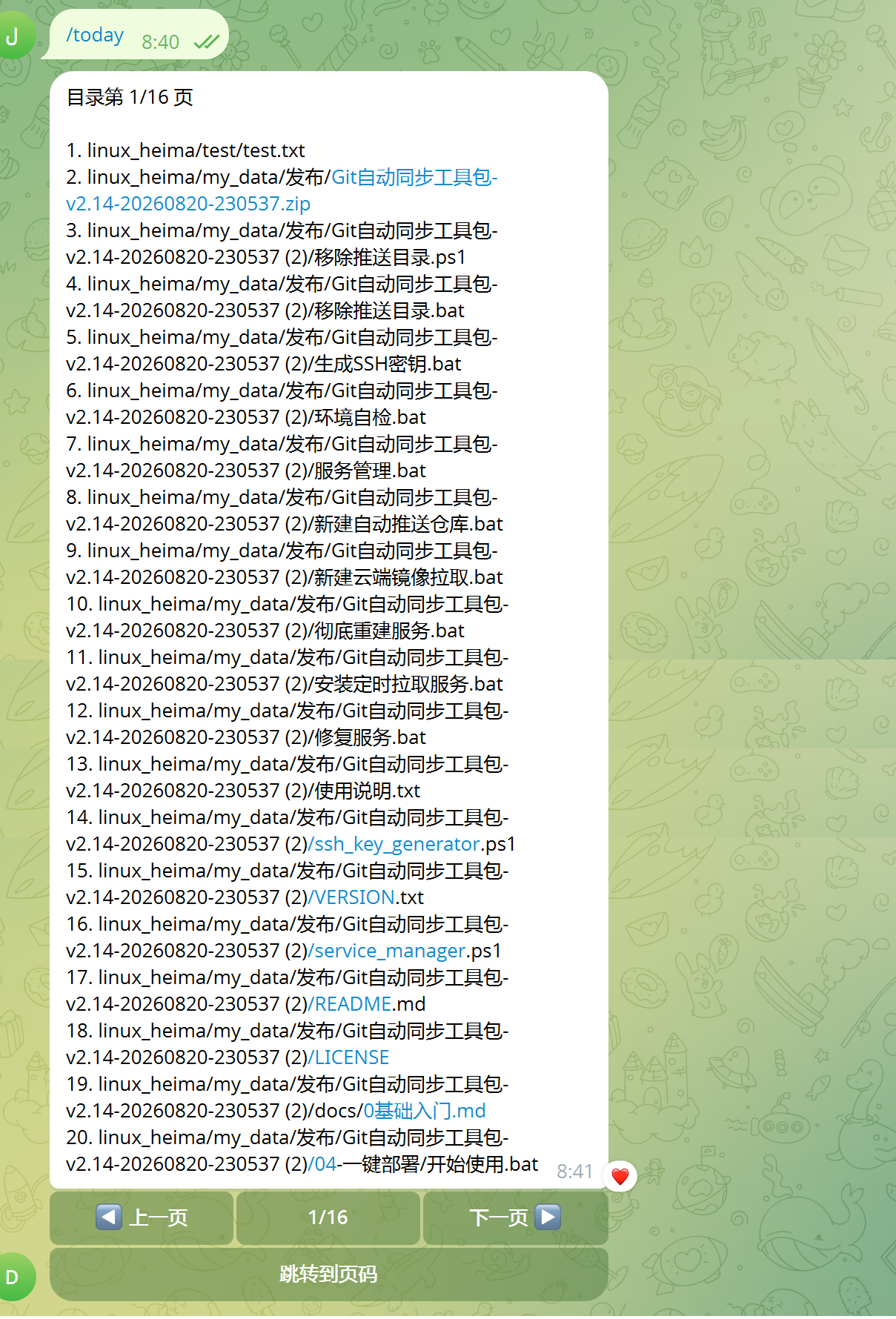
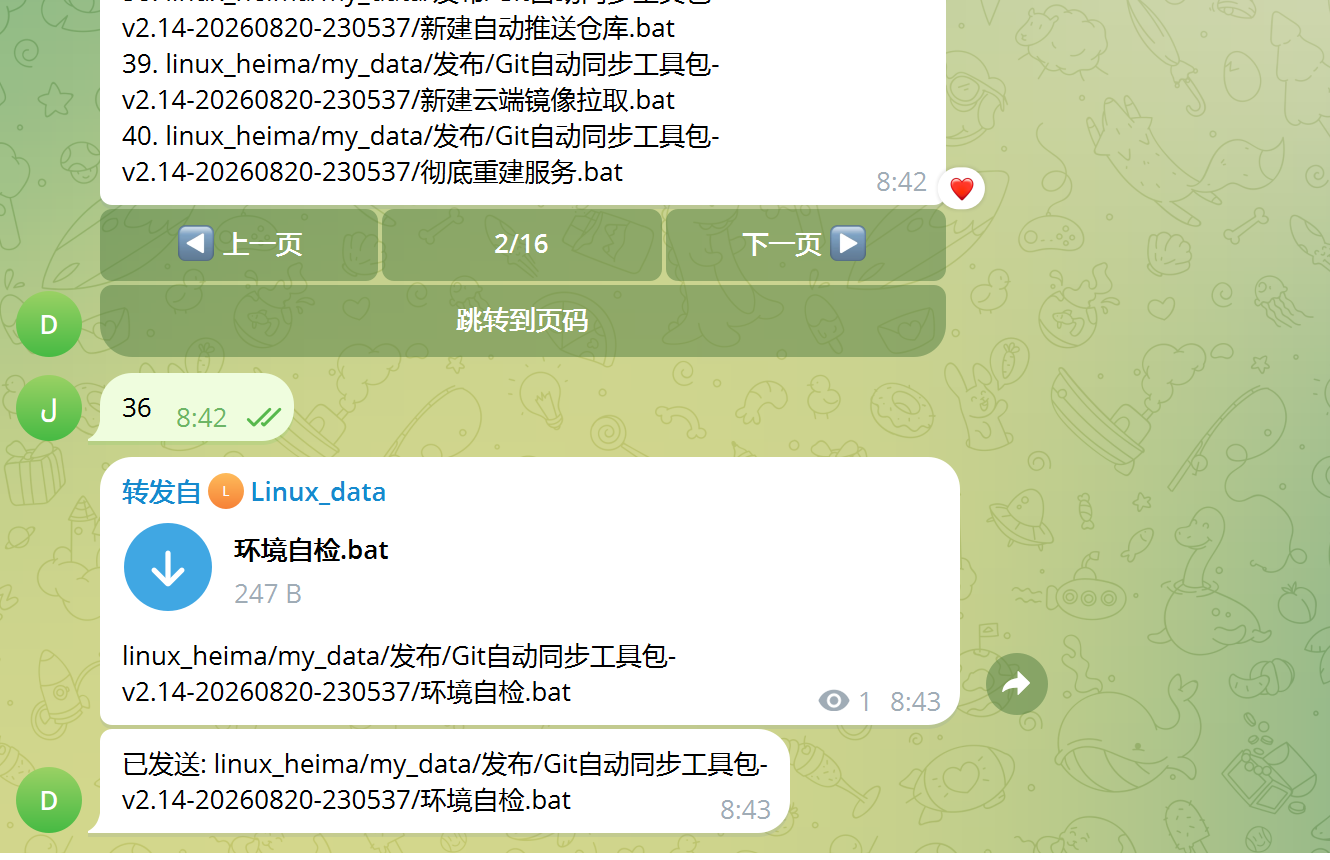
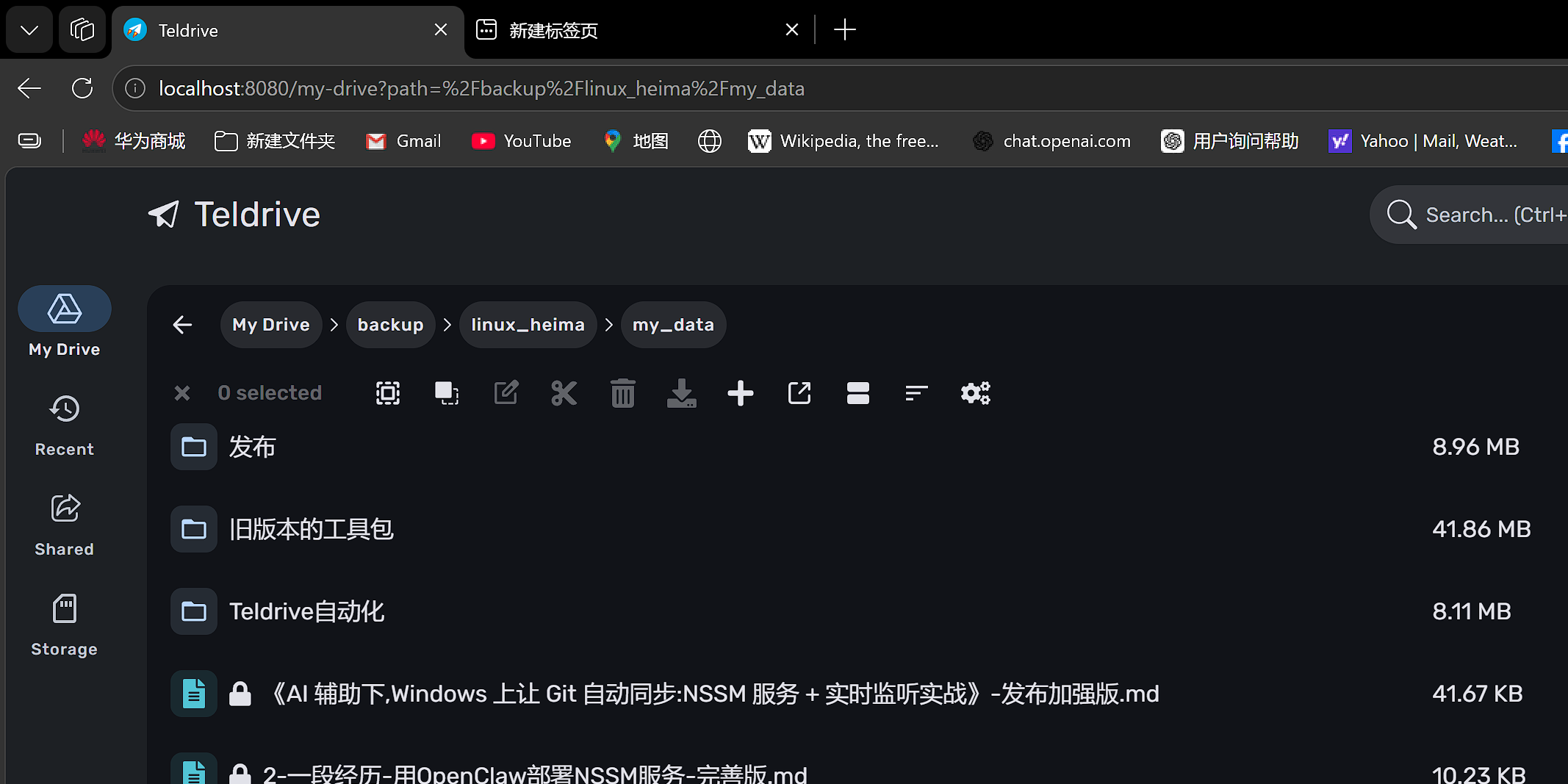
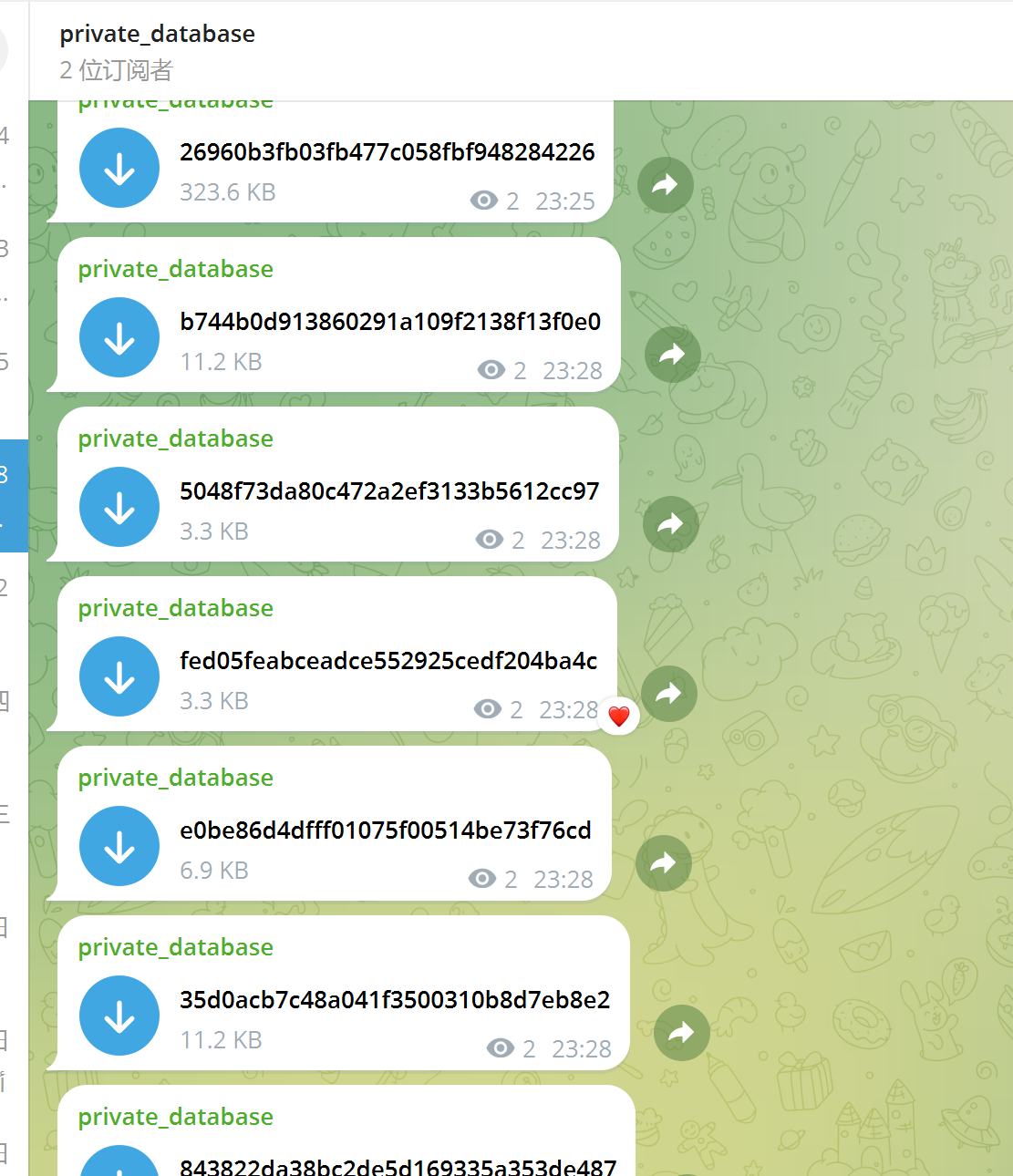
文件改动测试
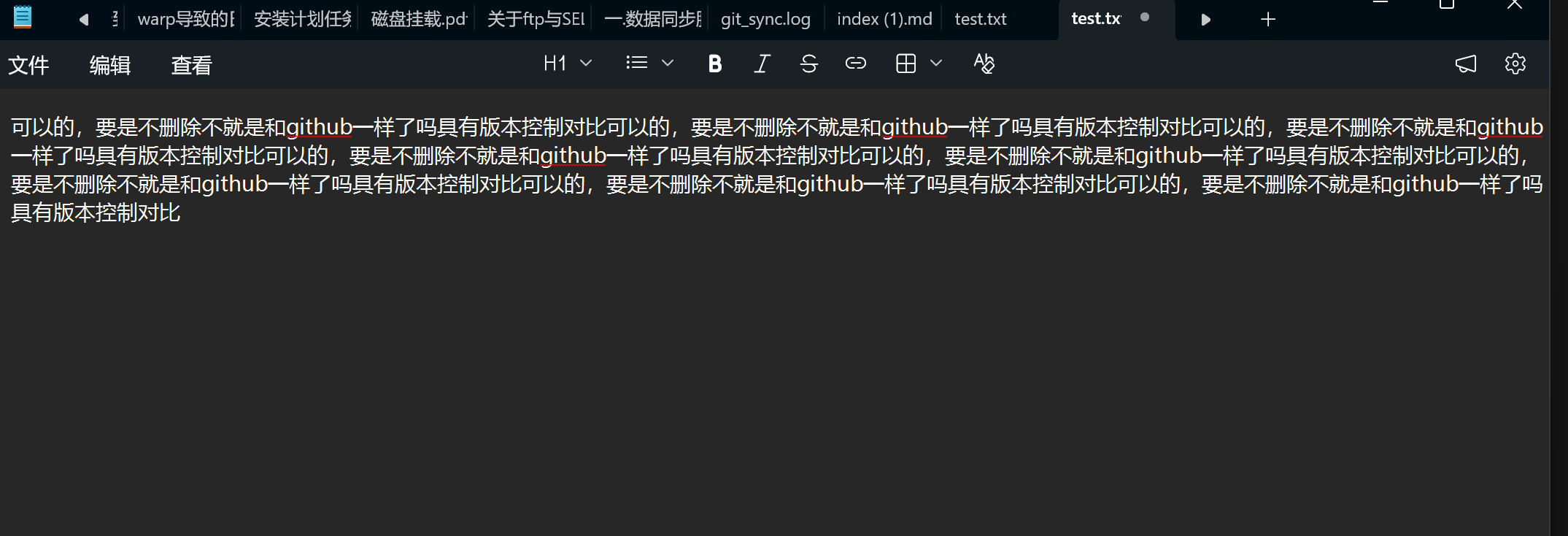
追加内容之后
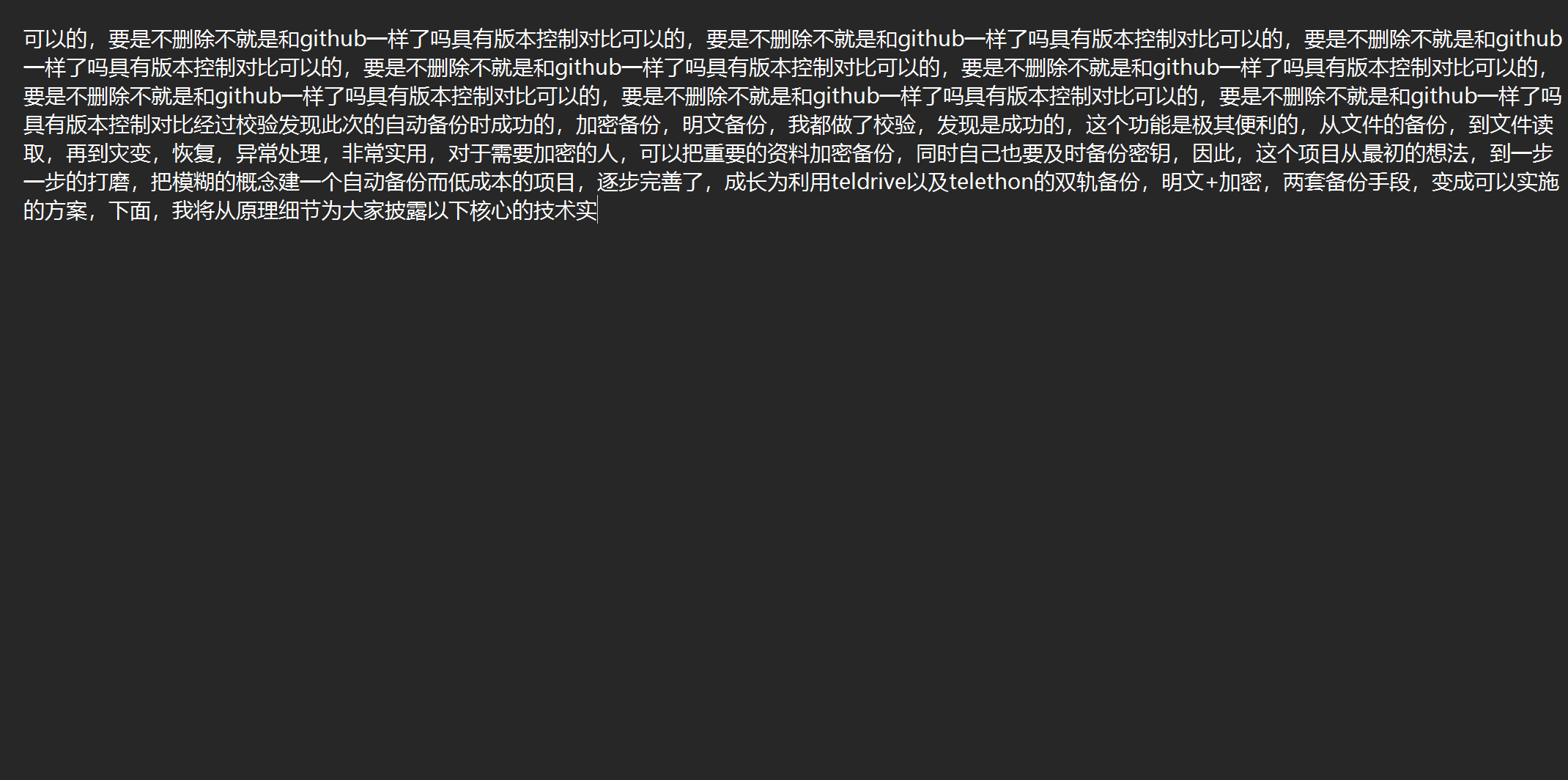
app显示出来的
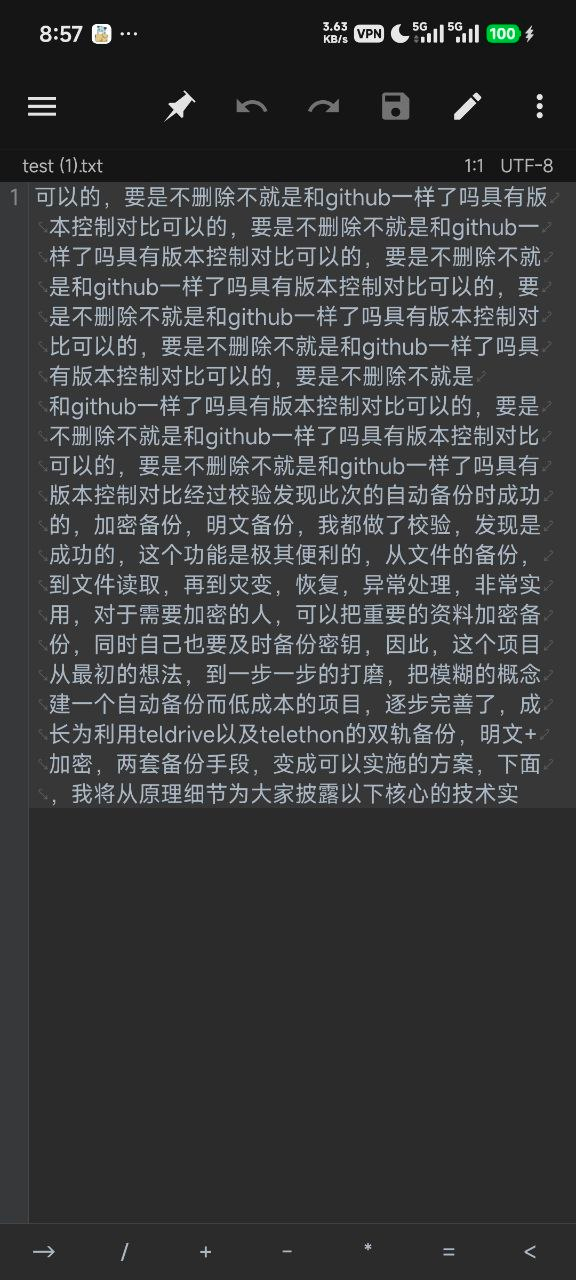
经过校验,加密备份和明文备份都验证成功。从文件备份、读取,到灾备恢复和异常处理,这套系统都能覆盖;需要加密的重要资料可以走加密通道,同时必须妥善备份密钥。整个项目也从最初的模糊概念,逐步打磨成基于 Teldrive 和 Telethon 的“加密 + 明文”双轨备份方案。下面从原理细节展开核心实现。
7. 技术原理
7.1 原理细节
1.1技术原理总览
| 技术 | 解决什么问题 | 核心原理 |
|---|---|---|
| FileSystemWatcher | 监听目录变化 | Windows 文件系统事件 |
| Debounce 防抖 | 避免频繁触发上传 | 事件后等待 N 秒再执行 |
| 文件锁 | 防止多个同步同时执行 | 独占打开锁文件 |
| rclone sync | 加密备份同步 | 对比本地和远端差异 |
| Teldrive | 分片、加密、上传 Telegram | 调用 Telegram API 上传分片 |
| PostgreSQL | 保存文件索引 | 记录文件、分片、频道状态 |
| Telethon | 明文直传 | Telegram MTProto 客户端库 |
| 状态文件 | 记住已上传文件 | 保存 size、mtime、message_id |
| manifest | 记录目录和日期 | 本地生成日志上传频道 |
| 长轮询 | 机器人接收消息 | getUpdates 定时拉取 |
| 回调按钮 | 机器人交互 | Inline Keyboard + callback_data |
| NSSM | 开机自启 | 把命令注册成 Windows 服务 |
1.2核心概念详解
1.2.1 FileSystemWatcher:文件监听
PowerShell 用 `System.IO.FileSystemWatcher` 监听目录: $w = New-Object System.IO.FileSystemWatcher $w.Path = $src.path $w.IncludeSubdirectories = $true $w.NotifyFilter = [System.IO.NotifyFilters]::FileName -bor ` [System.IO.NotifyFilters]::LastWrite -bor ` [System.IO.NotifyFilters]::Size -bor ` [System.IO.NotifyFilters]::CreationTime $w.EnableRaisingEvents = $true Register-ObjectEvent -InputObject $w -EventName Changed -MessageData $message -Action $action Register-ObjectEvent -InputObject $w -EventName Created -MessageData $message -Action $action Register-ObjectEvent -InputObject $w -EventName Deleted -MessageData $message -Action $action Register-ObjectEvent -InputObject $w -EventName Renamed -MessageData $message -Action $action

要点:

* `IncludeSubdirectories = $true` 监听子目录
* `NotifyFilter` 只关心文件名、修改时间、大小、创建时间
* 事件触发后不立即同步,而是把目录标记为 dirty
1.2.2Debounce:防抖
写文件时系统会触发多次事件,直接同步会浪费资源。
所以事件回调只做两件事:
$st.dirty[$key] = $true $st.lastChange[$key] = [DateTime]::UtcNow
主循环每次检查:
$last = $state.lastChange[$key] if ($last -and (($now - $last).TotalSeconds -ge $DebounceSeconds)) { $due += $key }
只有距离最后一次变化超过 debounceSeconds 才真正同步。
1.2.3 文件锁:防止重复同步
两个进程不能同时执行 rclone 或 Telethon 上传,否则会产生重复记录。
锁的原理是独占打开文件:
$stream = [System.IO.File]::Open( $lock, [System.IO.FileMode]::OpenOrCreate, [System.IO.FileAccess]::ReadWrite, [System.IO.FileShare]::None )
第二个进程尝试打开时会被拒绝,返回 $null,表示“另一个同步正在运行”。
1.2.4 手动同步优先级
手动执行 Sync now 时,如果后台正在同步,不能直接杀掉 rclone,否则可能留下半成品数据库记录。
方案:
- 手动同步创建
sync.priority文件 - 后台循环发现该文件后,停止下一个任务
- 手动同步等待当前文件传完,然后获取锁执行
- 手动执行完成后删除 priority 文件
- 后台下一轮从头继续
1.2.5 rclone sync:加密备份同步
核心命令:
& $RcloneExe sync `
    $source.path `
    "teldrive:backup/$($source.remotePath)" `
    --config $RcloneConfig `
    --create-empty-src-dirs `
    --transfers 4 `
    --checkers 8 `
    --log-file $log `
    --log-level INFO
含义:
sync让远端和本地一致teldrive:是 Teldrive 专用 rclone 后端--create-empty-src-dirs保留空目录--transfers 4同时上传 4 个文件--checkers 8同时检查 8 个文件
1.2.6 Teldrive 后端
Teldrive 是 Telegram 网盘服务:
- 文件切成多个分片
- 分片加密后上传 Telegram
- PostgreSQL 保存文件索引和分片 ID
- rclone 通过
teldrive:后端调用 Teldrive API
# rclone.conf
[teldrive]
type = teldrive
api_host = http://localhost:8080
access_token = PASTE_ACCESS_TOKEN
chunk_size = 500M
upload_concurrency = 4
encrypt_files = true
random_chunk_name = true
channel_id = 0
root_folder_id =
关键参数:
| 参数 | 含义 |
|---|---|
chunk_size | 分片大小,500 MB |
upload_concurrency | 并发上传数 |
encrypt_files | 是否加密文件 |
random_chunk_name | 分片文件名是否随机化 |
channel_id | 上传到哪个频道 |
1.2.7 PostgreSQL 的作用
数据库表 teldrive.files 保存:
- 文件名
- 文件类型
- 大小
- 状态:
active、pending_deletion - 频道 ID
- 分片信息
parts - 父目录 ID
- 哈希
索引是恢复的关键,只删 Telegram 消息不删索引,会导致 rclone 认为文件还在。
1.2.8 Telethon:明文直传
Telethon 是 Python 的 Telegram MTProto 客户端库。
登录: python direct_upload.py login --phone +8613800000000

上传: async def upload_one(client, chat, file_path, name, message_id=None, mode="overwrite"): if mode == "overwrite" and message_id: try: await client.edit_message( chat, message_id, file=str(file_path), text=name, force_document=True, ) return True, message_id except Exception as exc: print("edit failed, sending new:", name, exc) msg = await client.send_file( chat, str(file_path), file_name=name, caption=name, force_document=True, ) return True, msg.id
1.2.9 overwrite 和 version 两种模式
overwrite:
- 查找同名旧消息
- 用
edit_message覆盖原文件 - 频道里只保留最新版
version:
- 不查找旧消息
- 每次直接
send_file - 每次修改都保留为新消息
1.2.10 状态文件:记住已上传文件
直接上传脚本用 direct_state.json 保存状态:
sig = { "size": stat.st_size, "mtime": int(stat.st_mtime), } entry = state.get(key) if entry and entry.get("size") == sig["size"] and entry.get("mtime") == sig["mtime"]: continue

key 的组成: 本地根目录 + 频道 ID + 远端文件名

只有 size 或 mtime 变化,才重新上传。
1.2.11 manifest 日志和轮替
manifest 是频道文件目录,记录: 文件名 | 修改时间 | 覆盖时间 | 添加时间
超过 manifest_max_size(默认 50 MB)后自动轮替:
rotated = manifest_path.with_name( manifest_path.stem + "-" + stamp + manifest_path.suffix ) manifest_path.replace(rotated)

只保留最近 `manifest_max_files`(默认 10)份。
1.2.12 机器人长轮询
机器人使用 Telegram Bot API 的 getUpdates:
url = "https://api.telegram.org/bot" + token + "/getUpdates?timeout=2&offset=" + str(offset) updates = json.loads(urllib.request.urlopen(url, timeout=5).read().decode("utf-8"))

`offset` 表示已经处理到哪个 update,处理完后写回 `bot_offset.txt`,避免重复处理。
1.2.13 回调按钮
目录消息带 Inline Keyboard:
{ "text": "上一页", "callback_data": "page_prev", }, { "text": "下一页", "callback_data": "page_next", }, { "text": "跳转到页码", "callback_data": "jump_page", }
用户点击后,Telegram 返回 callback_query,机器人根据 callback_data 处理。
1.2.14 NSSM 服务
NSSM 把任意命令注册成 Windows 服务:
nssm install TeldriveBackup powershell -NoProfile -ExecutionPolicy Bypass -File "...\teldrive-backup.ps1" watch nssm set TeldriveBackup Start SERVICE_AUTO_START nssm set TeldriveBackup AppEnvironmentExtra "PYTHON_EXE=..." "RCLONE_EXE=..." nssm start TeldriveBackup
服务环境必须显式设置,因为服务不继承用户 PATH。
1.2.15 pending 和 orphan 清理
pending 清理:
- 查询数据库
status='pending_deletion'的分片消息 ID - 用 Telethon 删除 Telegram 旧消息
- 删除数据库 pending 记录
orphan 清理:
- 查询数据库 active 分片消息 ID
- 扫描频道所有消息
- 删除数据库中不存在、但频道里残留的旧消息
1.2.16 元数据备份
加密脚本可以把 config.toml、rclone.conf、数据库 dump 上传到频道,防止配置丢失。
注意:
- 配置和密钥属于敏感信息
- 如果配置本身加密,需要额外保存解密方式
- 建议单独放到一个只有自己能访问的频道
7.2 脚本细节
2.1 teldrive-backup.ps1
总行数约 1100 行,核心函数:
| 函数 | 作用 |
|---|---|
Get-Config / Save-Config | 读写 backup-config.json |
Get-NormalizedPath | 路径标准化 |
Test-PathOverlap | 防止父子目录重复备份 |
Add-BackupDir / Remove-BackupDir | 管理备份源 |
Sync-Source | 执行一次 rclone sync |
Sync-All | 同步所有目录 |
Get-SyncLock / Release-SyncLock | 互斥锁 |
Test-RcloneReady | 检查 Teldrive 是否可用 |
New-Watchers / Remove-Watchers | 文件监听 |
Watch-Service | 后台服务主循环 |
Invoke-PendingCleanup | 删除 pending 旧消息 |
Invoke-OrphanCleanup | 删除孤儿消息 |
Repair-Channel | 重建频道索引 |
Purge-Channel | 清空整个频道 |
Backup-Metadata | 备份配置和数据库 |
同步前检查后端: function Test-TeldriveBackend { $help = & $RcloneExe help backends 2>&1 | Out-String return $help -match ’teldrive’ } if (-not (Test-TeldriveBackend)) { throw “rclone does not include the teldrive backend: $RcloneExe” }
后台服务主循环: while ($true) { try { # 1. 配置变化时重载 # 2. 检查 dirty 目录是否过了防抖时间 # 3. 检查 Teldrive 是否可用 # 4. 获取锁,逐个同步 # 5. 同步后清理 pending 和 orphan # 6. 每 60 分钟做一次全量同步 # 7. 每 60 分钟清理旧日志 } catch { Write-Host “[watch] error: $_” } Start-Sleep -Seconds 2 }
2.2 direct-watch.ps1
总行数约 860 行,核心函数:
| 函数 | 作用 |
|---|---|
Invoke-DirectPython | 调用 direct_upload.py |
Get-DirectLock / Release-DirectLock | 扫描互斥锁 |
Invoke-DirectScan | 执行一次上传扫描 |
Add-Source / Remove-Source | 管理明文备份源 |
Restore-Direct | 恢复远端文件 |
New-Watchers / Remove-Watchers | 文件监听 |
Watch-Service | 明文服务主循环 |
Push-MetaDirect | 上传配置和状态 |
Purge-ChatDirect | 清空频道 |
Set-BotSchedule | 设置机器人每日发送时间 |
Set-ManifestSize | 设置 manifest 大小 |
服务启动时会:
- 先做一次初始扫描
- 上传 manifest
- 上传 meta 状态
- 清理 meta 重复记录
- 进入监听循环
2.3 direct_upload.py
总行数约 1470 行,是明文直传和机器人的核心。
命令:
| 命令 | 作用 |
|---|---|
login | Telegram 登录 |
chats | 列出会话 |
set-chat | 设置默认频道 |
scan | 扫描并上传 |
changed | 检查是否有变化 |
restore | 恢复远端文件 |
paths | 列出远端路径 |
manifest | 生成 manifest |
delete-remote | 删除远端路径 |
purge-chat | 清空频道 |
clean-pending | 清理 pending |
clean-orphans | 清理孤儿 |
clean-saved | 清理 Saved Messages |
clean-meta | 清理 meta 重复 |
bot-check | 机器人长轮询 |
bot-digest | 发送每日更新 |
扫描上传核心逻辑:
async def cmd_scan(args): cfg = load_config() state = load_state() async with TelegramClient(cfg["session"], API_ID, API_HASH) as client: await client.connect() pending = [] for s in cfg.get("sources", []): root = s["path"] chat = s.get("chat") or cfg["chat"] prefix = s.get("prefix") or "" mode = (s.get("mode") or "overwrite").lower() for path in sorted(Path(root).rglob("*")): if not path.is_file(): continue if should_skip_path(path): continue rel = remote_name(Path(root), path) name = (prefix + "/" + rel) if prefix else rel key = root + "|" + str(chat) + "|" + name stat = path.stat() sig = {"size": stat.st_size, "mtime": int(stat.st_mtime)} entry = state.get(key) if entry and entry.get("size") == sig["size"] and entry.get("mtime") == sig["mtime"]: continue existing = entry.get("message_id") if entry else None pending.append((chat, path, name, key, sig, mode, existing)) # 并发上传 sem = asyncio.Semaphore(4) async def worker(item): async with sem: ok, mid = await upload_one(client, chat, path, name, existing, mode) if ok: state[key] = { "size": sig["size"], "mtime": sig["mtime"], "message_id": mid, "uploaded_at": int(time.time()), } save_state(state) await asyncio.gather(*(worker(item) for item in pending))

恢复: async def cmd_restore(args): async with TelegramClient(cfg["session"], API_ID, API_HASH) as client: await client.connect() async for message in client.iter_messages(cfg["chat"]): if not message.document: continue name = (message.message or "").strip() if remote and name != remote and not name.startswith(remote + "/"): continue target = dest / Path(name) target.parent.mkdir(parents=True, exist_ok=True) await message.download_media(file=str(target))

恢复时的安全检查: if rel.is_absolute() or ".." in rel.parts: print("skip unsafe name:", name) continue
2.4 安装模块
一键安装包由多个模块组成:
| 文件 | 作用 |
|---|---|
setup.ps1 | 主入口 |
backup.ps1 | 双备份统一菜单 |
install-rclone.ps1 | 安装 Teldrive 专用 rclone |
install-teldrive.ps1 | 安装 Teldrive |
install-nssm.ps1 | 安装 NSSM |
install-postgres.ps1 | 安装/检测 PostgreSQL |
install-services.ps1 | 注册服务 |
modules/common.ps1 | 公共函数 |
modules/init-teldrive.ps1 | 初始化数据库和配置 |
modules/init-direct.ps1 | 初始化明文直传 |
modules/install-runtime.ps1 | 安装运行环境 |
安装 rclone 的修复后逻辑: $rcloneZip = Join-Path $dirs.InstallDir ‘rclone-tgdrive-windows-amd64.zip’ $rcloneUrl = Get-GithubAssetUrl ’tgdrive/rclone’ ‘windows.amd64..zip$’ Download-File $rcloneUrl $rcloneZip # 安装后校验后端 $backendOk = & (Join-Path $dirs.BinDir ‘rclone.exe’) help backends 2>&1 | Out-String if ($backendOk -notmatch ’teldrive’) { throw ‘Installed rclone does not include the teldrive backend’ }
2.5 bat 入口
bat 的作用:
- 调用 PowerShell
- 保持菜单循环
- 选择退出才关闭窗口
注意事项:
- 必须使用 CRLF 换行
- 内容尽量用 ASCII
- 中文编码容易在 GBK 下被拆坏
8. 实施过程中遇到的问题与解决
1. Chrome 无法登录 Teldrive,Edge 可以
现象:
- Chrome 打开 Teldrive 网页反复失败
- 换 Edge 后可以正常登录
原因:
- 多为浏览器缓存、Cookie 或扩展拦截
解决:
- 清理 Chrome 缓存和站点 Cookie
- 临时关闭广告拦截/隐私扩展
- 或直接使用 Edge 完成登录
状态:已解决。
2. 使用原生 PostgreSQL 而不是 Docker
现象:
- 不想依赖 Docker,希望数据库作为 Windows 原生服务运行
原因:
- Docker 增加一层虚拟化,维护和开机自启不如原生服务直观
解决:
- 安装 PostgreSQL 17 原生版
- 注册为 Windows 服务
postgresql-x64-17 - 配置
teldrive数据库和账号
状态:已解决。
3. PostgreSQL 服务无法启动
现象:
Start-Service postgresql-x64-17报错
原因:
- 系统 Device Guard / 相关安全策略干扰,重启后恢复正常
解决:
- 检查服务账户和日志
- 重启 Windows
- 确认服务设置为 Automatic
状态:已解决。
4. Telegram 频道显示 600 多个文件,本地只有 500 多个
现象:
private_database客户端显示 600+ 文件- 本地实际文件少于该数字
原因:
- 频道里残留历史消息、重复上传、旧分片
- Telegram 客户端缓存旧数量
解决:
- 用 Telethon 脚本统计真实消息数
- 清空频道消息和数据库记录后重新上传
- 客户端退出重进刷新
状态:已解决。
5. 清空频道后再次同步只上传 2 个文件
现象:
- 手动删除频道文件后,再次同步只上传了少量文件
原因:
- 只删了 Telegram 消息,数据库索引还在
- rclone 认为远端仍存在文件,不再上传
解决:
- 正确步骤:先删除 Telegram 消息,再清空数据库文件记录
- 再执行同步
状态:已解决。
6. 加密备份产生重复记录
现象:
- 同一文件出现多条记录
- 几 MB 的文件被分成多个片段
原因:
- 旧记录被标记为
pending_deletion,未及时清理 - 早期分片大小过小
- 本地源路径重复或父子目录重叠
解决:
- 同步后自动删除旧消息和孤儿消息
- 分片大小调整为 500 MB
- 禁止同一频道下父子目录重叠
- 排除隐藏文件、
.log、0 字节文件
状态:已解决。
7. rclone 报 HTTP 500
现象:
Internal Server Error
原因:
- Teldrive 服务临时故障或并发请求过高
解决:
- rclone 自动重试
- 等待后重试
- 清理孤儿分片
状态:已解决。
8. 机器人按钮没有反应
现象:
- 点击“总目录”“今日更新”没有回复
原因:
- 目录消息太长,超过 Telegram 单条消息限制,发送时报 HTTP 400
解决:
- 改为分页发送,每页 20 条
- 增加上一页 / 下一页 / 跳转页码按钮
状态:已解决。
9. 机器人把文件发到了 Saved Messages
现象:
- 回复序号取文件,文件跑到“已保存消息”
原因:
- 远端文件用 Telethon 以当前账号发送给自己,Telegram 自动放进 Saved Messages
解决:
- 改为机器人
copyMessage/forwardMessage直接转发到私聊 - 增加清理 Saved Messages 残留的命令
状态:已解决。
10. 手机上传的文件在机器人目录里看不到
现象:
- 手机直接传文件/图片到频道,
/all里没有
原因:
- 目录扫描只识别 document 消息
- 手机图片默认是 photo 消息,不是 document
解决:
- 目录同时扫描 document / photo / video
- 无标题图片显示为
photo_xxx.jpg - 选择序号后直接转发
状态:已解决。
11. 0 字节文件无法上传
现象:
- Telegram 报
The number of file parts is invalid
原因:
- Telegram 无法上传 0 字节文件
解决:
- 上传前过滤 0 字节文件
状态:已解决。
12. bat 双击一闪而过
现象:
- 双击 bat 窗口立即关闭
原因:
- bat 使用 LF 换行,Windows 批处理解析异常
- 中文编码在 GBK 下被拆坏
解决:
- 改为 CRLF 换行
- bat 内容改为纯英文 ASCII
状态:已解决。
13. bat 执行后直接退出,无法回到菜单
现象:
- 选择操作后,按任意键就退出
解决:
- 改为
goto标签循环菜单 - 只有选择“退出”才关闭
状态:已解决。
14. 添加备份路径失败,提示 mode must be overwrite or version
现象:
- 选择“浏览文件夹”后添加失败
原因:
- PowerShell 变量
$mode和参数$Mode同名冲突 - 选择“2 浏览”后
Mode被写成2
解决:
- 把局部变量改名为
$choose
状态:已解决。
15. 输入 q 报错
现象:
- 设置 manifest 大小或机器人时间时输入
q报类型转换错误
解决:
- 支持
q取消 - 非法输入提示后返回,不再崩溃
状态:已解决。
16. NSSM 后台服务找不到 Python
现象:
TeldriveBackup服务日志显示 python not found
原因:
- 服务环境没有继承用户 PATH
解决:
- 在 NSSM 服务环境变量中显式设置
PYTHON_EXE - 同时设置
TELDRIVE_DIRECT_ROOT
状态:已解决。
17. Telethon 会话数据库被锁
现象:
database is lockedtelegram session is busy
原因:
- 多个进程同时使用同一个 Telegram 会话
解决:
- 增加 tg.lock 互斥锁
- 清理过期锁文件
- 避免手动命令和后台服务同时运行
状态:已解决。
18. manifest 每小时都更新
现象:
- 备份源包含脚本、配置、数据库 dump
- 这些文件变化后不断上传
原因:
- 工具自身文件也在备份源内
解决:
- 明确 manifest 的更新来源
- 可选:把工具目录从备份源中排除
状态:已理解并记录。
19. manifest 需要日志轮替
需求:
- 日志超过设定大小后自动新建文件
- 保留最近 N 份历史
实现:
- 默认 50 MB 轮替
- 保留最近 10 份
- 每个频道使用独立 manifest 文件
状态:已实现。
20. 本地日志无限增长
解决:
- 默认保留 30 天
- 每小时自动清理
- 增加手动清理命令
状态:已实现。
21. rclone 不认识 teldrive 后端,加密备份突然失效
现象:
private_database不再同步新文件- 服务日志反复出现:
CRITICAL: Failed to create file system for "teldrive:":
didn't find backend called "teldrive"
- 之前一直正常,某次操作后突然全部失败
原因:
- 加密备份依赖 Teldrive 专用版 rclone,它才带
teldrive后端 - 一键安装包旧版从
downloads.rclone.org下载官方普通版 rclone - 某次运行安装/修复流程时,官方版 v1.75.0 覆盖了原来的 Teldrive 专用版
- 之后每次调用 rclone 都不认识
teldrive:,所以同步全部失败
解决:
- 用
rclone help backends检查是否包含teldrive - 下载
github.com/tgdrive/rclone的 Teldrive 专用版替换 - 旧官方版另存为
rclone-v1.75.0-official.exe备份 - 重新触发同步,确认频道恢复更新
- 修改一键安装包:rclone 改为从
tgdrive/rclone下载,安装后校验后端 - 环境检查增加后端校验
- 备份脚本同步前先检查后端,缺失时直接给出明确错误
状态:已解决,并已加入脚本和一键安装包。
22. 加密备份不实时同步(private_database 频道长时间不更新)
现象:
- 本地新增/修改文件后,加密备份不马上上传
private_database频道长时间没有新记录- 明文直传脚本正常,只有加密备份不正常
原因:
TeldriveBackup服务原本只依赖FileSystemWatcherFileSystemWatcher会漏事件(大批量复制、程序直接写入、事件积压时)- 漏掉事件后,原实现要等很久的整点扫描,最长 60 分钟才上传
- 本次一次性新增 400+ 文件(
博客\CSDN博客本地留档)时全部漏掉,导致频道一直不更新
解决:
- 新增
Get-DirSignature:统计目录内有效文件数和最后修改时间总和 Watch-Service增加 5 秒轮询,每次比对目录签名,发现变化立即标记为待同步- 保留
FileSystemWatcher做事件触发,两者互为兜底 - 同步完成后记录签名,避免重复同步
- 已同步更新:本机脚本、一键安装包脚本、项目复盘代码原文、一键安装包 zip
- 新增
重启加密备份服务.bat,重启后新监听逻辑生效
状态:已修复。后台正在自动追赶本次漏掉的 400+ 文件,追赶期间手动同步和自动同步共用锁,不会产生重复记录。
23. 手动同步中断后 sync.priority 残留,实时同步再次停止
现象:
private_database长时间不更新service.stdout.log反复出现[watch] manual sync requested, stopping background synclogs\sync.priority文件一直存在且时间很久
原因:
- 手动
sync启动时写入sync.priority,如果窗口在等待锁或同步过程中被关闭,文件不会删除 - 旧逻辑只判断文件是否存在,残留文件会让后台同步一直放弃
解决:
- 新增
Test-PriorityBlocking:sync.priority超过 10 分钟视为残留并自动删除 - 后台监听和周期同步统一使用该判断
- 已同步更新:本机脚本、一键安装包脚本、项目复盘代码原文
- 手动删除残留文件并重启
TeldriveBackup后,后台立即恢复同步
9. 总结
9.1 成果回顾
这次项目从最初的模糊想法到最终落地,带给我的收获比预期大得多。回头对照最初列的 5 个需求——容量近乎无限、速度够用、文件变化 5 秒内自动上传、异地保存、零持续成本——全部达成了。加密通道保护重要资料,明文通道随时手机取文件,两者互补;再加上和上一个 Git 自动同步项目配合,小文件走 Git、大文件走 Telegram,算是真正解决了我的备份焦虑。
9.2 AI 辅助开发的真实体会
关于 AI 辅助开发:全程代码确实是 AI 写的,但我做的事情并不只是"提需求"。需求拆解、方案选型、测试验证、问题定位、优先级裁定、锁机制设计——这些决策每一步都要我自己判断。AI 是执行力,我是架构师和测试员。这次经历让我意识到,即使不手写每一行代码,理解系统逻辑和排障思路依然是核心能力。后面有时间我一定会去深究那些锁、防抖、优先级判定的具体实现——这些才是真正属于我的东西。
整个过程中我先后尝试了多种 AI 辅助工具,从最初的方案探索到最终的代码实现,AI 大幅降低了“把想法变成可运行系统”的门槛。但工具再强,提不出正确的问题、判不准方案的优劣,AI 也帮不上忙。
9.3 踩坑之后的收获
这个项目比上一个 Git 流水线项目难度大得多——日志轮替、冲突管理、密钥生成、格式问题、版本冲突,每一个坑背后都涉及操作系统、网络协议、数据库和并发编程的知识。我自觉对这些学科的理解还很浅,但边做边查、反复测试,最终还是把理论上可行的方案变成了能稳定运行的系统。这种"先论证可行性 → 反复讨论方案 → 不断测试修改"的工程方法,我觉得比具体技术本身更值得记住。
9.4 资源与后续
整套脚本和一键安装包已经发布到 Telegram 频道,包含 2026-08-21 的稳定性修复(菜单锁冲突、机器人编码、文件统计去重),感兴趣的朋友可以自取试用:https://t.me/blogdata_hub
后续计划:给加密备份加版本保留模式、给机器人加文件搜索功能、探索用 Telegram 做家庭多设备共享存储。
9.5 写在最后
做这个项目的过程中我最大的感受是:服务本质就是在解决冲突——进程冲突、文件锁冲突、上传去重冲突、事件丢失与补扫的冲突。这些思想和 Linux 下解决资源竞争的思路是一脉相承的。
如果你也想搭一套自己的双备份,可以从本文的环境检查开始,逐步安装、添加目录、测试恢复,最后再交给服务自动运行。安装包下载后,先跑环境检查,再按步骤安装;遇到问题,优先看服务日志和 manifest 统计,往往比瞎猜更快。
最后提醒两件事:加密密钥丢了,已加密的数据基本等于永久丢失;自己的 token、配置和会话文件不要公开分享。备份的核心不是“上传了多少”,而是“丢了之后能恢复多少”。祝大家备份无忧。
评论