文章目录
一.数据同步服务的基本介绍
1.什么是数据同步?
指的将业务中数据,定时 或者实时的将其备份到其他目录或者其他服务器的目录下过程
2.如何进行实时同步
常⽤选项:
• -v :详细模式输出,显⽰传输过程中的⽂件信息。
• -a :归档模式,表⽰递归传输⽂件,并保持所有⽂件属性。
• -z :对备份的⽂件在传输时进⾏压缩处理。
• -P :显⽰进度条。
• --delete :删除⽬标⽬录中源⽬录中没有的⽂件(可选,⽤于实现双向同步)
• -e :⽤于指定⽤于传输⽂件的远程 shell 程序 默认为 ssh,也可以选择其他如rsh或者⾃定义的ssh
端⼝
本地同步:
rsync -av /src/directory/ /dest/directory/
远程同步:
rsync -avz /src/directory/ root@192.168.88.102:/dest/directory/
拉取远程数据到本地:
rsync -avz user@192.168.88.102:/src/directory/ /dest/directory/
3.特点
• ⽀持增量同步:只传输发⽣变化的数据部分。 • ⽀持 SSH 加密传输。 • 可保持⽂件权限、时间戳、连接和等元数据。
4.怎么实现仅同步变化的数据呢?
1.会对需要同步的数据文件进行分块(底层)
2.每一个数据块会基于数据生成校验码,只要数据发生变化 这个校验码也会发生改变
3.在同步文件的时候, 只需要监测哪些数据块的校验码发生变化, 就可以指定那个块数据改变了, 此时仅需要同步这些变化数据块即可
5.同步方式
手动同步–> 定时同步
实时同步
二.如何安装数据同步服务: dnf -y install rsync
dnf install rsync -y

三.综合案例
1. 本地同步操作:
准备⼯作
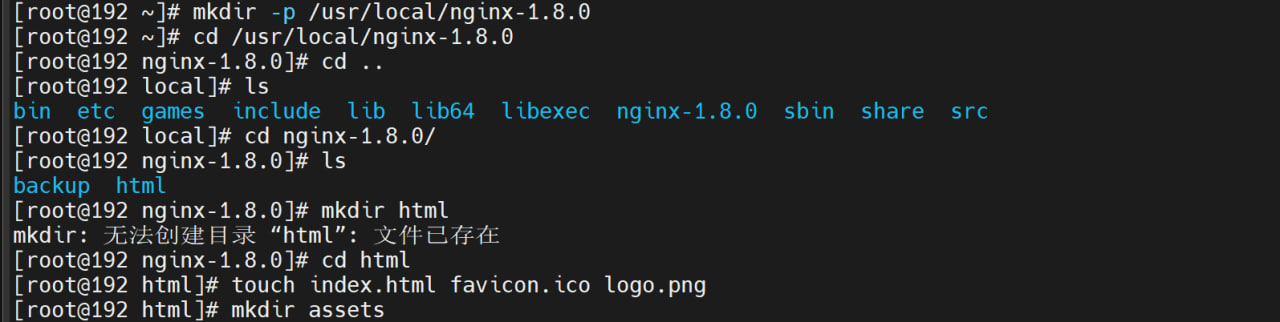
1- 在node1节点的 /usr/local⽬录下,创建⼀个nginx-1.8.0⽬录,并在此⽬录下构建⼀个
html⽬录
2- 在html⽬录下,创建index.html、favicon.ico、logo.png⽂件,以及assets⽬录
3- 在assets⽬录下,创建index.js、index.css⽂件
4- 给各个⽂件随机写⼊⼀些内容
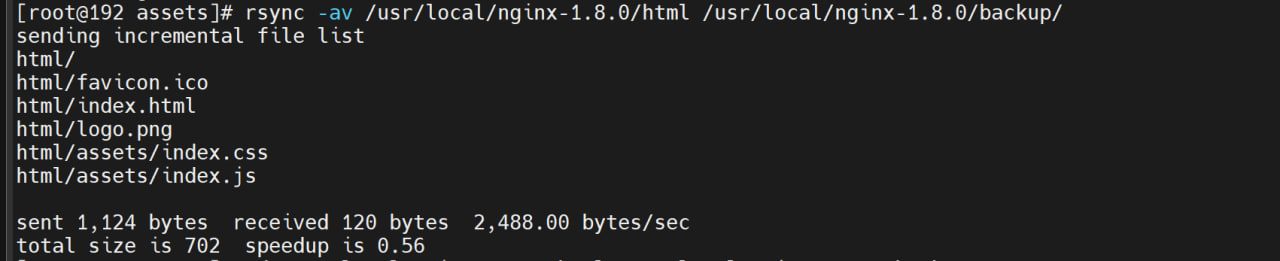
需求:对html⽬录进⾏同步操作。 将其同步到/usr/local/nginx-1.8.0/backup/下,并且如果
源⽬录下已经删除的,在⽬标⽬录下也应该被删除
我们应当用rsync命令进行相应的操作,下面就是我操作出来的

2.远程同步操作:
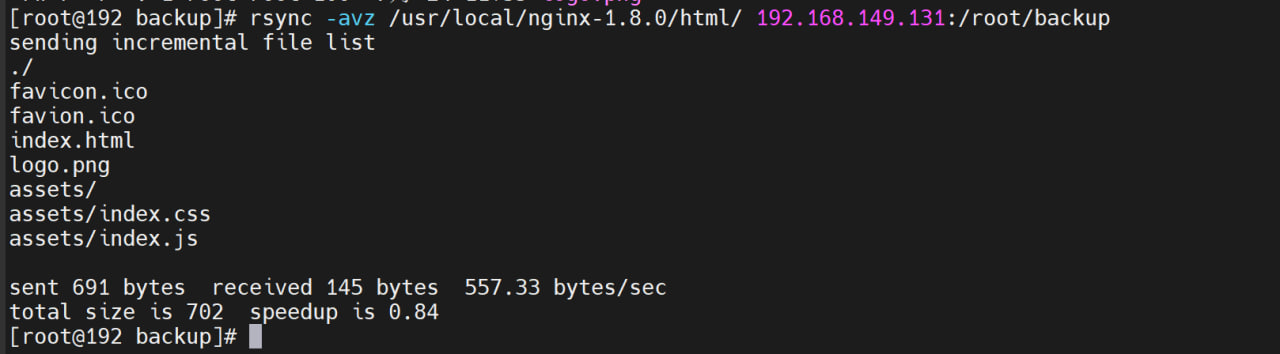
需求:对/usr/local/nginx-1.8.0/html⽬录进⾏操作,将其同步到node2的家⽬录的backup的⽬
录中
注意: 需要双⽅均安装rsync,同时配置了SSH密钥(否则需要输⼊密码)
这个案例也是没有什么太大的问题的,下面是我在这个案例中做出的
3.综合案例,实现定时与增量备份
需求说明:
在centos stream 9的 /var/log⽬录下, 存储了⼤量的关于系统的⽇志:如messages⽂件存储⼤量
的系统⽇志信息,secure⽇志⽂件存储了⼤量的与系统安全的⽇志。请对此⽬录中的messages、
secure⽇志⽂件进⾏定时的备份到node2节点的/export/data/node1_backup_system_log⽬录中,
要求每⽇凌晨2点进⾏备份⼀次。
在这案例之中我们可以使用定时任务进行操作的


四.结合INOTIFY实现数据实时同步
⾸先将⼆个路径分别创建出来, 便于后续演⽰
node1执⾏: mkdir -p /export/data/logs
node2执⾏: mkdir -p /export/data/node1_exe_backup_log


- 优势:
⾼效性: rsyncd 的守护进程模式可以避免每次连接都启动 SSH 进程,因此在某些情况下可能会⽐
SSH ⽅式略微提⾼性能。
简化配置: ⼀旦配置好 rsyncd,⽆需每次都输⼊ SSH 密码,适合⽤于定时备份等⾃动化任务。
- 缺点:
安全性问题: rsyncd 是基于开放端⼝的⽅式进⾏⽂件同步,默认情况下并不加密传输的数据。这使
得数据传输过程可能暴露给中间⼈攻击(MITM)。虽然可以配置 rsyncd 使⽤ --password-file
来限制访问,但仍然不如 SSH 安全。
需要开放端⼝: 您需要在防⽕墙上开放 rsync 服务使⽤的端⼝(通常是 873),这可能增加潜在的
安全⻛险。
配置复杂: 需要在服务器上配置 rsyncd.conf,并管理模块、权限、⽤⼾等细节。
1.对node2进行配置
1.创建用户
在这里面呢,我们需要在node2中创建2个用户,一个是backup_user,一个是rsync用户
useradd backup_user
useradd rsync
passwd backup_user
passwd rsync
注意密码,都设置为123456
2.修改配置文件
注意,这个配置文件要是在node2中修改的,以下是修改命令
# 全局设置
uid = rsync
gid = rsync
use chroot = no
port = 873
max connections = 200
pid file = /var/run/rsyncd.pid
log file = /var/log/rsyncd.log
transfer logging = yes
ignore nonreadable = yes
[node1_logs]
path = /export/data/node1_exe_backup_log
comment = Backup Directory
read only = no
secrets file = /etc/rsyncd.passwd
hosts allow = 192.168.149.0/24
hosts deny = *
auth users = backup_user
3.创建密码⽂件
echo "backup_user:123456" > /etc/rsyncd.passwd
# 设置密码⽂件的权限为600,确保该⽂件只有 RSYNC 服务可以读取
chmod 600 /etc/rsyncd.passwd
4. 启动rsync服务
1 rsync --daemon

测试是否可以正常访问: 在node1执⾏
rsync rsync://backup_user@192.168.88.102/node1_logs
注意在node2需要开放端⼝:
firewall-cmd --permanent --add-port=873/tcp

五.设置开机自启动
1.杀死进程
-- 查看进程
ps -ef | grep rsync -- 查看进程ID
-- 杀死进程
kill -9 rsync的进程ID

2.设置开机⾃启动
由于rsync并不是⼀个系统服务(简单判断:通过systemctl启动和关闭的服务),故需要先 设置为系统服务后才可以设置
- 修改配置文件
[Unit]
Description=Rsync Daemon
After=network.target
[Service]
ExecStart=/usr/bin/rsync --daemon --config=/etc/rsyncd.conf --no-detach
ExecReload=/bin/kill -HUP $MAINPID
Restart=always
[Install]
WantedBy=multi-user.target
特殊说明:
ExecReload=/bin/kill -HUP $MAINPID:通过发送 SIGHUP 信号,告诉 rsync 守护进程重新
加载其配置⽂件,⽽⽆需停⽌并重新启动进程。
- 这个时候,我们需要把旧的日志文件给删掉
因为我们可能在操作的时候会产出一些错误的日志,就是由于这些错误的文件会导致,我们后续无法成功启动rsync服务

就像我这样的错误一样,这个时候,我们就要学会查看日志文件了,因为一些错误会记录在日志里面
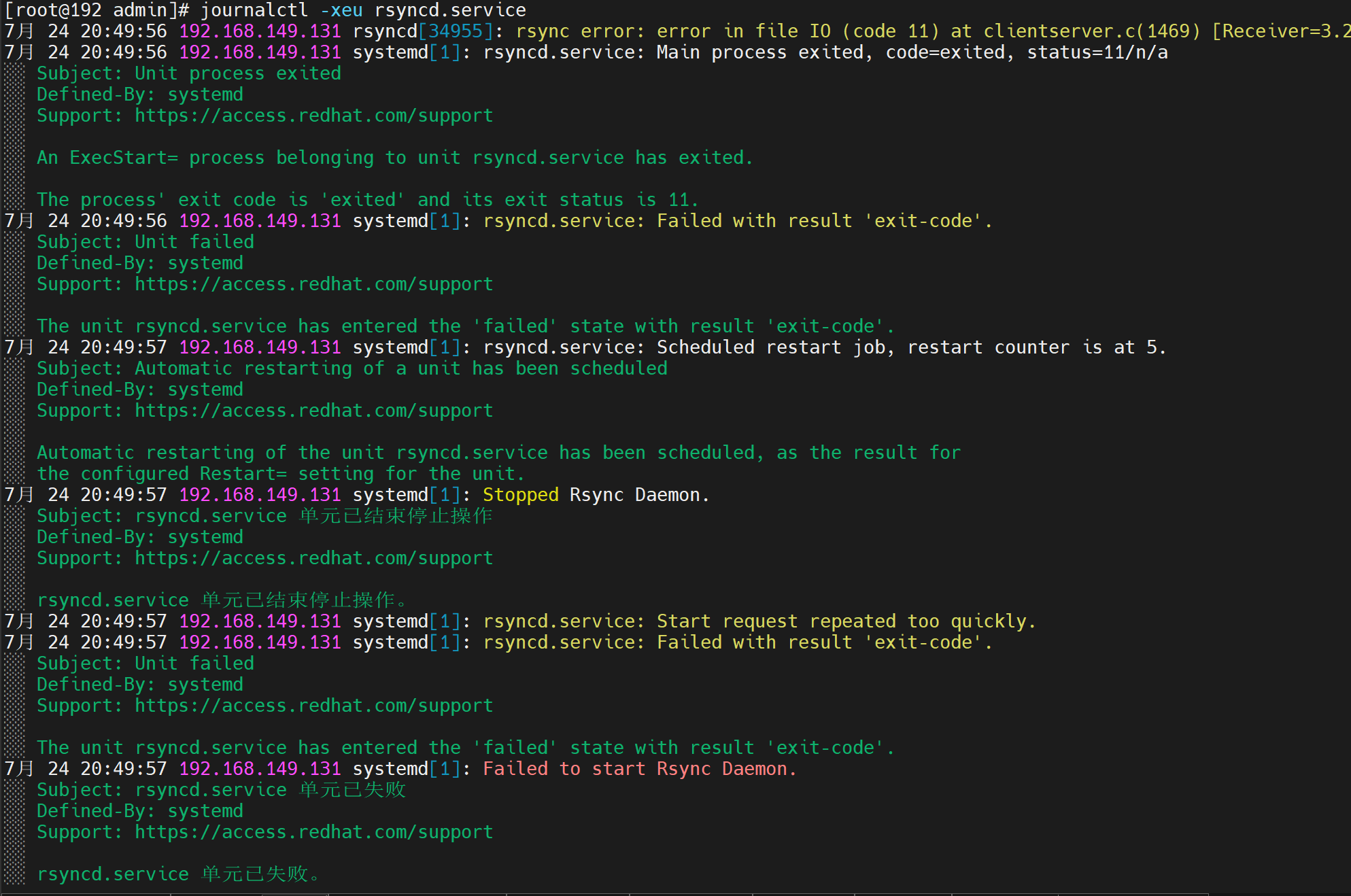
其实,当我把旧的日志文件给删掉之后哦,成功了,应该是之前启动失败过一次,日志文件,没有删除,然后再次启动,通过对比这个日志文件,发现有问题,就无法启动,删除文件意思是把里面的的错误清理掉,之后相当于重新启动,所以可以成功启动后
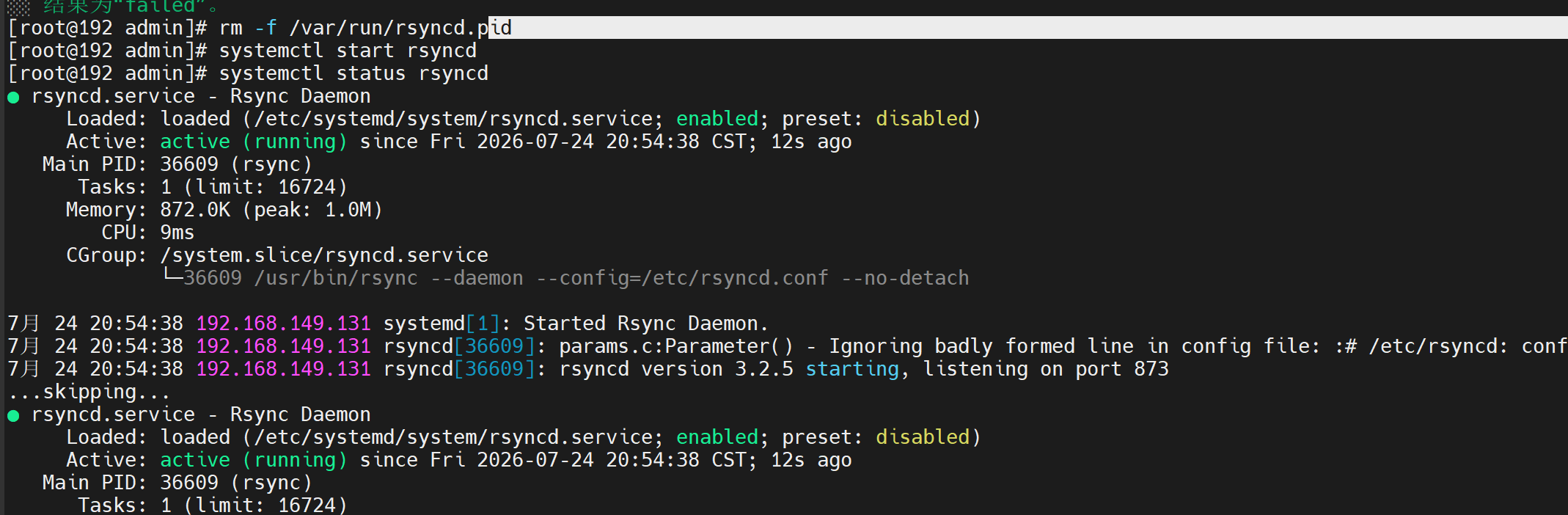
总结这次成功的逻辑

这次能成功,其实是两个动作配合的结果:

清理现场:rm -f /var/run/rsyncd.pid 清除了旧的工作证,扫清了路障。

修正配置:你之前(或者在我们的排查中)修正了 /etc/rsyncd.conf 里的错误(比如把密码文件的路径写对了,或者模块路径建好了)。

所以,并不是“这样修改就可以”这么简单,而是“清理了旧障碍 + 配置本身正确”共同作用的结果。

💡 小贴士:以后遇到类似问题怎么办?

下次如果再遇到服务启动失败,且提示 already running、permission denied 或 status=11,可以尝试这个“万能重启三部曲”:

查日志:journalctl -xeu 服务名 看具体报错。

删 pid 文件:rm -f /var/run/服务名.pid 清理旧状态。

重启服务:systemctl restart 服务名。

记住,日志是你最好的朋友,它能告诉你服务到底是哪里不舒服。现在你的 rsync 服务已经稳稳运行了,可以去客户端测试同步啦!
六.基于RSYNC服务完成⼿动同步
1.格式
⽤⼾名@主机地址::模块名称 或 rsync://⽤⼾名@主机地址/模块名称
说明:
模块名: 指的是配置到rsync.conf 中 【】的内容
⽤⼾名: 指的是模块中指定的⽤⼾名, 如果没有指定, 可以是主机存在的⽤⼾名即可(前提
是该⽤⼾需要有权限)
例如:
backup_user@192.168.88.102::node1_logs
2.基于⼿动同步⽅式完成数据同步
rsync -avz /export/data/logs/ backup_user@node2::node1_logs
3.创建日志文件
在创建的日志文件里面录入数据
cd /export/data/logs
touch log.txt && echo "2491 797 1243124 9127">>log.txt
4.开始传输文件了
在这一步里面呢,我们需要注意上下文,把这个权限给关掉,否则,后面传输就像我一样不会成功的

大家可以看到,我通过传送指令,无法发送成功,但是文件的权限都是开的,是最大的权限

当时,我就比较迷了,不知道该如何办,然后我问了千问,它给予了我很大的帮助了,我明白了其实是我Linux的上下文的权限比较严格,需要将其关闭

解决方案
以下是千问告诉我的
找到根本原因了!
SELinux 处于 Enforcing(强制)模式,这就是 rsync 报 Permission denied 的真正原因。**
即使目录权限是 drwxrwxrwx(777),SELinux 的安全策略仍然会阻止 rsync 进程写入文件。
解决方案
方案1:临时关闭 SELinux(快速验证)
在远程服务器 192.168.149.131 上执行:
# 临时设置为 Permissive 模式(不需要重启)
sudo setenforce 0

# 验证
getenforce
# 应该输出: Permissive
然后重新执行 rsync 命令,应该就能成功了。
⚠️ 这只是临时生效,重启后会恢复为 Enforcing。
方案2:永久关闭 SELinux
# 编辑 SELinux 配置文件
sudo vi /etc/selinux/config

# 将 SELINUX=enforcing 改为:
SELINUX=disabled

# 重启服务器生效
sudo reboot
方案3:设置正确的 SELinux 上下文(推荐,更安全)
如果不想关闭 SELinux,可以给目录设置正确的标签:
# 查看当前目录的 SELinux 上下文
ls -Zd /export/data/node1_exe_backup_log/

# 设置 rsync 可以写入的上下文
sudo chcon -Rt public_content_rw_t /export/data/node1_exe_backup_log/

# 如果 rsync 以守护进程方式运行,还需要:
sudo setsebool -P rsync_full_access on
建议
先用方案1快速验证,确认是 SELinux 的问题后,再决定用方案2还是方案3长期解决。
# 在远程服务器上执行
sudo setenforce 0
然后回到本地重新执行 rsync 命令即可。
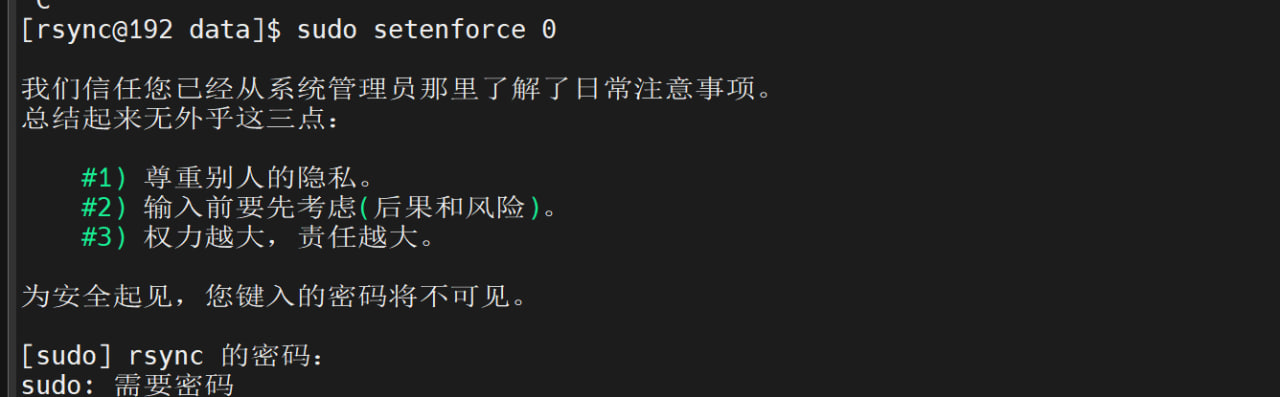
这个是我按照,他的提示放权的步骤
接下来,很明显,我再次发送文件,直接成功了

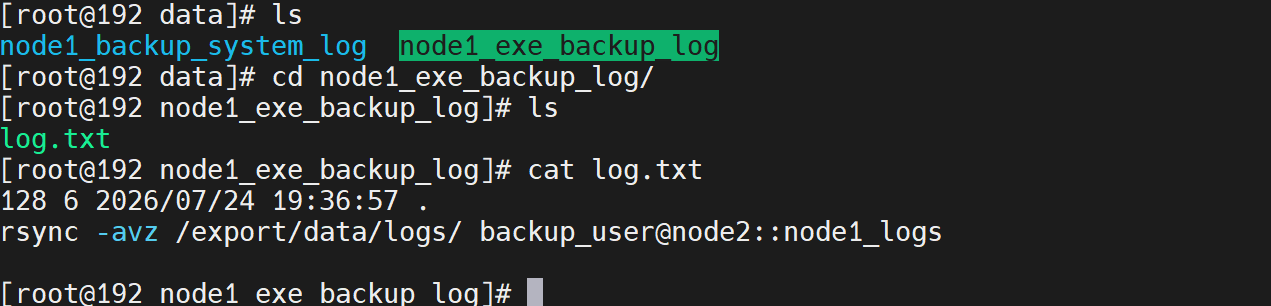
注意,ai说的是下一次重启还会权限不足,因此我们需要修改配置文件

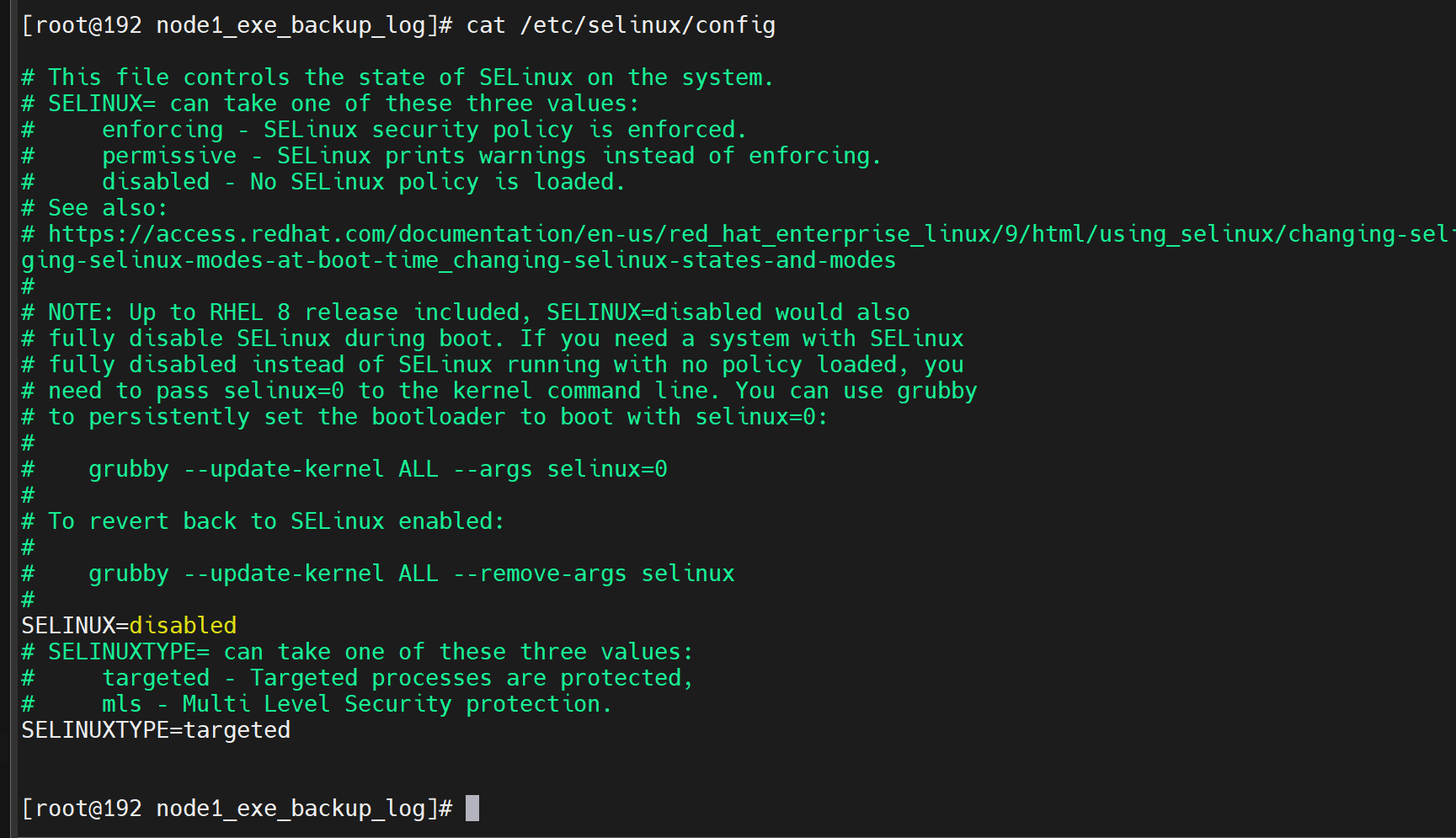
将SELINUX修改为disabled就可以了
然后,我们重启一起机器,是配置生效,就可以了。
七,使⽤密码⽂件, 实现不需要输⼊密码
- 步骤⼀: 配置密码⽂件
echo '123456' > /etc/rsync.password
chmod 600 /etc/rsync.password
注意: 权限必须是600,否则会报错


- 步骤⼆: 使⽤密码⽂件, 实现不需要输⼊密码
rsync -avz --password-file=/etc/rsync.password /export/data/logs/
backup_user@node2::node1_logs

查看node2机器

八.使用主机名
这个应该修改配置文件hosts
echo "192.168.149.128 node1 node1.itcast.cn">>/etc/hosts
echo "192.168.149.131 node2 node2.itcast.cn">>/etc/hosts



九.使用脚本自动配置
1.安装使用的软件
- 安装第三方源
⾸先启⽤EPEL仓库:
dnf install epel-release
- 安装监视软件
安装inotify-tools
dnf install -y inotify-tools
2.编写脚本
- 1.vi /root/real_time_sync.sh
创建sh脚本文件
#!/bin/bash
# 定义源⽬录和⽬标⽬录(⽬标⽬录是远程服务器的⽬录)
SOURCE_DIR="/export/data/logs"
TARGET_DIR="root@192.168.88.102:/export/data/node1_exe_backup_log" # 替换为⽬
标服务器的⽤⼾名和⽬录
# ⽇志⽂件
LOG_FILE="/var/log/rsync_realtime_sync.log"
# 使⽤inotifywait监听${WATCH_DIR}⽬录中的⽂件变化
inotifywait -m -r -e modify,create,delete,move "${SOURCE_DIR}" | while read
path action file; do
echo "Detected ${action} on ${file} in ${path}. Starting rsync..." >>
"$LOG_FILE"
# 执⾏rsync同步操作
rsync -avz --port=873 --delete -e ssh "${SOURCE_DIR}/" "${TARGET_DIR}"
>> "$LOG_FILE" 2>&1
echo "Sync completed for ${file} in ${path}." >> "$LOG_FILE"
done
3给文件加权以及启动脚本文件
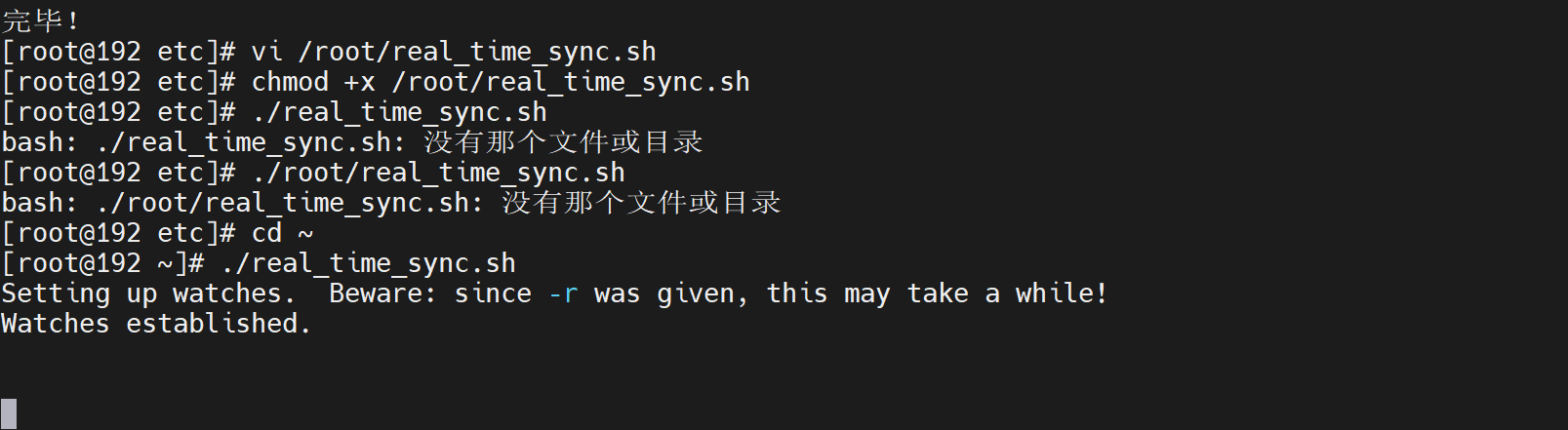
4.最后测试一下
在node1的/export/data/logs 里面上传几个文件,然后再打开一个node1服务器开启tail -100f监听文件,查看是否有修改,以及node2是否也跟着变化呢
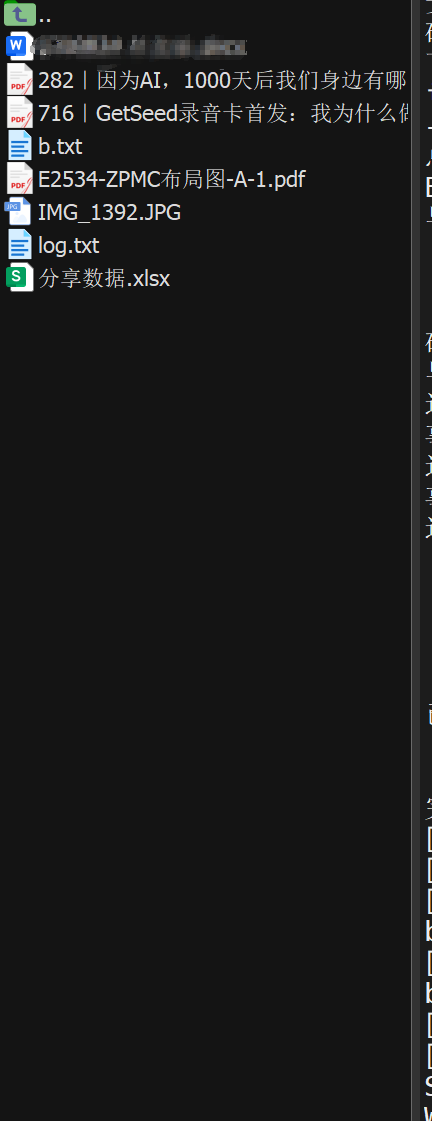
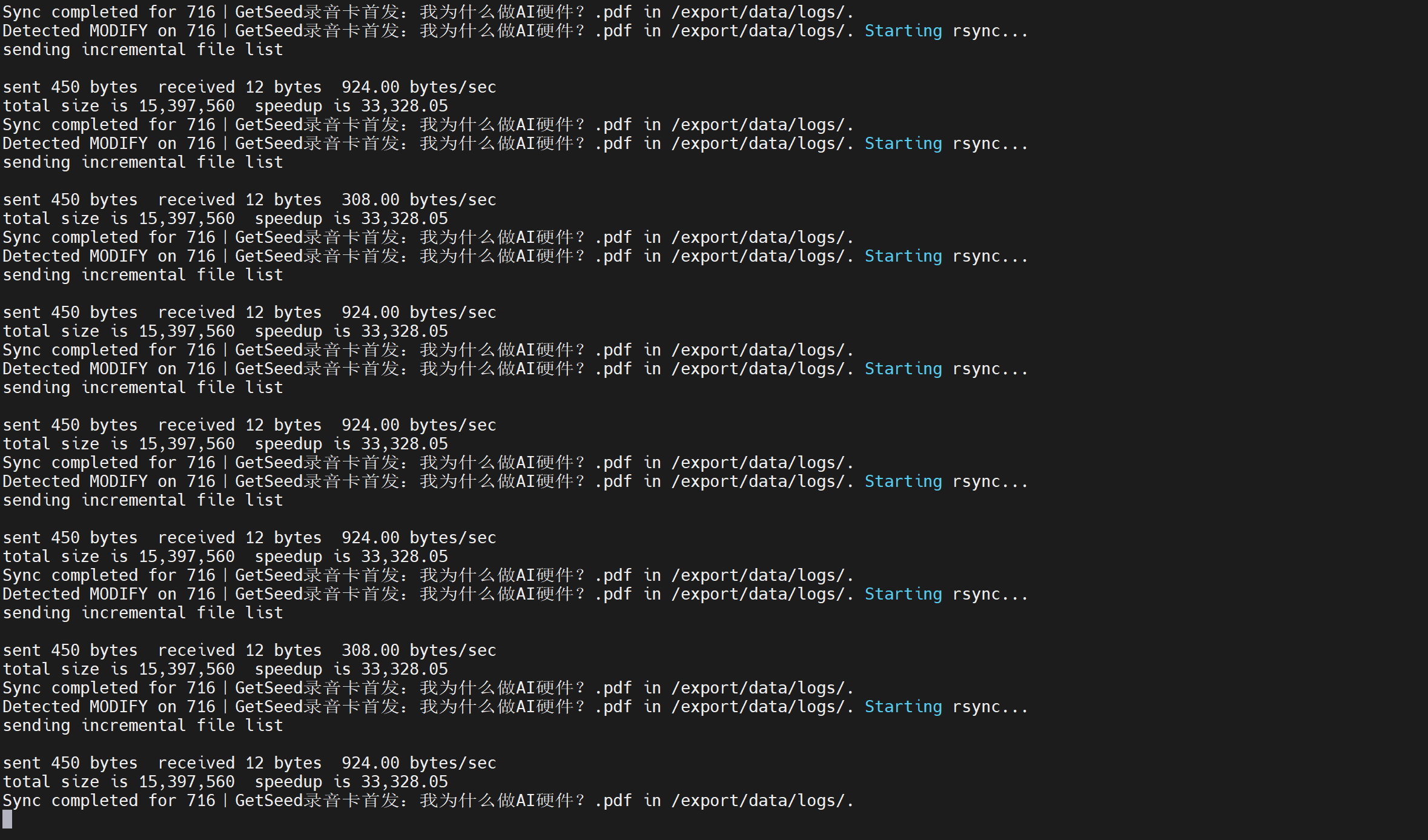

最后,发现成功在node2里面显示,这个实验就完成了
评论