磁盘的使用以及挂载
文章目录
一.准备工作
在这一步当中,我们应当先关闭虚拟机,从设置里面添加一块磁盘,并设置合理的磁盘大小,随后呢,我们重新开启虚拟机就可以了,并登录mx,进行下一步操作
二.查看新添加磁盘
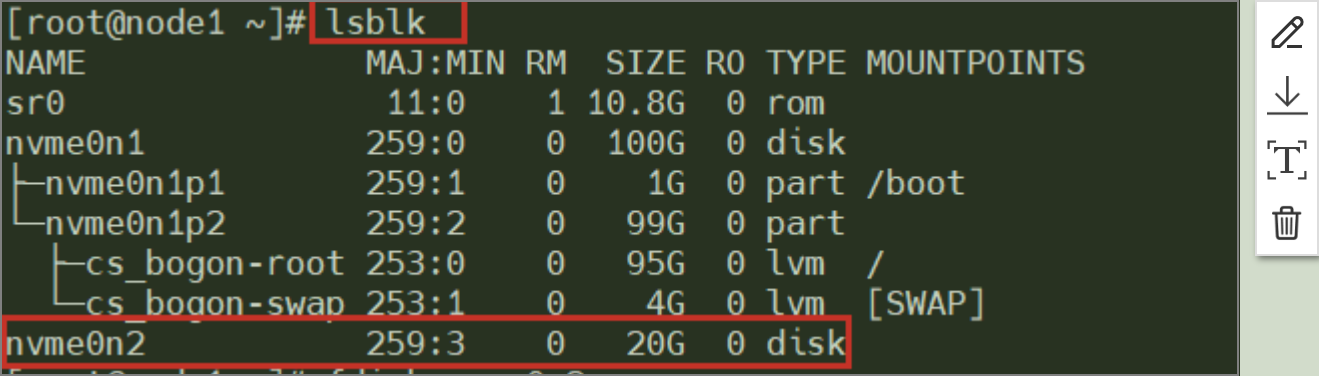
我们在这一步当中使用lsblk 查看新添加的磁盘
lsblk #查看新添加的磁盘
三.分区
fdisk /dev/sdb
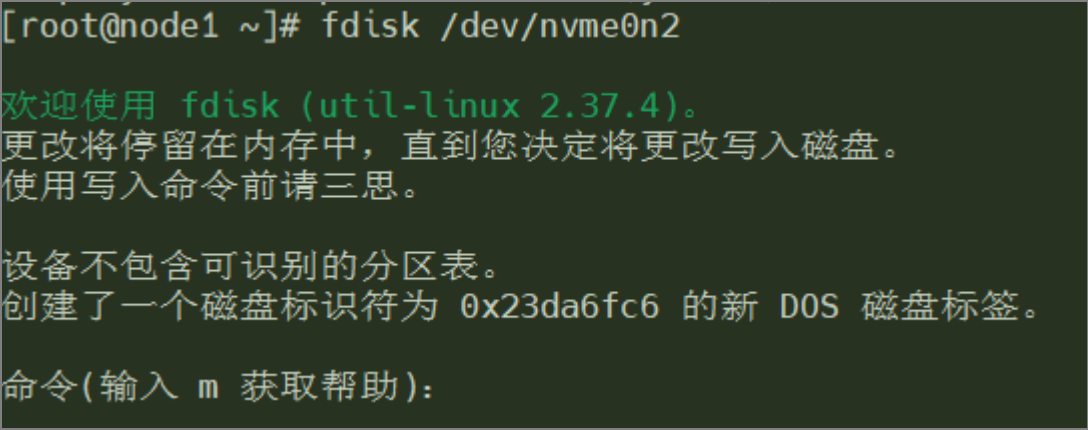
然后,我们使用n来追加磁盘
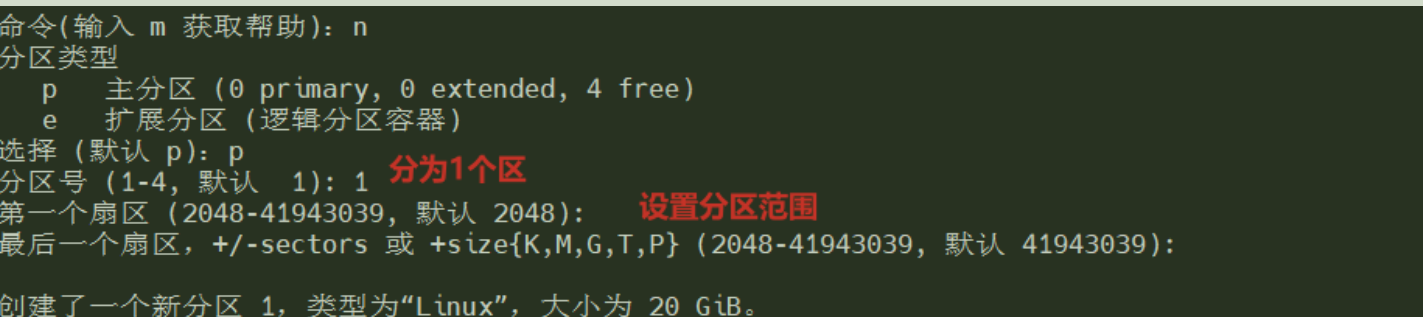
注意,再最后一个扇区的时候我们也可以指定其特定大小+20G也是可以的
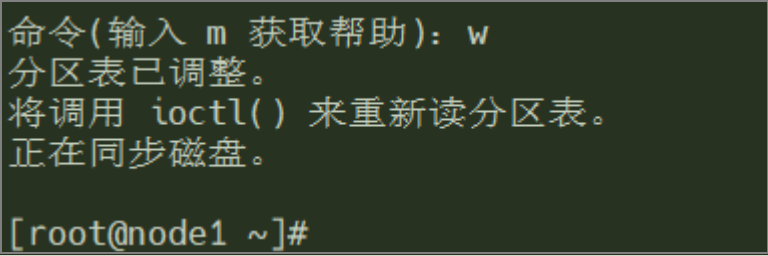
我们要使用w保存信息
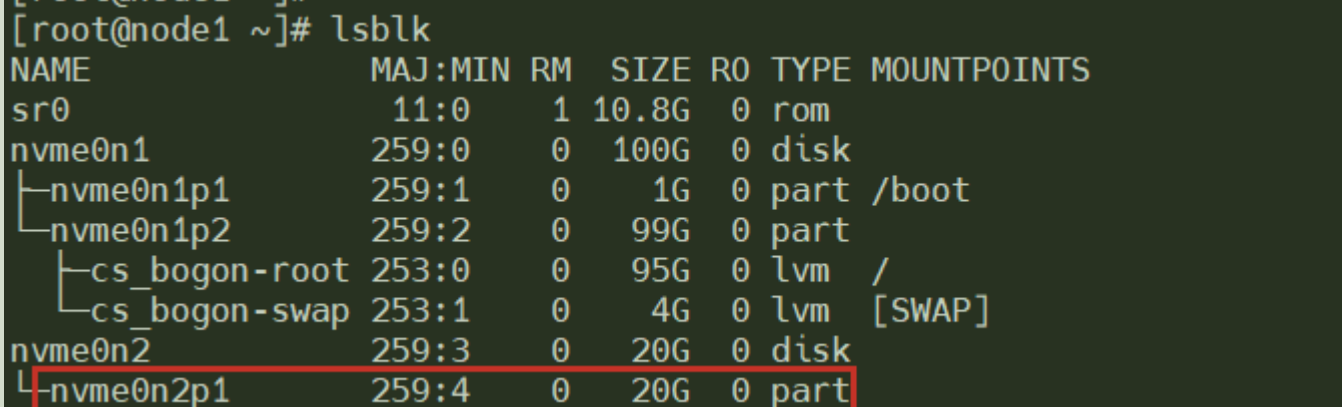
我们再次使用命令df -h 查看分区
四.格式化
格式化,我们使用的是mkfs.格式
#格式化所支持的格式有mkfs.ext4 是⼀个⽤来格式化分区为 EXT4 ⽂件系统 的命令。EXT4(第四代扩展⽂件系统)是
#Linux 系统中使⽤最⼴泛的⽂件系统类型,兼具性能、可靠性和兼容性,适⽤于⼤多数场景。
#XFS 是⼀种⾼性能的⽇志⽂件系统,⼴泛⽤于企业级场景,特别是对⼤⽂件和⾼并发 I/O 的处理有
#明显优势。它是 CentOS Stream 9 等现代 Linux 发⾏版的默认⽂件系统类型
mkfs.xfs /dev/sdb
五.挂载
这一步,比较麻烦了,需要修改配置文件,修改的方式有两种
1.临时挂载
我们使用mount进行临时挂载
mount /dev/sdb1 /mnt/sdb1
mount /dev/sdb2 /mnt/sdb2
2.长期挂载
- uuid修改
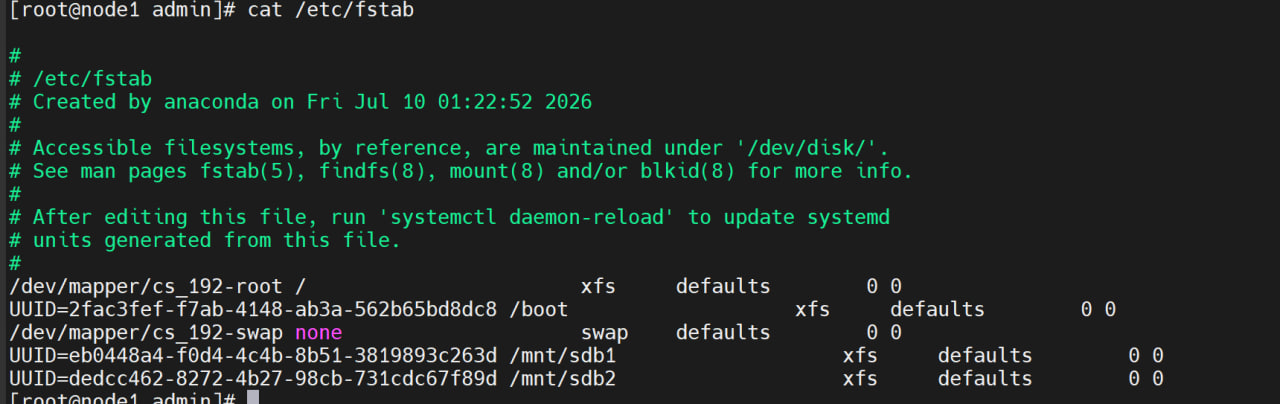
如果我们需要一直挂载,就需要修改配置文件,/etc/fstab
blkid /dev/sdb1
blkid /dev/sdb2

先在,我们得到了他们的uuid,然后打开配置文件,进行修改就可以了
- 磁盘路径修改
除了,这种方式还有利用路径挂载的
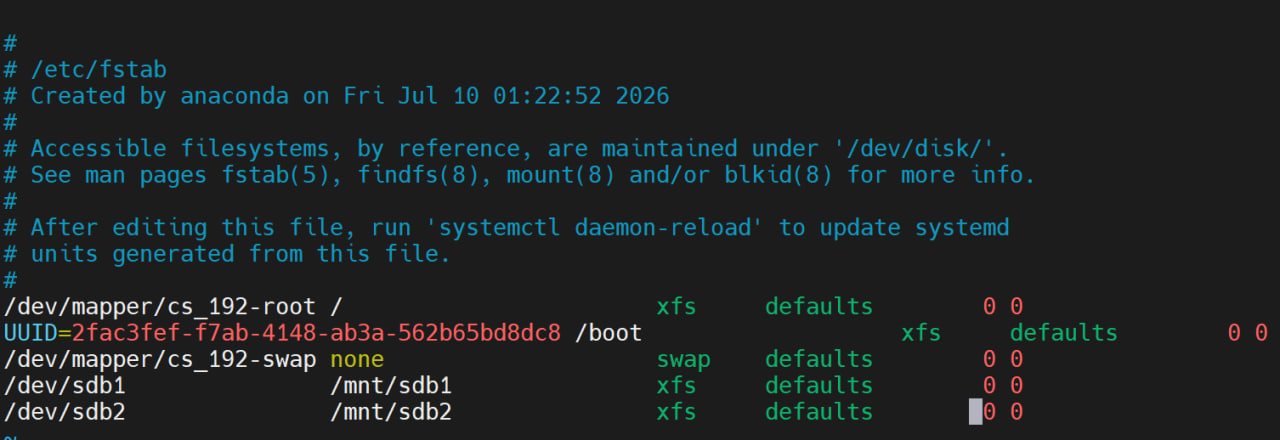
在磁盘挂载里面使用mount的话进行挂载是临时的,下一次开机挂载点是会消失的,因此我们需要使用命令blkid /dev/sdb1以及blkid /dev/sdb2的,然后我们把得到的uuid写入到/etc/fstab里面就可以了,就像上图一样的,然后我们保存文件,需要注意的是,这个配置是在下一次会生效的,本次是无法生效的,因此我们需要重启服务器,此时我们再次查看挂载点,发现是可以的,变成永久了,上图一样的。
六.重启并查看
我们通过重启服务器,查看,发现已经成功挂载了
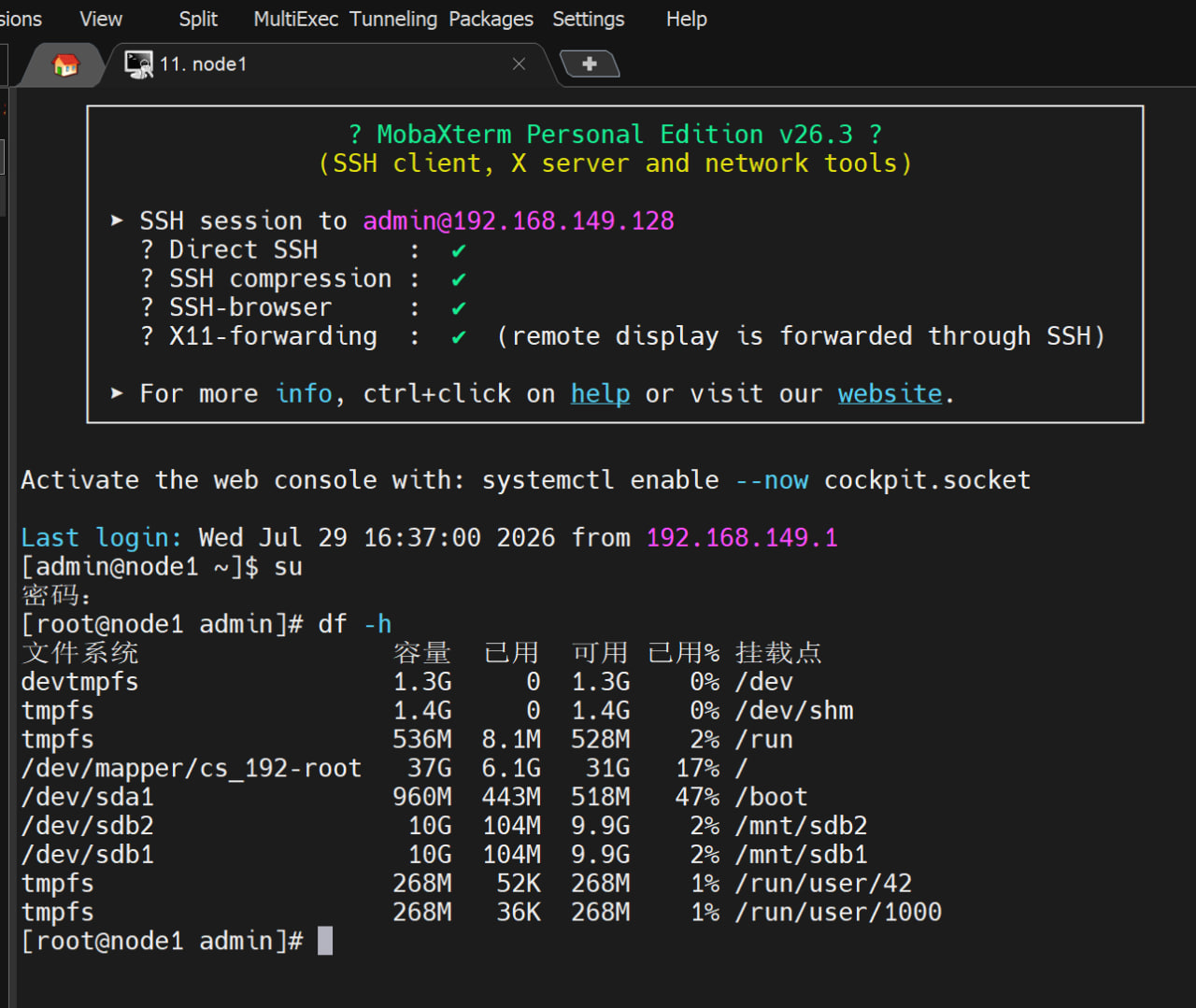
还有一点就是如果想要取消这种永久的的挂载点的话,我们是可以把配置文件/etc/fstab里面之前添加的两行给删掉就可以的,然后我们重启服务器,发现此时开机是不显示sdb1 和sdb2这两个挂载点的
评论