磁盘的综合案例
1.修改网络配置
我们这里修改网络配置其实需要,进行对于ip的更改以及对于ssh的相关配置,ip要以此修改为192.168.88.170 171 172
1.改成88网段
注意。这里可能我使用88网段的话,还需要对于网卡进行修改,因为我虚拟机的之前的网段其实是149网段,如果不修改的话,会导致ping的时候没有反应,这是我第一次操作时遇到的一个问题,这里写出来给大家说明一下 这个问题是因为 VMware 的虚拟交换机(VMnet8)底层网段 与 虚拟机操作系统内部配置的 IP 网段 不一致导致的。只改虚拟机内部 IP 而不改 VMware 配置,数据包是发不出去的。
情况一:全局迁移至 88 网段(推荐彻底解决)
如果你想把所有机器都规范到 88 网段,请按以下步骤操作:
第一步:修改 VMware 底层配置
在 Windows 宿主机上打开 VMware,点击顶部菜单栏的 编辑 → 虚拟网络编辑器。
选中左侧的 VMnet8 (NAT 模式)。
点击右下角的 更改设置(需管理员权限)。
将 子网 IP 从
192.168.149.0修改为192.168.88.0,子网掩码保持255.255.255.0。点击旁边的 NAT 设置,确认网关 IP 已自动变为
192.168.88.2(如果不是请手动修正)。点击 DHCP 设置,将地址池起始范围调整到 88 网段(例如
192.168.88.128~192.168.88.254)。点击 应用,等待服务重启。
第二步:修改虚拟机内部配置
启动虚拟机,进入系统。
编辑网卡配置文件(以 CentOS/RedHat 为例):
vi /etc/sysconfig/network-scripts/ifcfg-ens33
- 修改以下关键字段:
BOOTPROTO=static
IPADDR=192.168.88.170
NETMASK=255.255.255.0
GATEWAY=192.168.88.2
DNS1=8.8.8.8
ONBOOT=yes
将上述 IPADDR 替换为每台机器对应的规划 IP(170 / 171 / 172)。
- 重启网络服务:
systemctl restart network
或重启虚拟机:
reboot
第三步:验证连通性
在 Windows 宿主机上执行:
ping 192.168.88.170
ping 192.168.88.171
ping 192.168.88.172
全部能通即说明配置成功。
情况二:临时恢复连接(最省事)
如果你只是想快速让环境通起来,不想折腾 VMware 的设置,最简单的方法是**“妥协”**:
直接将那台连不上的虚拟机 IP 改回 149 网段(例如 192.168.149.170),只要它回到 VMware 当前设定的网段,宿主机立刻就能连通。
ip addr add 192.168.149.170/24 dev ens33
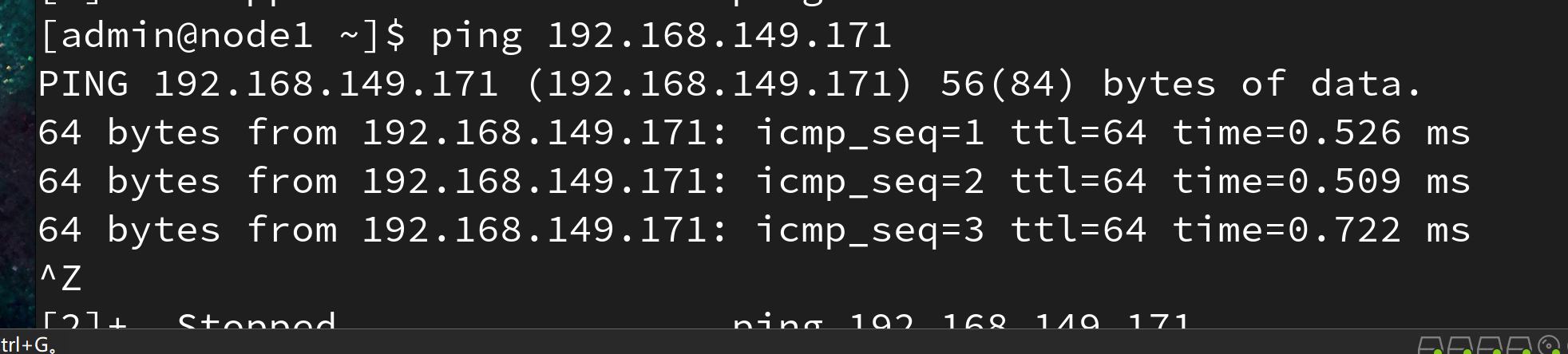 因此,我采用的也是最省事的方案,修改主机号就可以了
2.ssh免密登录
0.对于hosts文件进行修改
我们在这一步操作的时候,需要注意的是,应当对于/etc/hosts文件进行修改,把三个主机的ip记录添加进去,用映射关系表述
127.0.0.1   localhost localhost.localdomain localhost4 localhost4.localdomain4
::1         localhost localhost.localdomain localhost6 localhost6.localdomain6
192.168.149.170 node1 node1.itcast.cn
192.168.149.171 node2 node2.itcast.cn
192.168.149.172 node3 node3.itcast.cn
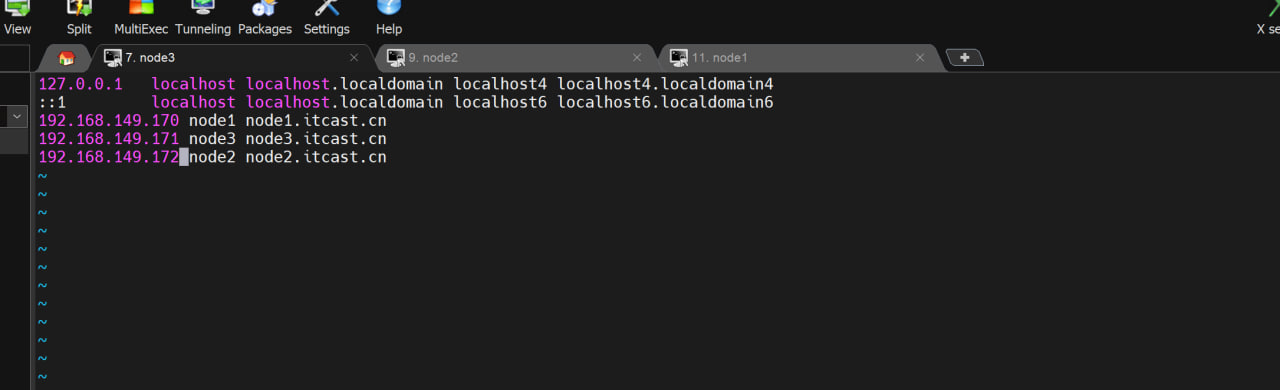
- 随后我们测试一下连通性如何
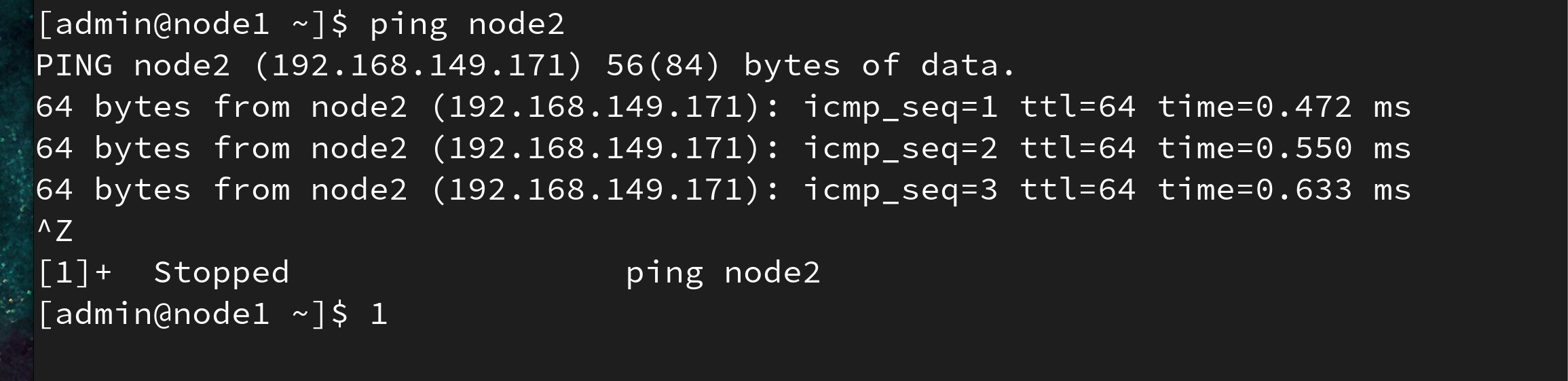
这里我们发现是可以的,配制太大的问题,但是需要注意的是我们需要服务和网卡都重启一下,这样配置才会生效
1.生成私钥和公钥
我们先再宿主机上面生成对应的公钥与私钥,然后将公钥发送给远端
ssh-keygen -f ~/.ssh/id_rsa -P '' -q

其他两台主机同理,也是如此操作的
2.发送公钥
ssh-copy-id node1 #发送公钥给node1
ssh-copy-id node2 #发送公钥给node2
ssh-copy-id node3 #发送公钥给node3
3.测试一下
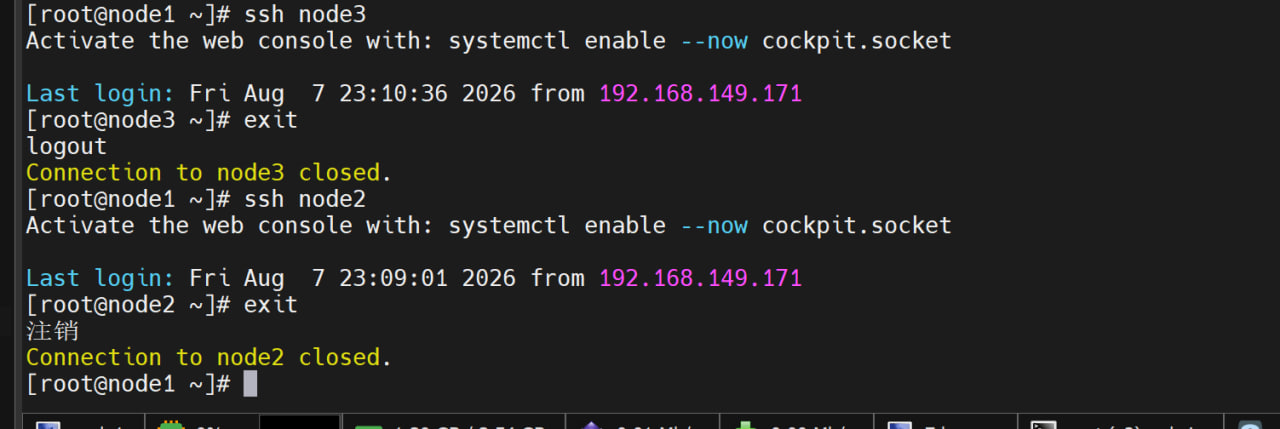
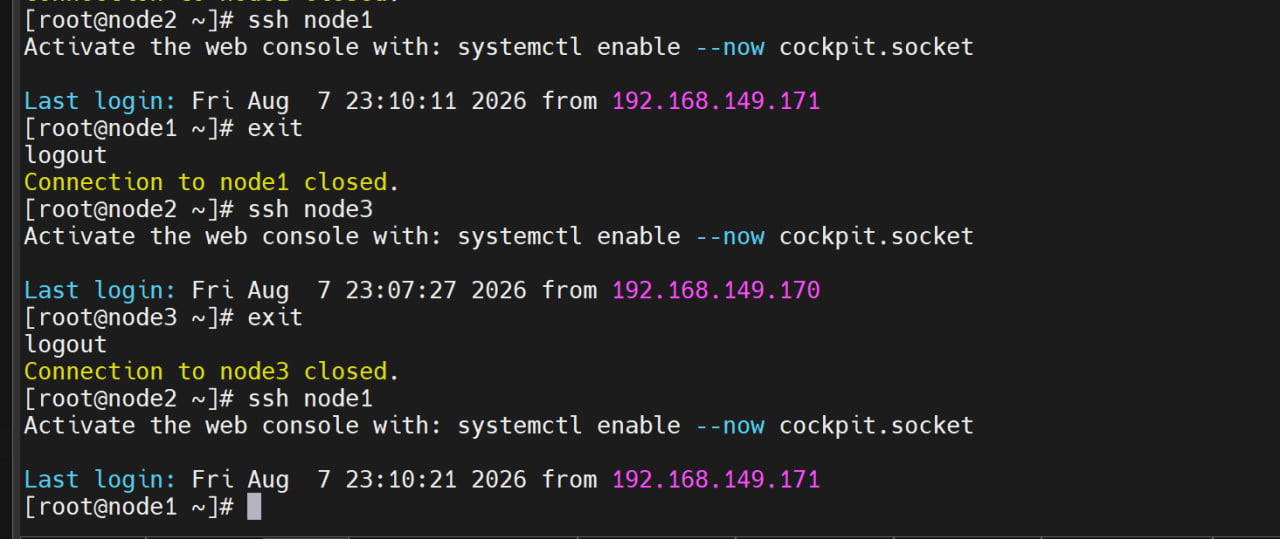
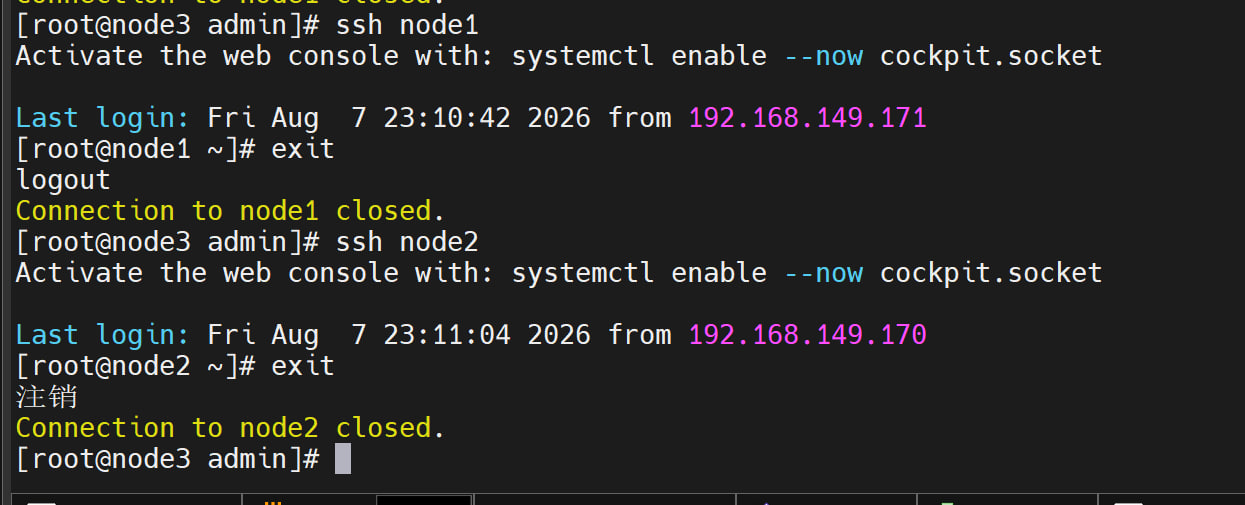 我发现ssh免密登录也是配置好了,这台虚拟机网络部分解决了
2.DNS配置
1.要求
是用node2作为dns服务器,node1和node3作为客户端,域名要求是web.internal.local 是node1的ip,而log.internal.local则是node3的ip ns1.internal.local和inter.local则是node2的
2.配置
注意,之前我们安装过这个dns软件包bind-utils,下面我就把需要注意的部分写出来,其他或是和之前配置的重复或是没有写的必要,主配置文件和区域声明文件因为之前用的就是这个网段,所以我就不需要重新配置这几个文件了
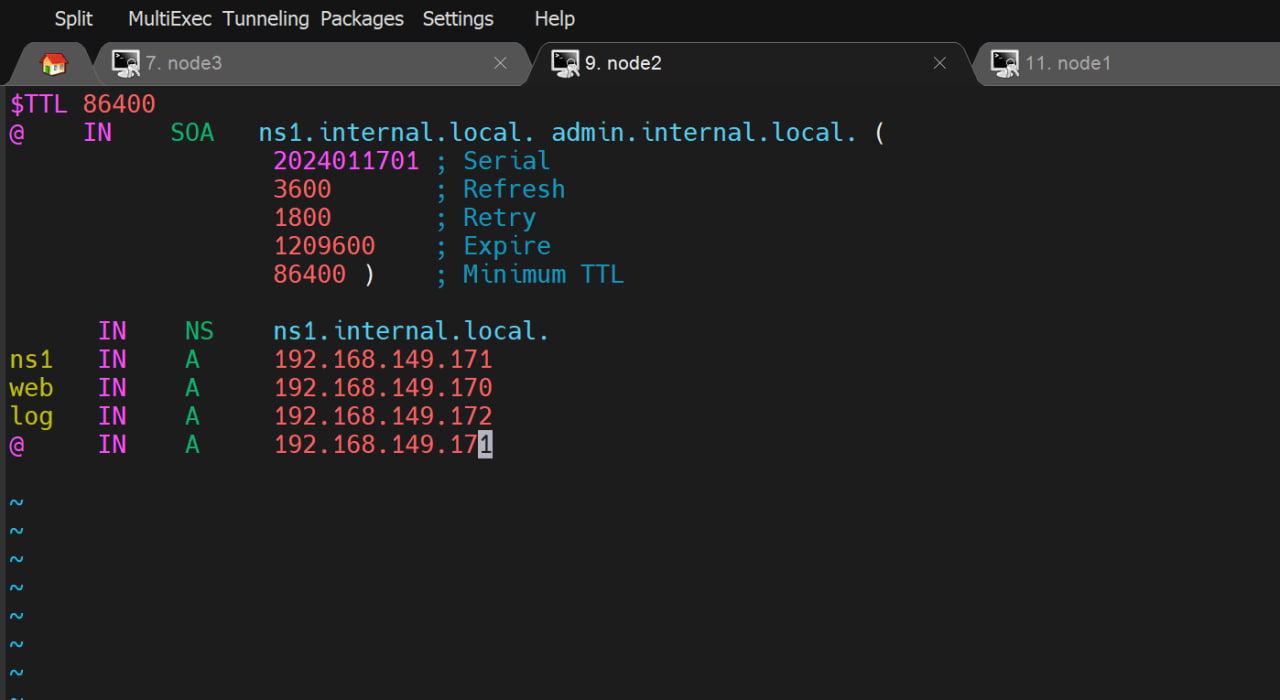
1.正解析文件的配置
$TTL 86400
@    IN    SOA   ns1.internal.local. admin.internal.local. (
                  2024011701 ; Serial
                  3600       ; Refresh
                  1800       ; Retry
                  1209600    ; Expire
                  86400 )    ; Minimum TTL

      IN    NS    ns1.internal.local.
ns1   IN    A     192.168.149.171
web   IN    A     192.168.149.170
log   IN    A     192.168.149.172
@     IN    A     192.168.149.171
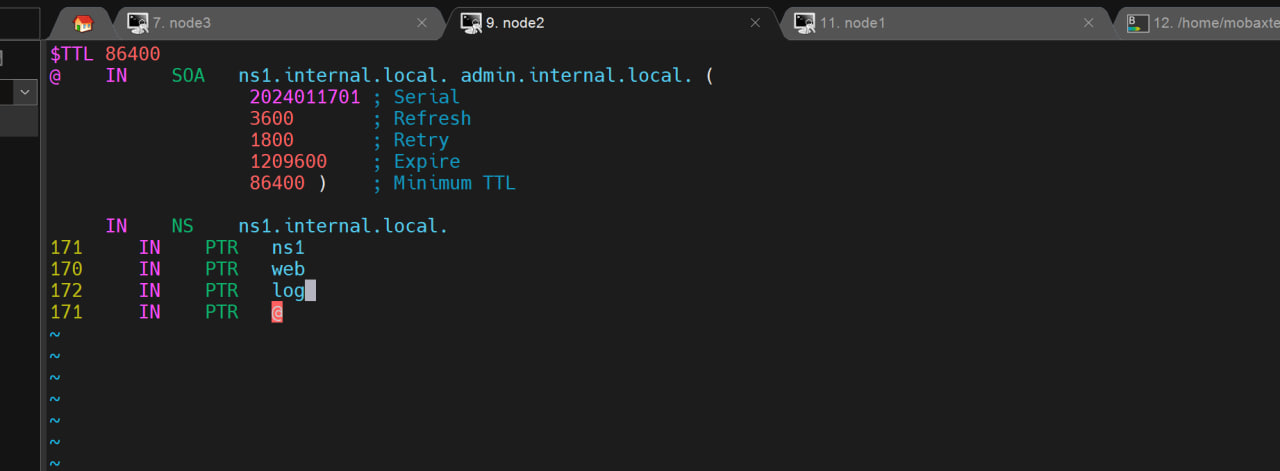
3.反解析文件配置
$TTL 86400
@    IN    SOA   ns1.internal.local. admin.internal.local. (
                  2024011701 ; Serial
                  3600       ; Refresh
                  1800       ; Retry
                  1209600    ; Expire
                  86400 )    ; Minimum TTL

     IN    NS    ns1.internal.local.
171     IN    PTR   ns1
170     IN    PTR   web
172     IN    PTR   log
171     IN    PTR   @
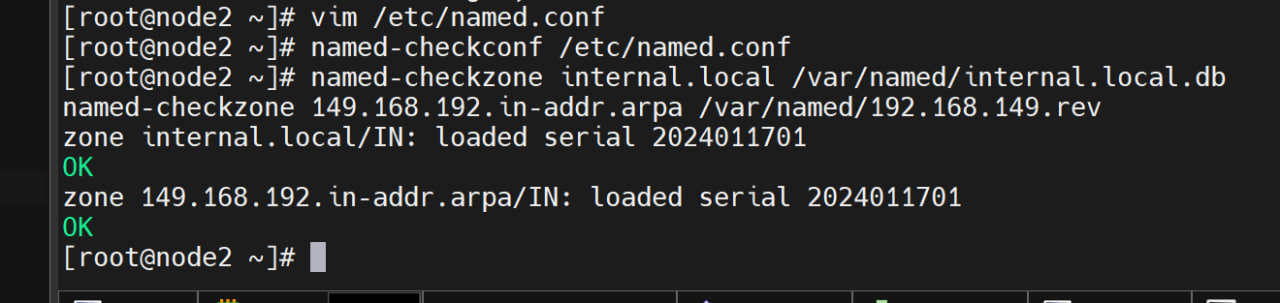
3.测试
4.开放端口
firewall-cmd --permanent --add-service=dns
firewall-cmd --reload

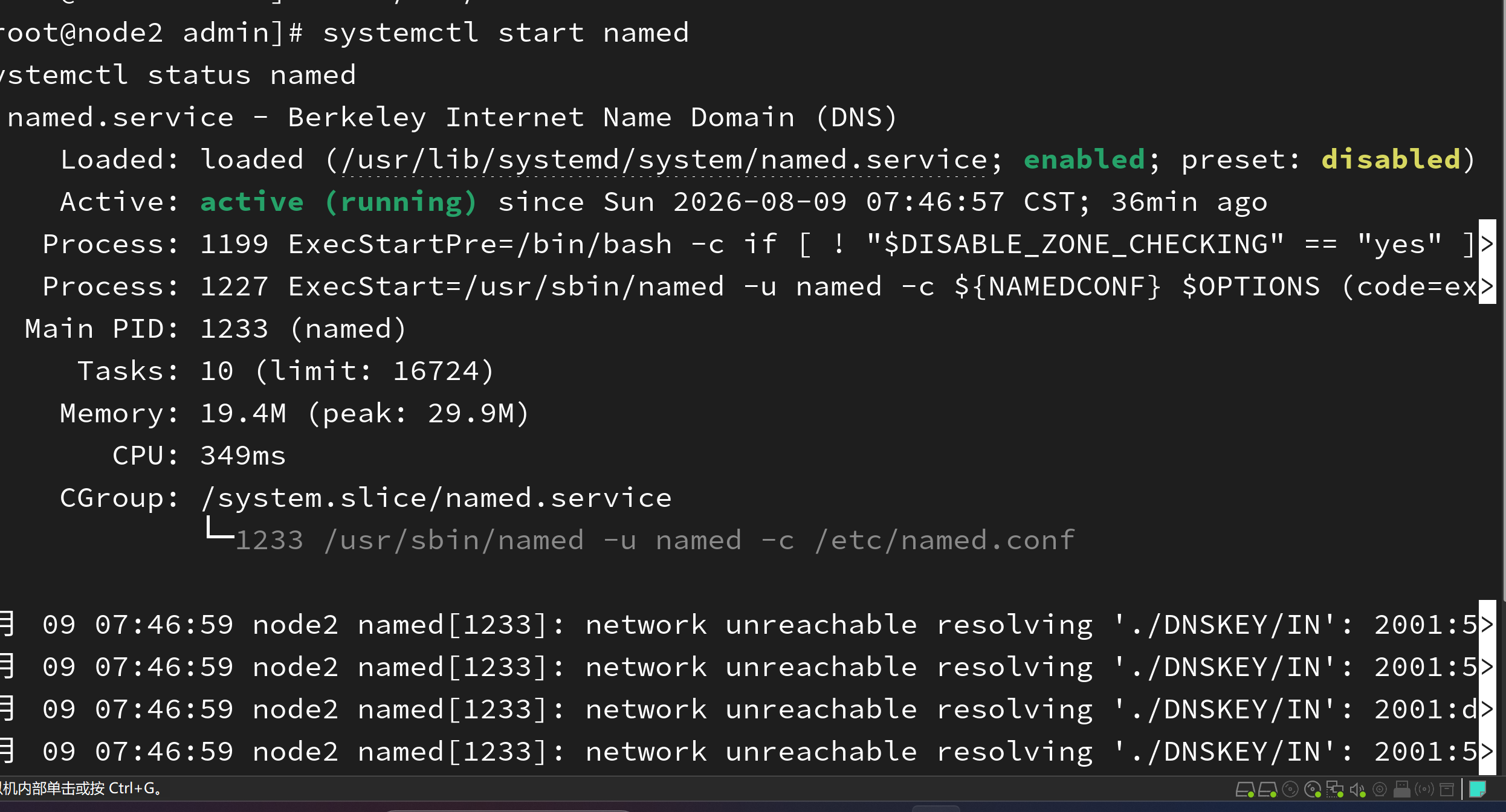
5.开启服务
systemctl start named
systemctl status named
6.修改客户端dns
vim /etc/NetworkManager/system-connections/ens33.nmconnection
#打开配置文件
[ipv4]
address1=192.168.149.171/24
dns=192.168.149.171;
gateway=192.168.149.2
method=manual
#这里只需要修改这个部分的dns最好将dns只保留一个,否则容易解析失败,
#我可能dns后面呢跟的太多了,之前解析失败了
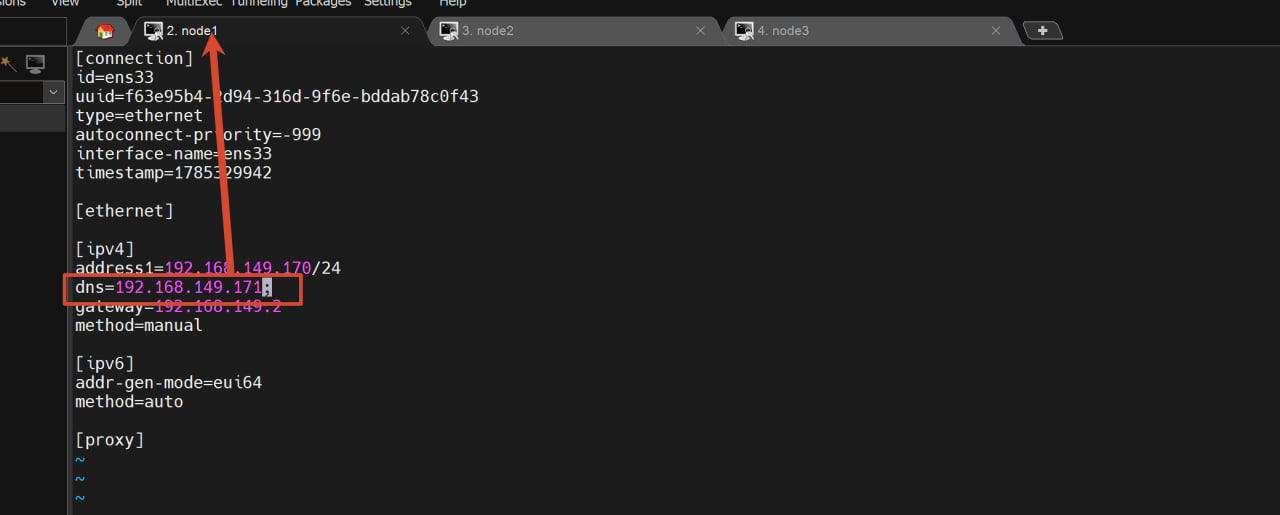 其余两台也需要这样改,注意,node2也需要进行修改自己指向自己
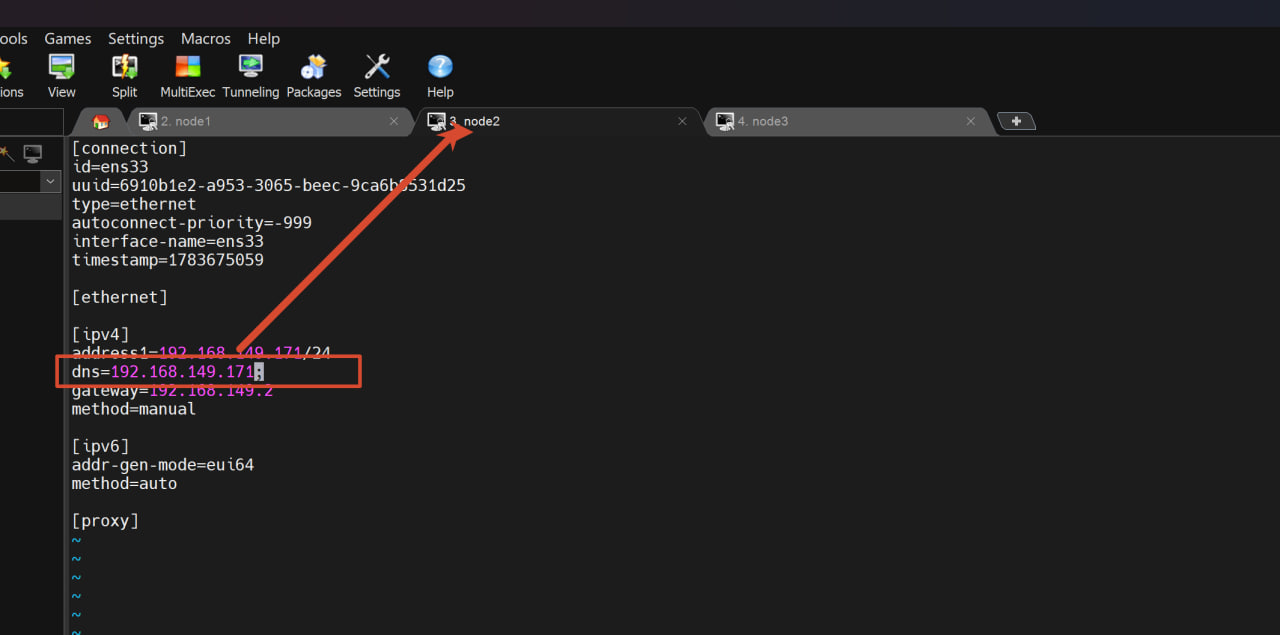 修改完之后,将服务和网卡都重新启动一下,然后随后进行测试
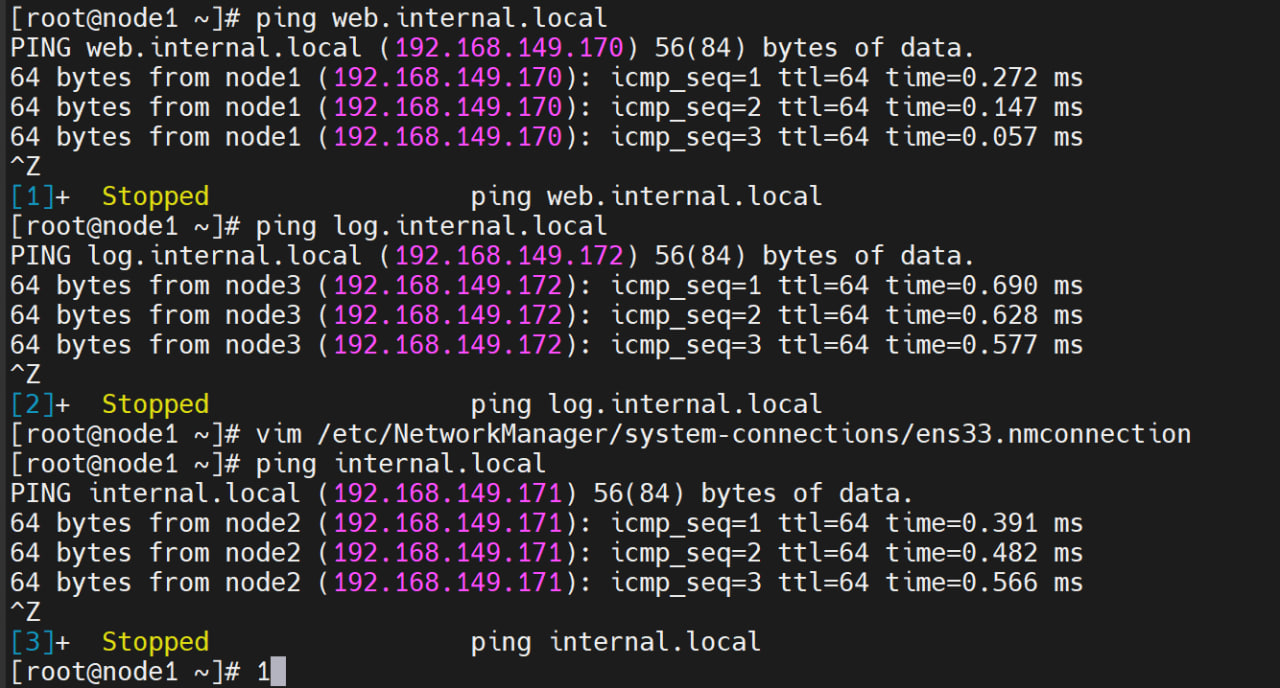
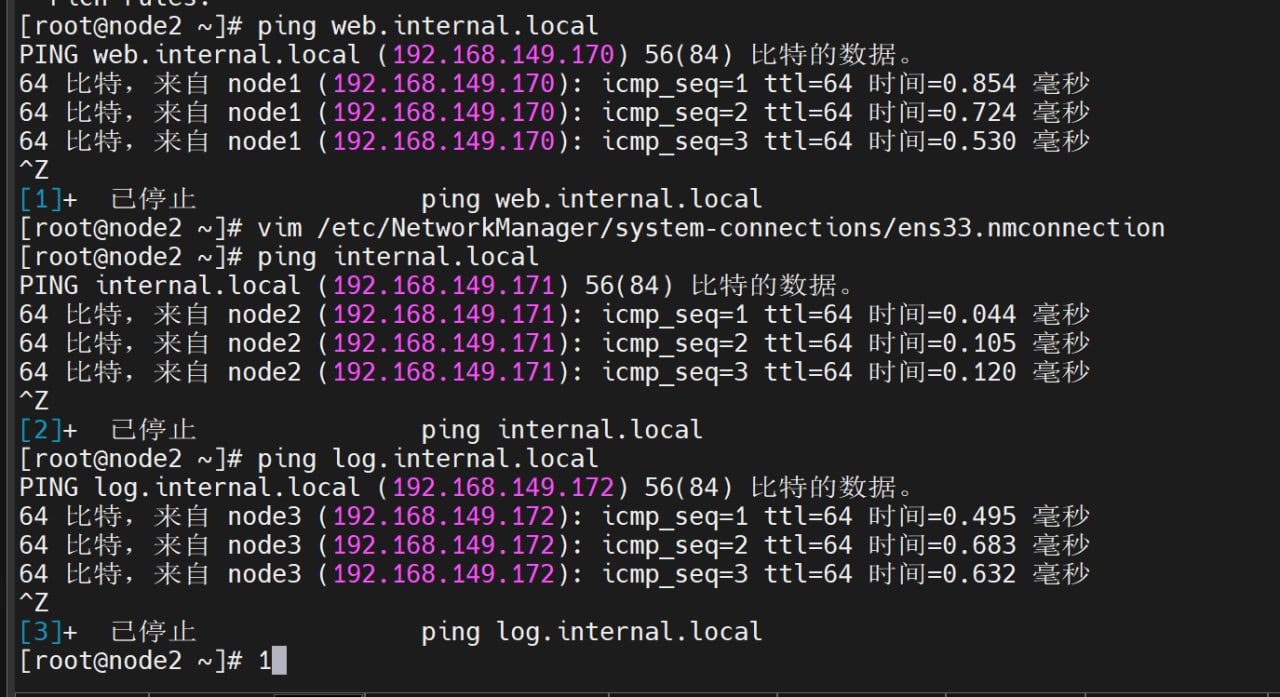
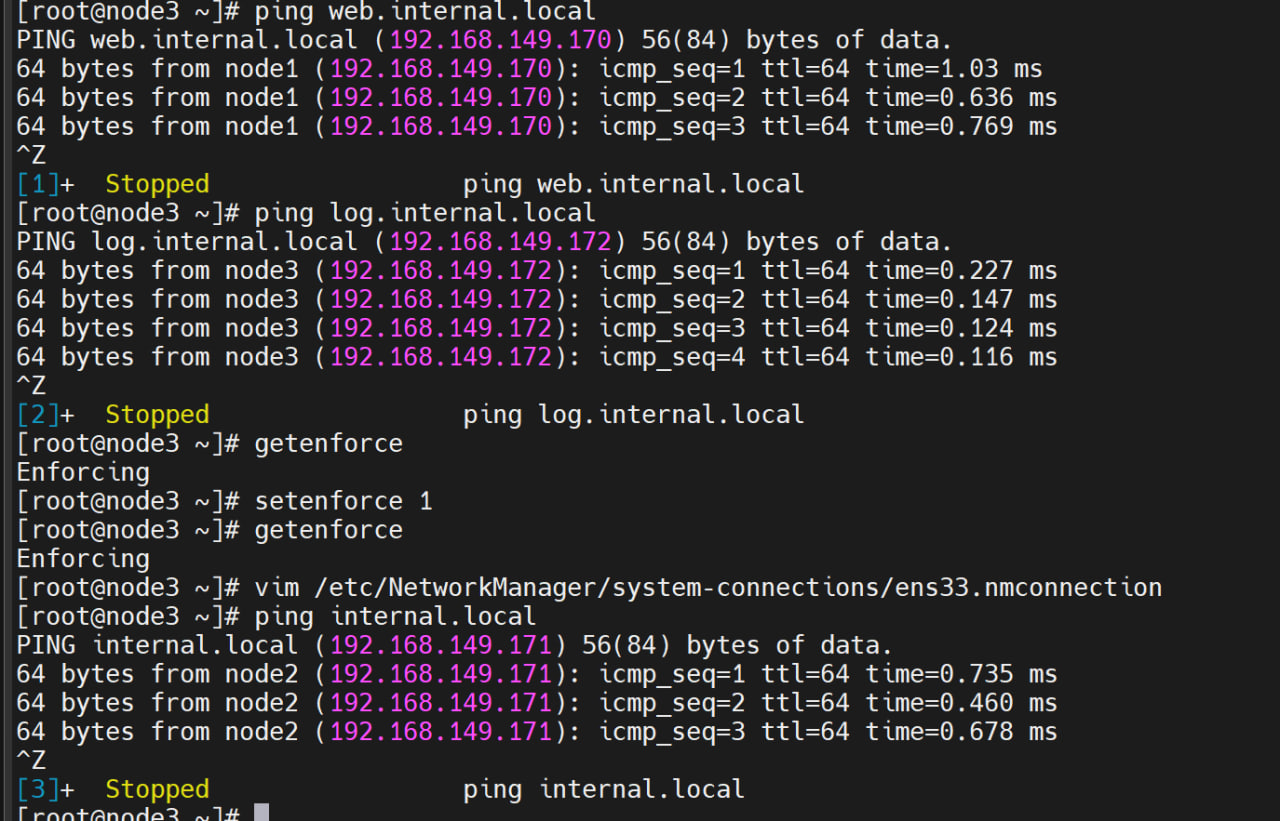
7.测试
#在三台主机分别输入
ping web.internal.local;
ping log.internal.local;i
ping nternal.local.
3. 日志的配置
1. 要求
要求:node1和node2作为客户端,将info级别的日志发送到node3
2. 修改rsyslog.conf
#注意这里是单个转发不是所有日志转发不用转发模块
vim /etc/rsyslog.conf
*.info;mail.none;authpriv.none;cron.none action(type="omfwd" protocol="tcp" target="log.internal.local" port="514")
#注意,node2也是如此修改的
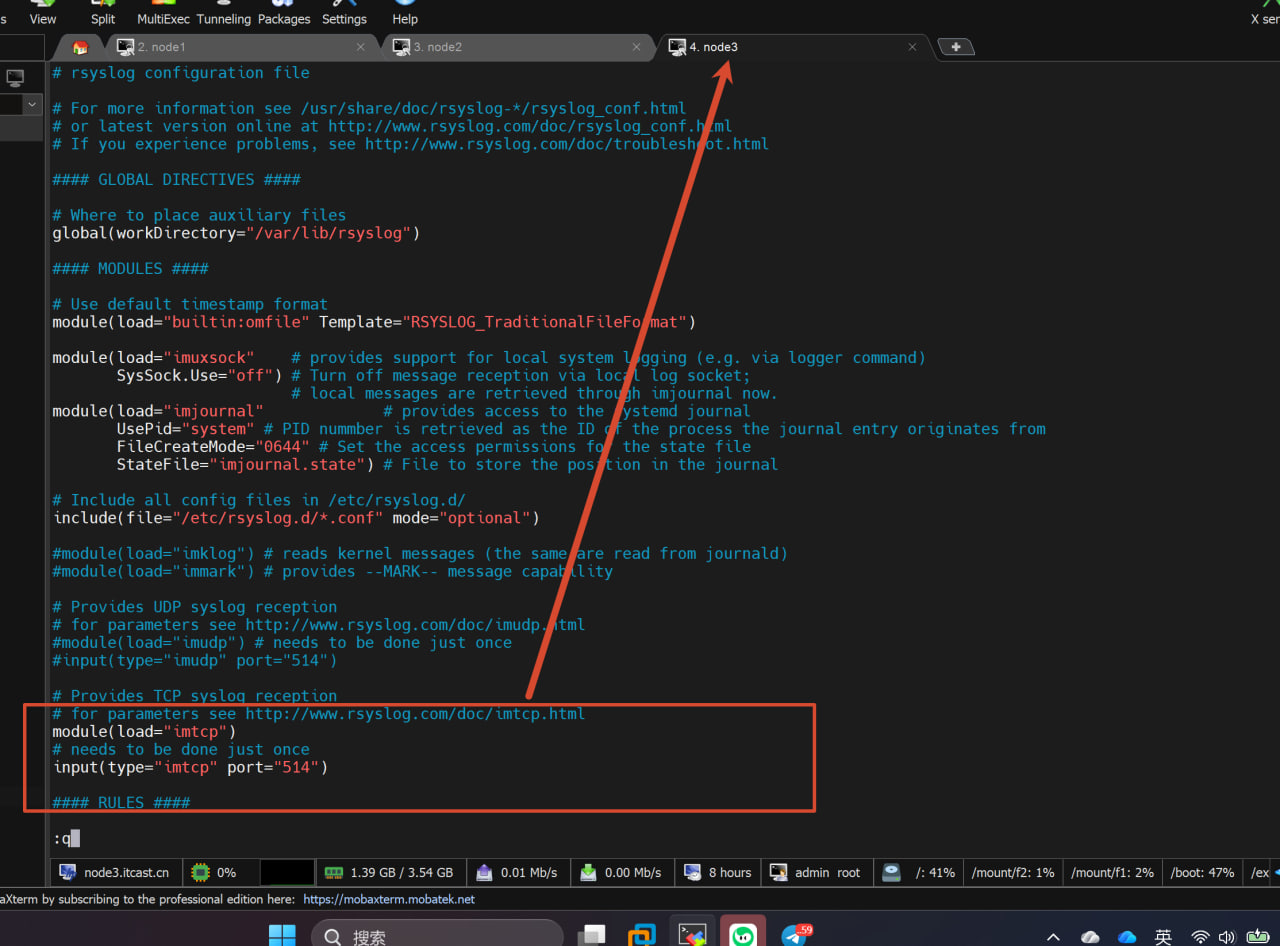
#node3也是修改这个文件不过需要将tcp放开
module(load="imtcp")
# needs to be done just once
input(type="imtcp" port="514")
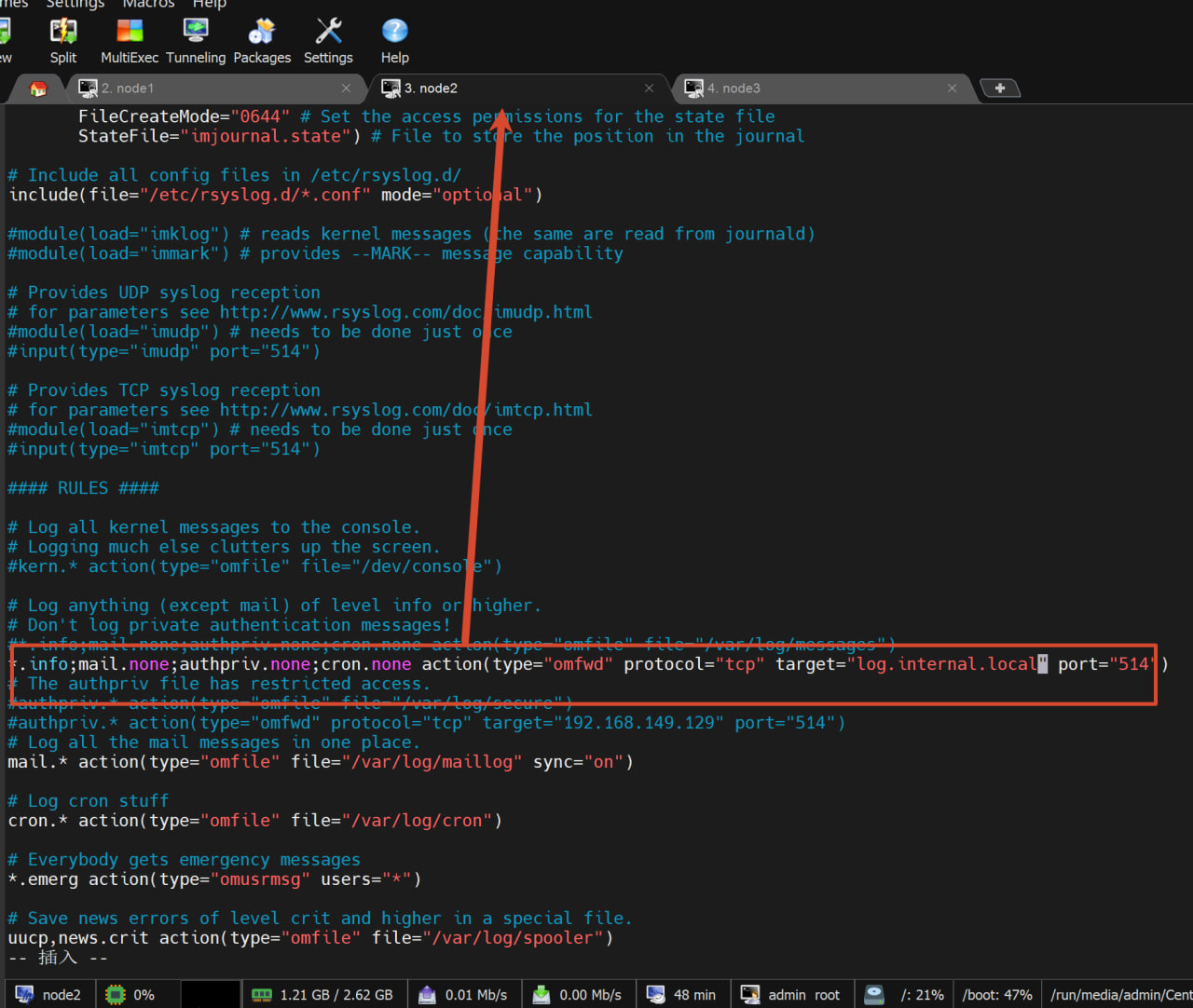
这个是node3的图片
3. 重启服务与放行端口
systemctl restart rsyslog
systemctl status rsyslog
#重启服务
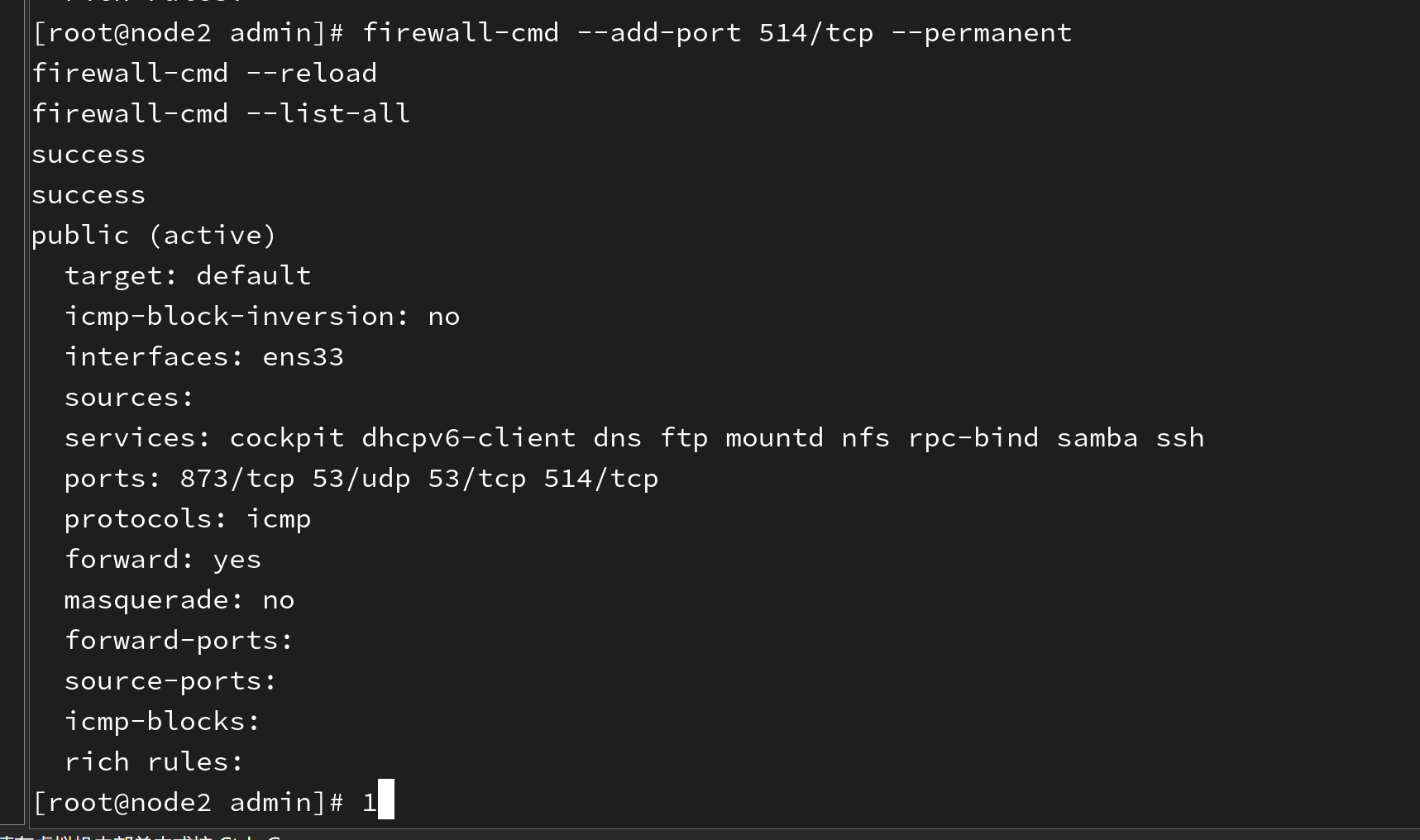
firewall-cmd --add-port 514/tcp --permanent
firewall-cmd --reload
firewall-cmd --list-all
#放行端口
4.测试
#在node1和node2分别输入logger -p info '111'



4.磁盘配置
0.需求
我们需要搞一个lvm,大小为30G
1.添加一个100G大容量磁盘
我需要在虚拟机针对node1新增一块磁盘,大小就为100G
2.添加到物理卷
我们使用lsblk查看新增的磁盘,然后使用pvcreate进而增加到物理卷
pvcreate /dev/sdb

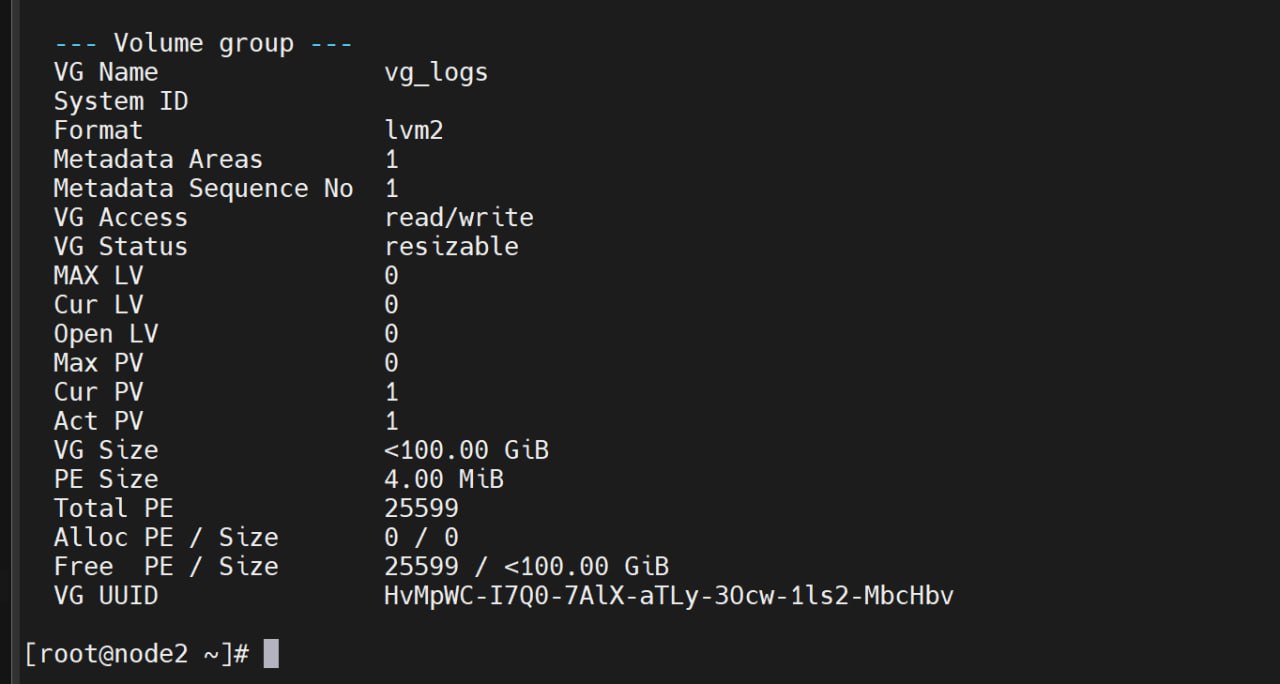
2.添加到卷组
之后我们把这个物理卷添加到卷组,就可以了
vgcreate vg_logs /dev/sdb       # 可选 -s
vgdisplay #查看卷组信息

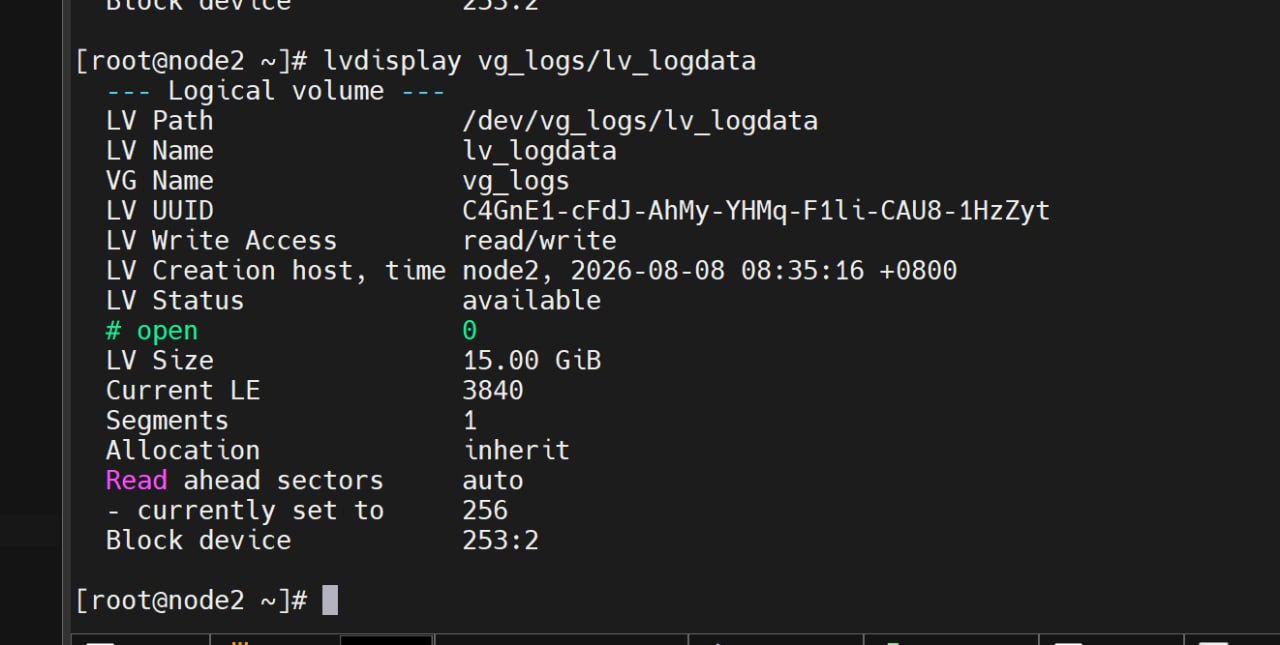
3.添加到逻辑卷
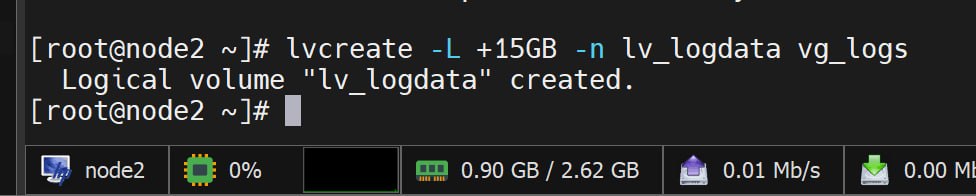
#我们先加15G的逻辑卷之后再扩容15G
lvcreate -L +15GB -n lv_logdata vg_logs
lvdisplay
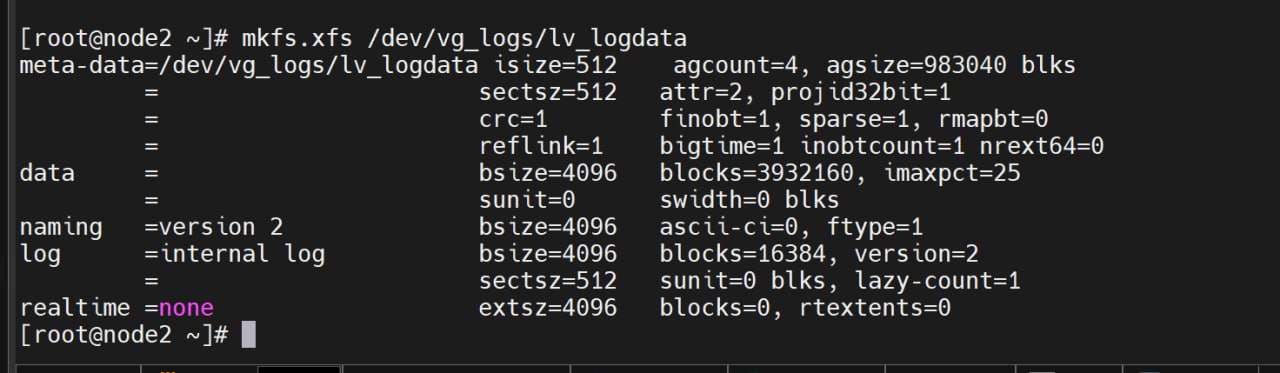
4.格式化分区的格式
mkfs.xfs /dev/vg_logs/lv_logdata
5.挂载到指定路径
- 1.创建挂载路径
mkdir -p /var/log
- 2.开始挂载
mount /dev/vg_logs/lv_logdata /var/log/

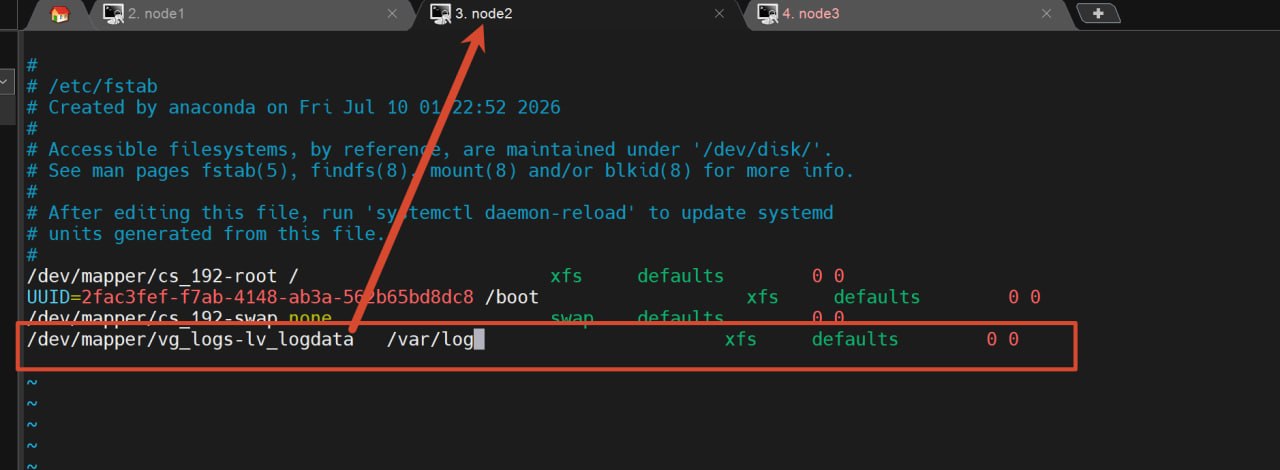
- 3设置永久挂载
先打开fstab文件把挂载信息添加到文件
vim /etc/fstab
/dev/mapper/cs_192-root /                       xfs     defaults        0 0
UUID=2fac3fef-f7ab-4148-ab3a-56b65bd8dc8c /boot                   xfs     defaults        0 0/dev/mapper/cs_192-swap none                    swap    defaults        0 0/dev/mapper/vg_logs-lv_logdata /var/log                   xfs     defaults        0 0
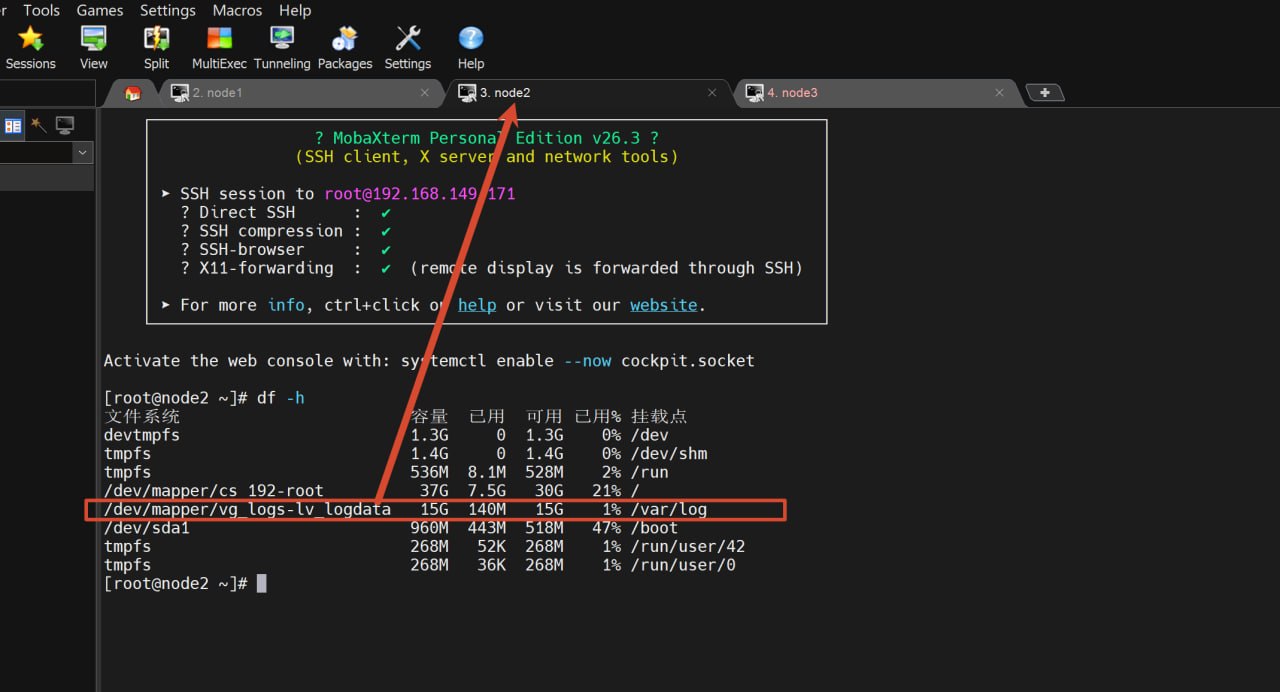
- 3.开机测试一下是否文件设置成功
df -h
6.添加剩下的15G
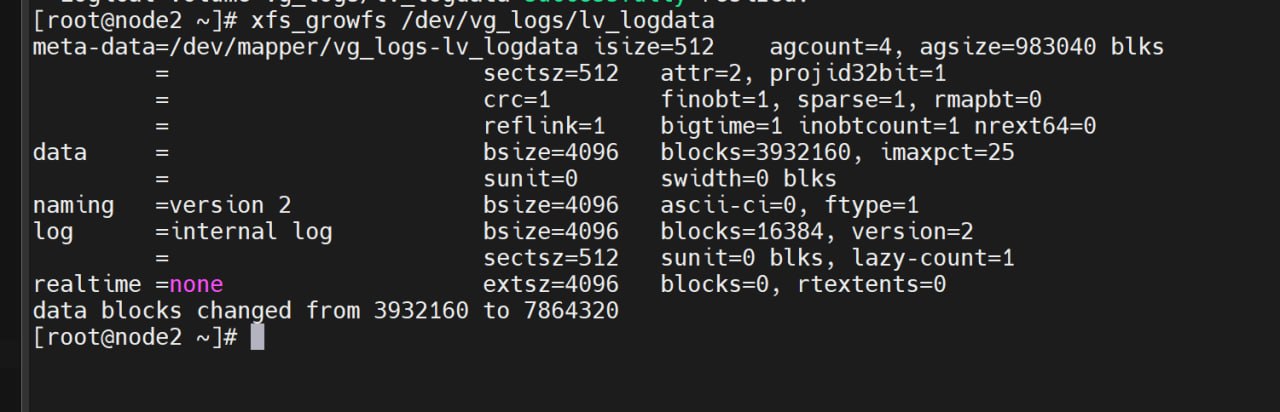
lvextend -L +15GB /dev/vg_logs/lv_logdata

1.设置让扩容生效
xfs_growfs /dev/vg_logs/lv_logdata
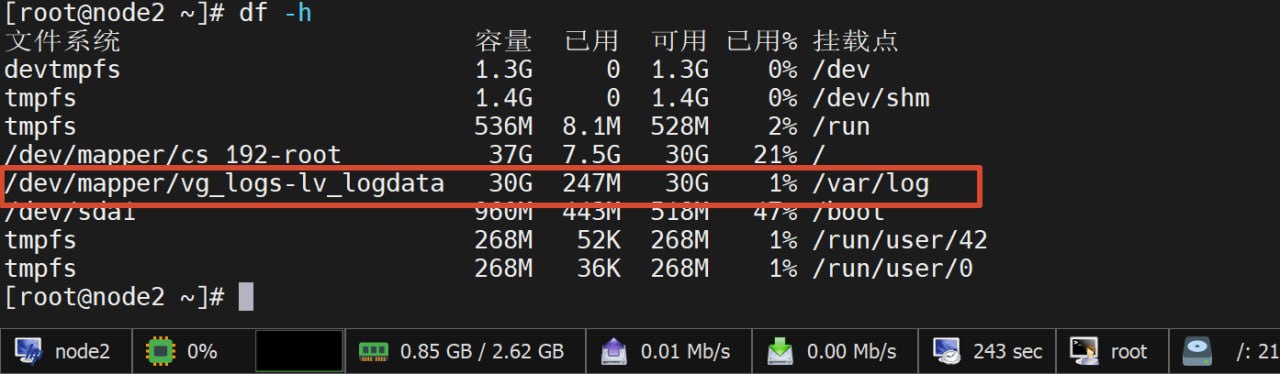
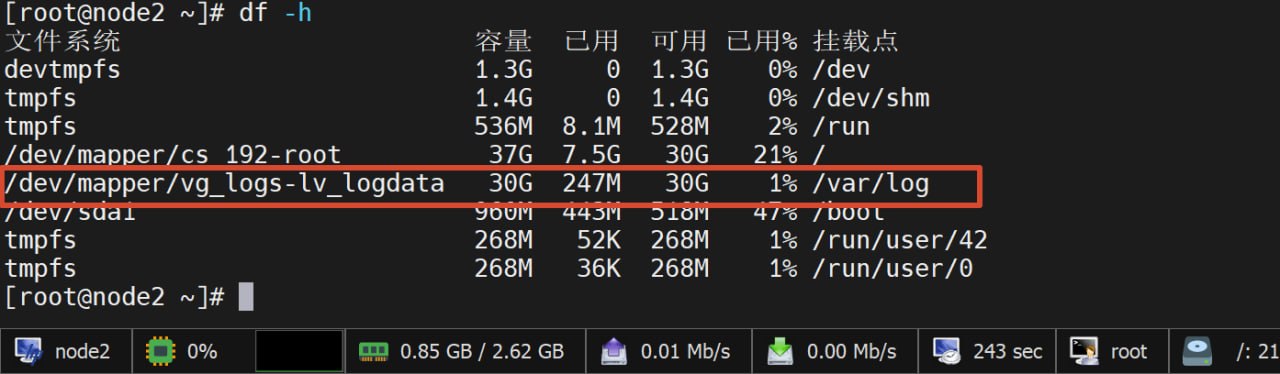
2.查看是否配置生效
df -h
评论