磁盘管理
1.文件系统
文件系统的主要作用是将存储设备(如硬盘、SSD)上的物理空间组织为逻辑单元,提供数据存储、检索和管理的标准方法。一般文件系统主要由超级块(Superblock)、inode、数据块、目录结构构成的
常见文件系统对比
一、主流文件系统横向对比
| 文件系统 | 所属系统 | 最大单文件 | 最大分区 | 核心特点 | 优点 | 缺点 | 典型场景 |
|---|---|---|---|---|---|---|---|
| ext4 | Linux | 16TB | 1EB | Linux 默认文件系统 | 稳定、成熟、兼容性好、支持日志 | 不支持快照、COW、校验 | 大多数 Linux 发行版默认 |
| xfs | Linux | 8EB | 8EB | SGI 开发的高性能文件系统 | 并行 I/O 强、大文件读写快、在线扩容 | 不能缩容、修复工具较弱 | 服务器、大数据(RHEL/CentOS 默认) |
| btrfs | Linux | 16EB | 16EB | 写时复制(COW)现代化文件系统 | 支持快照、子卷、压缩、校验、RAID | 性能略低、成熟度不如 ext4 | 需要快照/高级特性的场景 |
| ext3 | Linux | 2TB | 16TB | ext4 的前身 | 稳定 | 性能低、功能少 | 老系统兼容 |
| FAT32 | 跨平台 | 4GB | 2TB | 最广泛兼容的格式 | 几乎所有设备都能读 | 单文件 ≤4GB、无权限、无日志 | U 盘、移动设备 |
| exFAT | 跨平台 | 16EB | 128PB | FAT32 的现代继任者 | 单文件超大、跨平台 | 无日志、无权限 | 大容量 U 盘、SD 卡 |
| NTFS | Windows | 16EB | 256TB | Windows 现代文件系统 | 支持权限、加密、压缩、日志 | Linux 下写操作稳定性略差 | Windows 系统盘、与 Win 共享数据 |
| APFS | macOS | — | — | Apple 的现代文件系统 | 快照、加密、空间共享 | 仅 macOS | Mac 电脑 |
| ZFS | 跨平台 | 16EB | 256ZB | 企业级文件系统(COW+卷管理) | 数据完整性校验、快照、RAID-Z、压缩 | 内存占用高、Linux 下许可协议有争议 | 企业存储、NAS(TrueNAS) |
| HFS+ | macOS | — | — | APFS 前身 | — | 老旧 | 老 Mac |
单位换算:EB = Exabyte (10¹⁸),PB = Petabyte (10¹⁵),TB = Terabyte (10¹²)
2.常用的磁盘管理命令
2.1 查看磁盘与分区信息
1. lsblk —— 查看块设备(推荐首选)
lsblk                         # 树状显示所有磁盘和分区
lsblk -f                      # 显示文件系统类型和 UUID
lsblk -d -o NAME,SIZE,ROTA    # 查看磁盘是否为 SSD(ROTA=0 为 SSD)
lsblk -o NAME,SIZE,TYPE,MOUNTPOINT  # 自定义输出列
2. fdisk —— 查看分区表
sudo fdisk -l                  # 查看所有磁盘分区表
sudo fdisk -l /dev/sda         # 查看指定磁盘分区表
3. parted —— 高级分区查看
sudo parted -l                 # 查看所有磁盘分区(同时支持 MBR/GPT)
sudo parted /dev/sda print     # 查看指定磁盘详细信息
4. blkid —— 查看 UUID 和文件系统类型
sudo blkid                     # 查看所有分区 UUID 和文件系统类型
sudo blkid /dev/sda1           # 查看指定分区
5. 其他硬件信息
sudo hdparm -I /dev/sda       # 查看硬盘硬件信息
sudo dmidecode -t disk        # 查看磁盘 DMI 信息
ls -la /dev/disk/by-uuid/    # 查看 UUID 软链接
2.2 分区管理命令
1. fdisk —— MBR 分区(交互式)
sudo fdisk /dev/sdb            # 进入 fdisk 交互界面

# 常用交互命令:
# p  → 打印分区表
# n  → 新建分区
# d  → 删除分区
# t  → 修改分区类型(82=swap, 83=linux, 8e=lvm, ef=EFI)
# w  → 保存并退出
# q  → 不保存退出
# g  → 创建 GPT 分区表
# o  → 创建 MBR 分区表
2. gdisk —— GPT 分区(交互式)
sudo gdisk /dev/sdb            # 进入 gdisk 交互界面

# 常用交互命令与 fdisk 类似
# 新建分区后需刷新内核分区表:
sudo partprobe /dev/sdb
3. parted —— 高级分区工具
sudo parted /dev/sdb

(parted) mklabel gpt                     # 创建 GPT 分区表
(parted) mklabel msdos                   # 创建 MBR 分区表
(parted) mkpart primary xfs 0% 50%      # 创建占前半磁盘的主分区
(parted) mkpart primary xfs 50% 100%    # 创建占后半磁盘的主分区
(parted) print                           # 打印分区表
(parted) rm 2                            # 删除第 2 个分区
(parted) quit
4. 刷新内核分区表
sudo partprobe /dev/sdb        # 通知内核重新读取分区表
sudo partx -a /dev/sdb         # 添加分区到内核
sudo partx -d /dev/sdb         # 从内核删除分区信息
2.3 文件系统格式化
1. 创建文件系统
sudo mkfs.ext4 /dev/sdb1       # 格式化为 ext4
sudo mkfs.xfs /dev/sdb1        # 格式化为 xfs
sudo mkfs.btrfs /dev/sdb1      # 格式化为 btrfs
sudo mkfs.vfat -F 32 /dev/sdb1 # 格式化为 FAT32
sudo mkfs.exfat /dev/sdb1      # 格式化为 exFAT
sudo mkfs.ntfs /dev/sdb1       # 格式化为 NTFS
2. 格式化时指定参数
# ext4:指定卷标和 inode 大小
sudo mkfs.ext4 -L data_disk -I 256 /dev/sdb1

# xfs:指定块大小和标签
sudo mkfs.xfs -L data_disk -b size=4096 /dev/sdb1

# 强制格式化(无需确认)
sudo mkfs.ext4 -F /dev/sdb1
3. 查看文件系统信息
sudo dumpe2fs /dev/sdb1 | head -30   # 查看 ext 系列超级块信息
sudo xfs_info /dev/sdb1               # 查看 xfs 文件系统信息
sudo btrfs filesystem show /dev/sdb1  # 查看 btrfs 信息
2.4 挂载与卸载
1. 临时挂载
sudo mount /dev/sdb1 /mnt/data             # 挂载到目录
sudo mount -t xfs /dev/sdb1 /mnt/data      # 指定文件系统类型
sudo mount -o ro /dev/sdb1 /mnt/data       # 只读挂载
sudo mount -o rw,noexec,nosuid /dev/sdb1 /mnt/data  # 指定安全选项
sudo mount -a                               # 挂载 fstab 中所有未挂载的设备
2. 卸载
sudo umount /mnt/data          # 按挂载点卸载
sudo umount /dev/sdb1          # 按设备卸载
sudo umount -l /mnt/data       # 懒卸载(lazy,等设备空闲后卸载)
sudo umount -f /mnt/data       # 强制卸载
3. 查看挂载信息
mount                          # 查看所有挂载
findmnt                        # 树状显示挂载信息
findmnt /mnt/data              # 查看指定挂载点
cat /proc/mounts               # 查看内核挂载表
2.5 磁盘空间监控
1. 查看磁盘使用情况
df -h                          # 人类可读格式显示磁盘使用
df -hT                         # 显示文件系统类型
df -i                          # 查看 inode 使用情况
df -h --total                  # 显示总计行
2. 查看目录大小
du -sh /path/to/dir            # 查看目录总大小
du -sh /*                      # 查看根目录下各目录大小
du -h --max-depth=1 /var       # 查看 /var 下一级目录大小
du -ah /path | sort -rh | head -20   # 找出最大的 20 个文件/目录
3. 找出占用空间最大的目录(实战排障)
# 找出根分区下占用最高的目录
du -sh /* 2>/dev/null | sort -rh | head -10

# 逐层深入定位"磁盘满"的元凶
du -sh /var/* 2>/dev/null | sort -rh | head -10
du -sh /var/log/* 2>/dev/null | sort -rh | head -10
2.6 LVM 逻辑卷管理
1. 物理卷(PV)
sudo pvcreate /dev/sdb1         # 创建物理卷
sudo pvcreate /dev/sdb1 /dev/sdc1  # 同时创建多个 PV
pvs                            # 查看物理卷(简洁)
pvdisplay                      # 查看物理卷(详细)
pvremove /dev/sdb1             # 删除物理卷
2. 卷组(VG)
sudo vgcreate vg_data /dev/sdb1        # 创建卷组
sudo vgcreate vg_data /dev/sdb1 /dev/sdc1  # 多个 PV 加入卷组
vgs                            # 查看卷组(简洁)
vgdisplay                      # 查看卷组(详细)
sudo vgextend vg_data /dev/sdc1 # 向卷组添加新 PV
sudo vgreduce vg_data /dev/sdb1 # 从卷组移除 PV
3. 逻辑卷(LV)
sudo lvcreate -L 10G -n lv_data vg_data   # 从卷组创建 10G 逻辑卷
sudo lvcreate -l 100%FREE -n lv_data vg_data  # 使用卷组全部剩余空间
lvs                            # 查看逻辑卷(简洁)
lvdisplay                      # 查看逻辑卷(详细)
sudo lvextend -L +5G /dev/vg_data/lv_data   # 扩容 5G
sudo lvextend -l +100%FREE /dev/vg_data/lv_data  # 扩容到最大
sudo lvremove /dev/vg_data/lv_data           # 删除逻辑卷
4. 扩容后刷新文件系统
# ext4 扩容后刷新
sudo resize2fs /dev/vg_data/lv_data

# xfs 扩容后刷新
sudo xfs_growfs /mnt/data
2.7 磁盘 I/O 性能排查
1. iostat —— 磁盘 I/O 统计
iostat -x 1                    # 每 1 秒刷新,显示扩展统计
iostat -x 1 5                  # 每 1 秒刷新,共 5 次
iostat -d -k 1                 # 以 KB 为单位显示磁盘吞吐
关键指标解读:
| 指标 | 含义 | 告警阈值 |
|---|---|---|
| %util | 磁盘利用率 | 持续 >80% 说明瓶颈 |
| await | I/O 平均等待时间(ms) | >20ms 说明慢 |
| r/s, w/s | 每秒读/写请求数 | 视磁盘类型而定 |
| rkB/s, wkB/s | 每秒读/写吞吐量 | 接近磁盘极限则瓶颈 |
2. iotop —— 按进程查看 I/O
sudo iotop                     # 实时显示每个进程的 I/O 占用
sudo iotop -o                  # 只显示有 I/O 活动的进程
sudo iotop -a                  # 累积模式
3. 其他 I/O 排查工具
sudo pidstat -d 1              # 每 1 秒显示进程 I/O 统计
cat /proc/diskstats            # 内核磁盘统计原始数据
2.8 磁盘故障排查
1. SMART 健康检测
sudo smartctl -a /dev/sda      # 查看完整 SMART 信息
sudo smartctl -H /dev/sda      # 快速查看健康状态(PASS/FAIL)
sudo smartctl -t short /dev/sda  # 执行短时自检
sudo smartctl -t long /dev/sda   # 执行长时自检
sudo smartctl -l selftest /dev/sda # 查看自检结果
2. 文件系统修复
# ⚠️ 修复前必须先卸载!
sudo umount /dev/sdb1

# ext 系列修复
sudo fsck.ext4 -y /dev/sdb1
sudo e2fsck -f -y /dev/sdb1    # 强制检查并自动修复

# xfs 修复
sudo xfs_repair /dev/sdb1
sudo xfs_repair -L /dev/sdb1   # 强制清零日志后修复(危险)

# 查看文件系统错误计数
sudo dumpe2fs -h /dev/sdb1 | grep "FS Error"
3. 坏道检测
sudo badblocks -v /dev/sdb     # 扫描坏道(只读模式)
sudo badblocks -wsv /dev/sdb   # 读写模式扫描(⚠️ 会破坏数据!)
2.9 SWAP 交换分区管理
1. 查看 SWAP
swapon -s                      # 查看当前 SWAP 设备
free -h                        # 查看内存和 SWAP 使用情况
2. 创建 SWAP 分区
# 方法一:使用独立分区
sudo mkswap /dev/sdb2          # 格式化为 SWAP
sudo swapon /dev/sdb2          # 启用 SWAP

# 方法二:使用文件(更灵活)
sudo dd if=/dev/zero of=/swapfile bs=1M count=2048  # 创建 2G 文件
sudo chmod 600 /swapfile
sudo mkswap /swapfile
sudo swapon /swapfile
3. 永久生效(写入 fstab)
# /etc/fstab 添加:
UUID=xxxx  swap  swap  defaults  0  0
# 或文件方式:
/swapfile  swap  swap  defaults  0  0
4. 调整 SWAP 使用策略
cat /proc/sys/vm/swappiness    # 查看当前值(默认 60)
sudo sysctl vm.swappiness=10   # 临时降低(值越小越倾向于用物理内存)
# 永久生效:写入 /etc/sysctl.conf
echo "vm.swappiness=10" | sudo tee -a /etc/sysctl.conf
2.10 fstab 配置文件详解
1. 文件格式
# /etc/fstab 每行 6 个字段:
# <设备>  <挂载点>  <文件系统>  <挂载选项>  <dump>  <fsck顺序>
2. 示例
# 用 UUID 挂载(推荐)
UUID=1234-5678-90ab  /mnt/data  xfs  defaults  0  2

# 用设备名挂载(不推荐,设备名可能变化)
/dev/sdb1  /mnt/backup  ext4  defaults  0  2

# 网络文件系统
server:/share  /mnt/nfs  nfs  defaults  0  0

# 绑定挂载(将同一目录挂到两个位置)
/mnt/data  /srv/data  none  bind  0  0
3. 常用挂载选项
| 选项 | 含义 |
|---|---|
| defaults | rw,suid,dev,exec,auto,nouser,async 的组合 |
| noatime | 不更新访问时间,提升性能 |
| nodiratime | 不更新目录访问时间 |
| noexec | 不允许执行二进制文件(安全加固) |
| nosuid | 忽略 setuid/setgid 位(安全加固) |
| nodev | 不解释字符/块设备(安全加固) |
| ro | 只读挂载 |
| usrquota,grpquota | 启用用户/组磁盘配额 |
4. 安全验证 fstab
sudo mount -a                   # 挂载 fstab 中所有未挂载的设备(不重启)
sudo mount -fav                 # 模拟执行(dry-run),不真正挂载
📌 速查口诀
查磁盘用 lsblk,看分区用 fdisk -l
分完区要 partprobe,格式化用 mkfs.xfs
临时挂用 mount,永久写在 fstab
看空间用 df -h,找大文件用 du -sh
LVM 三步曲:pvcreate → vgcreate → lvcreate
扩容完别忘 resize2fs 或 xfs_growfs
磁盘慢用 iostat -x 1,找进程用 iotop
3.磁盘分区操作
1.准备工作
首先,我应该先关闭虚拟机,在设置里面追加20GB的磁盘空间,之后打开虚拟机
2.GPT分区
我打开虚拟机之后,使用lsblk命令查看磁盘的情况
lsblk
1.查看磁盘情况
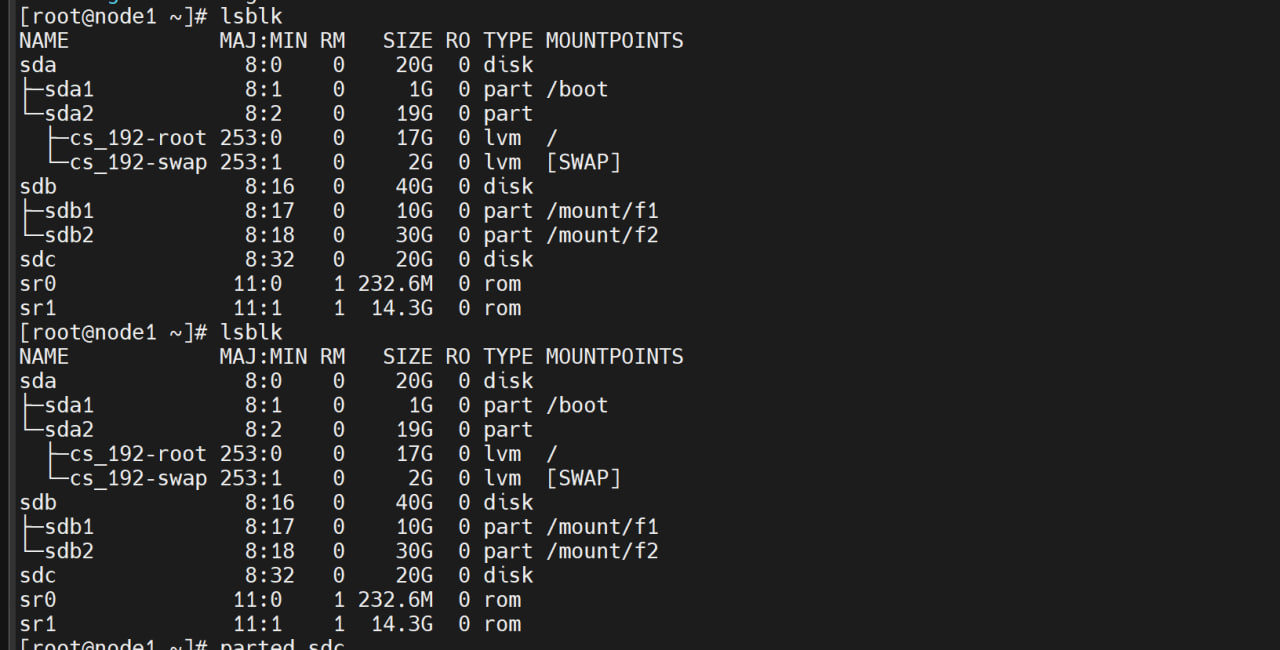 ``通过观察,我知道,刚刚新增的磁盘应该就是sdc了
2.使用parted命令开始分区操作
parted /dev/sdc
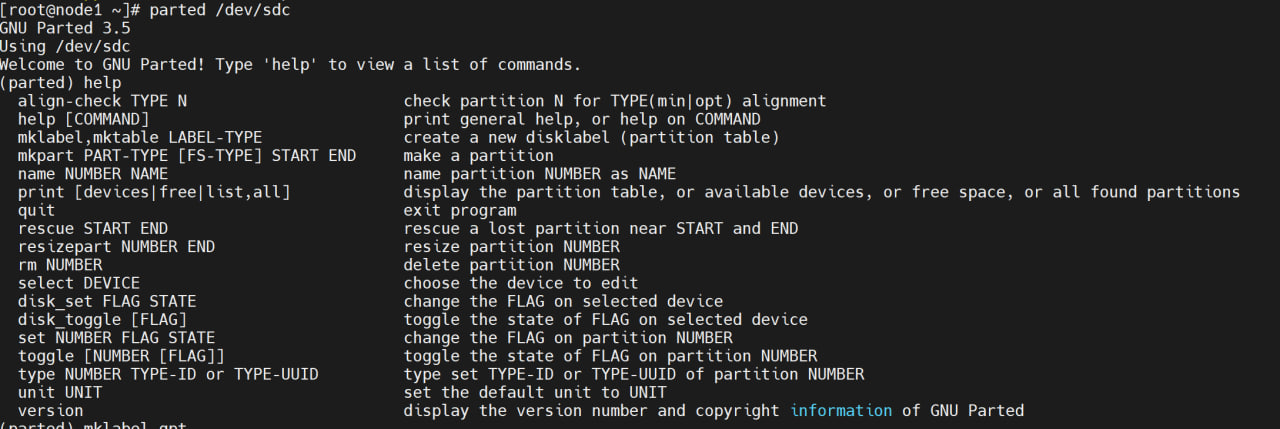
1.创建GPT分区表
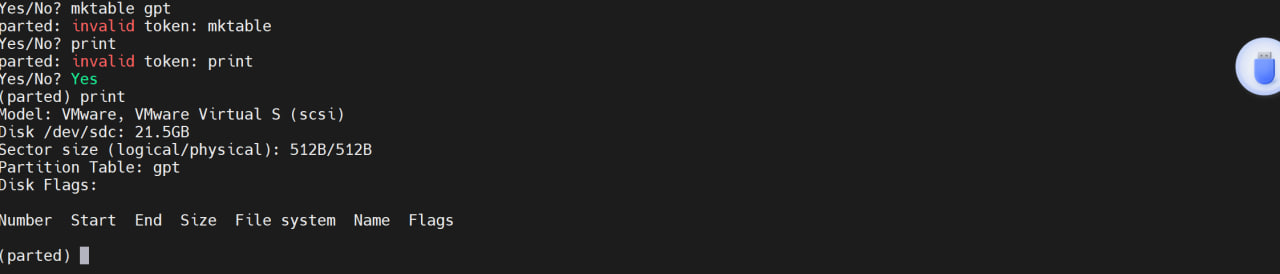
使用mklabel创建分区表
mklabel gpt
mktable gpt
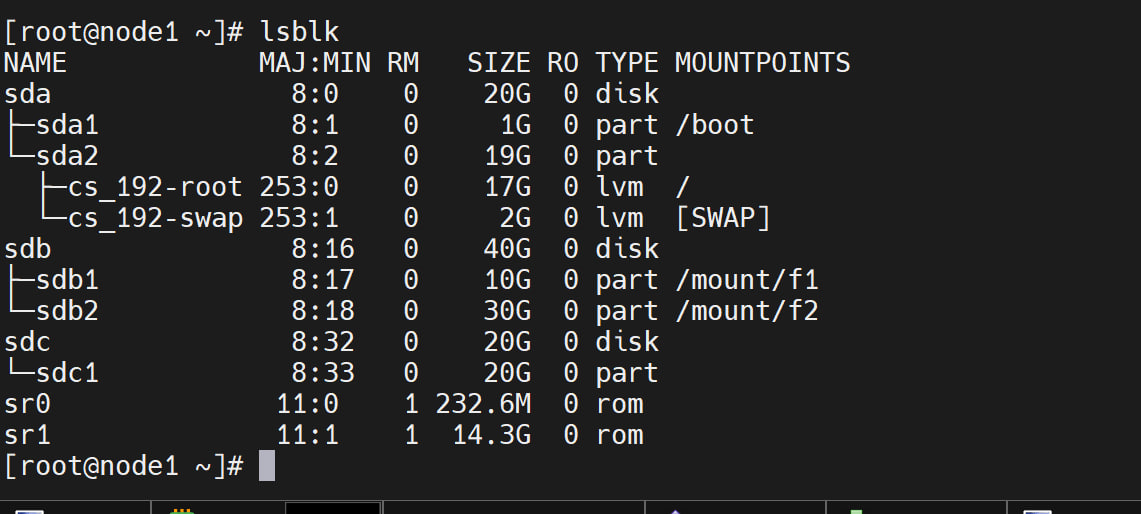
2.创建一个新分区
mkpart primary xfs 1MiB 100%
#注意这个开头至少填的是1MB,中间我们可以随便写的,只要保证
最后是100%即可

3.查看分区情况
print
lsblk

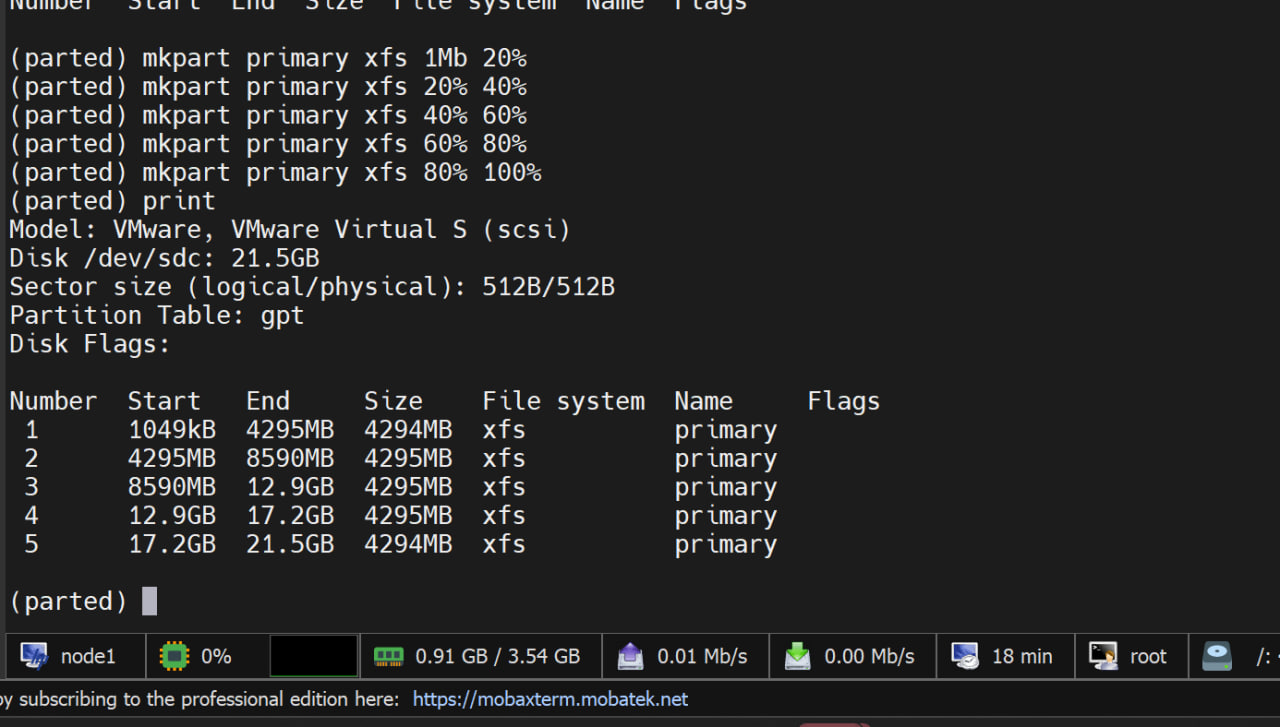
 最后我们使用rm 1删除磁盘,接下来呢,我们直接分区5个看看
mkpart primary xfs 1MiB 20%
mkpart primary xfs 20% 40%
mkpart primary xfs 40% 60%
mkpart primary xfs 60% 80%
mkpart primary xfs 80% 100%
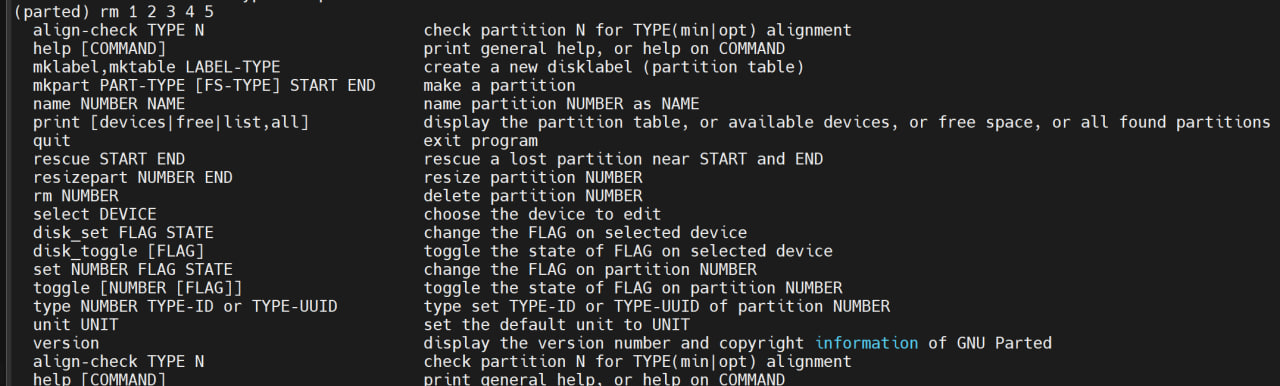
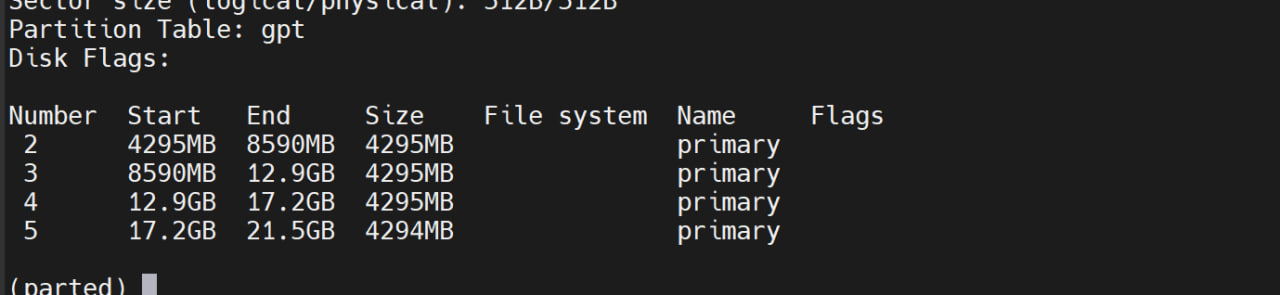
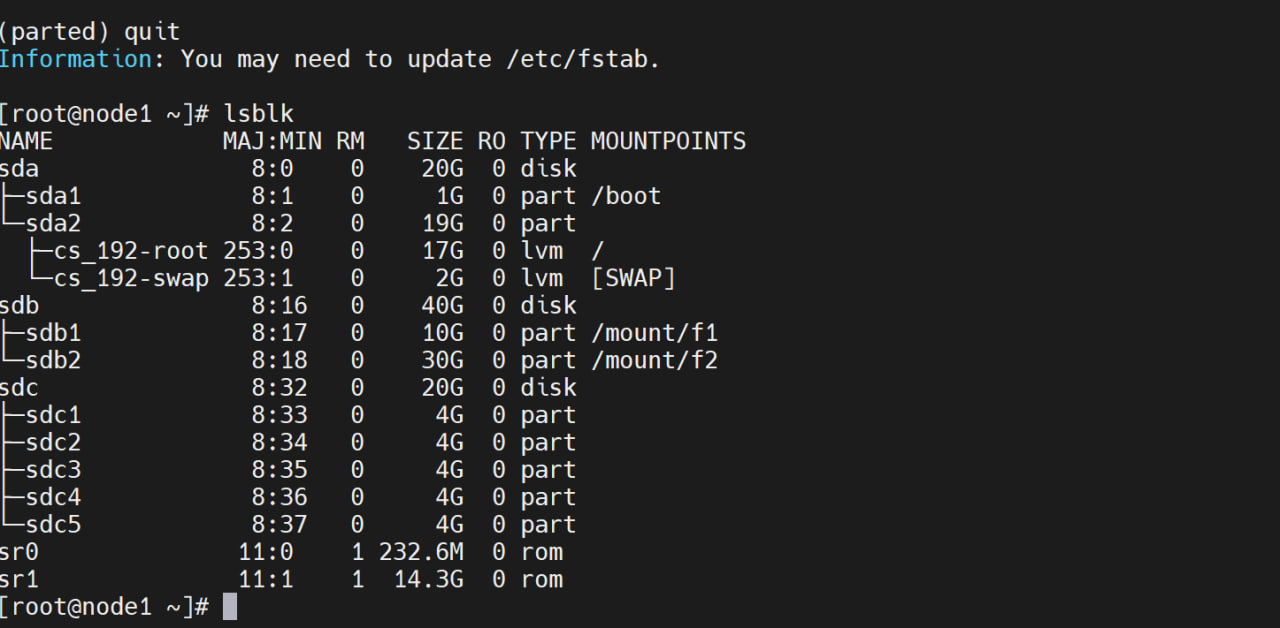 注意,就是不能使用rm 1 2 3 4 5 直接删掉,这样做,只会把1号盘干掉
3.设置交换内存
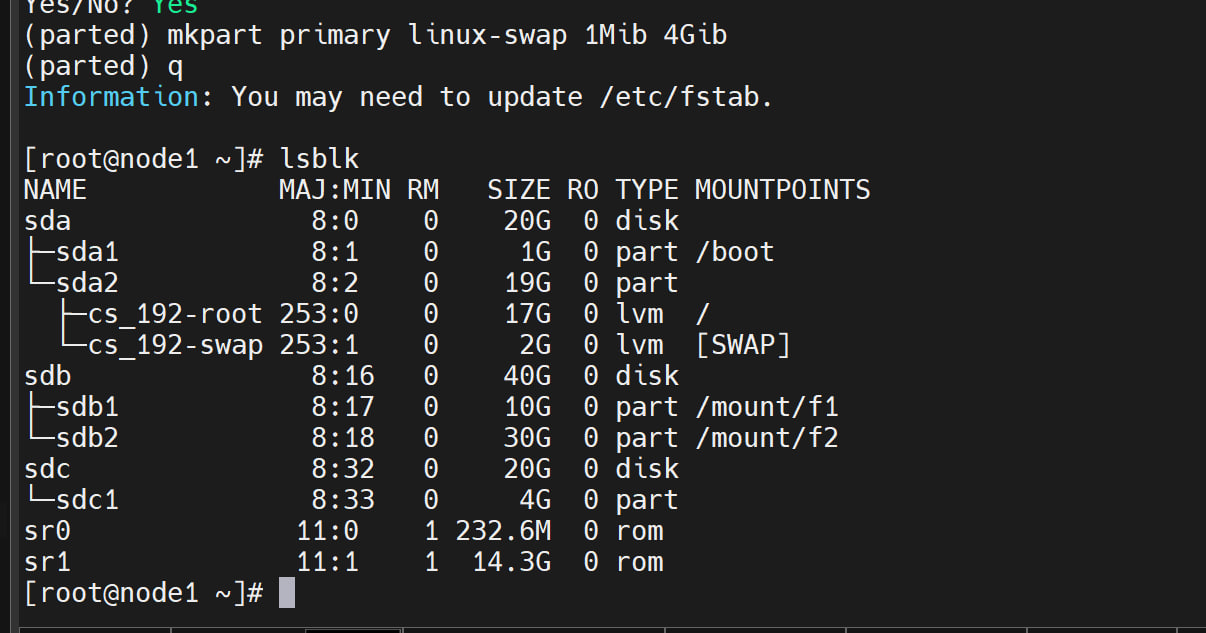
1.分配4G的分区大小
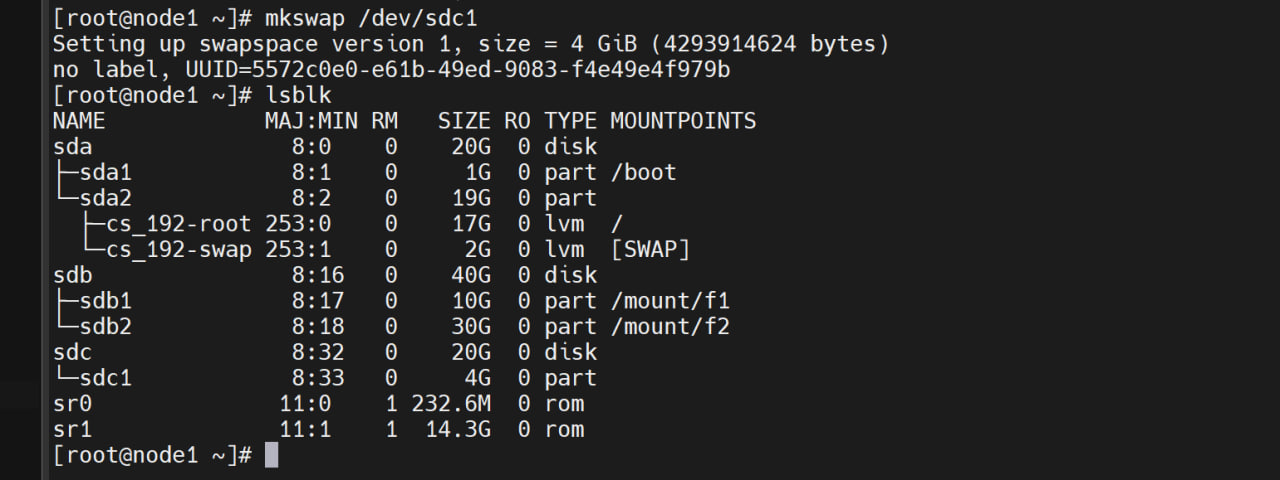
2.使用mkswap格式化分区
mkswap
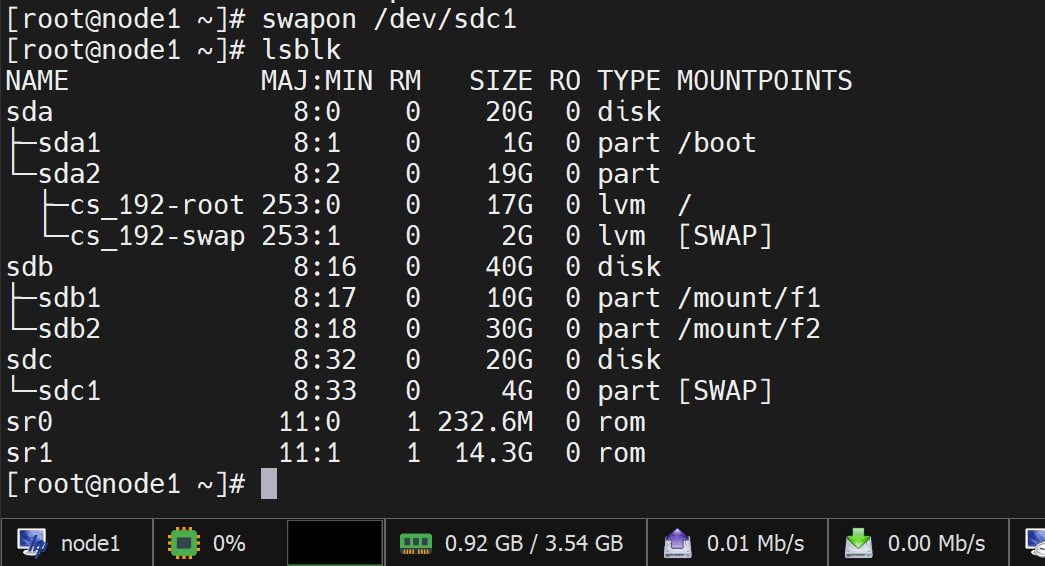
3.设置swapon启动交换分区
swapon /dev/sdc1
4.查看交换分区大小

这个是之前的没有增加交换分区的时候

这个是增加交换分区的情况,发现增加了4G,也就是说这个操作成功了.
评论