目录
摘要:本文记录我从“AI 机器人老挂机”的痛点出发,到用 NSSM 把 OpenClaw 网关变成 Windows 服务,再到把“Git 自动同步”做成一个完整工具包并打包发布的完整过程。全文包含:方案对比、详细步骤、核心脚本设计、8 个真实踩坑记录、安全设计、验证结果。全程由我提出需求、检查验证、确定改进方向,代码与排错由 AI 辅助完成。
核心结论(TL;DR):用 NSSM 把“监听推送 + 定时拉取”脚本注册成 Windows 服务,实现本地改动自动推 Gitee/GitHub、云端变化定时拉回本地、开机自启、崩溃自愈。全程零代码基础:作者提需求、AI 辅助实现、作者逐项验证。全文较长,建议先看第 10 章问题速查和第 12 章验证清单。
1. 引言
1.1 自动化 Git 的介绍
自动化 Git,简单说就是:让 Git 的“提交(commit)+ 推送(push)”不再需要人手动输入命令,而是由程序自动完成。
传统 Git 工作流是人驱动的:
改文件 → 手动 git add → git commit → git push → 完成
自动化 Git 是事件/定时驱动的:
改文件 → 程序监听到变化 → 自动 add → 自动 commit → 自动 push → 完成
自动化 Git 的核心组件一般包括:
| 组件 | 作用 |
|---|---|
| 监听器 | 实时检测目录里文件的增、删、改 |
| 执行器 | 自动执行 add/commit/push,省去手动输入 |
| 调度/服务 | 让整个过程开机自启、崩溃自愈(如 NSSM 服务) |
| 认证 | 免密 SSH 密钥,让自动化可以无人值守 |
它特别适合:笔记仓库、配置文件、文档、个人项目,以及任何“改完就该同步”的场景。配合 Gitee/GitHub,等于给文件加了一层“自动上传备份”。
1.2 传统手动推送痛点
在动手之前,我已经被手动推送折磨了很久,痛点非常具体:
总是忘记提交:改完文件经常忘了
git add && git commit && git push,等想起来已经是几天后,甚至直接没保存到云端。两个平台重复劳动:Gitee 和 GitHub 都要维护,每次手动推两遍,容易漏一个。
云端和本地经常分叉:电脑关了、忙忘了,云端和本地就对不上,下次同步还要面对一堆冲突。
没有历史安全感:本地文件一旦误删、磁盘坏了,云端根本不会有最新版本。
这些痛点反复出现,我逐渐意识到:手动推送这件事,本质上是“可以被程序替代的重复劳动”。既然能交给程序,为什么还要自己记着做?
1.3 我为何需要自动同步
每天就修改或添加几个文件,却要单独用小乌龟(TortoiseGit)推到远端,麻烦又臃肿。而且文件写入本地仓库后,经常因为各种事情忘记推送。
其实大学的时候我就在想:如果这些东西都能自己搞定就好了——自动提交、自动把远端变化拉取到本地指定目录,多好呀。这在当时是一个遥远的梦想。但大学这几年,老师不教 Git 知识,也不讲 Windows 脚本、NSSM 系统级服务……很多东西都没讲。大学四年,我甚至听都没听说过这些技术名词,这个想法只能一直藏在心里。
而且,我们大学有些同学是不会用 Git 这个工具的,对他们来说使用难度很高,这也是一个痛点。要是本地仓库能自动同步,就不需要他们自己折腾了。
但更关键的是,大学时我用小乌龟手动推送,经常报错:
一会说“不能在本地仓库里添加目录,只能加入文件”这类莫名其妙的提示。
有时候小乌龟里设置的用户名和邮箱与 Gitee 不匹配,怎么都推送不上去。
好几个大文件不能一次推送,需要单独推送——都是痛点与麻烦的地方。
我大学时的几个同学使用 GitHub 客户端推送,这本身没有问题,但我无法忍受每次要推送本地仓库时,都强制打开这个客户端——多加一步操作流程。我本身就极其不愿意专门腾出时间做这种操作:一来麻烦不说,忙起来还容易忘记;二来我本身就是个极其懒的人,每天做重复的动作心情极差,很不舒服,影响一天的状态——这也是此次项目实施的背景之一。
当时自己没有手段可以简化这些流程,让它标准化、自动化、自发进行,把流程固定下来,抽象成一套具有普适性的自动化经验。所以我只能每天定一个时间,在时间范围内推送——这样的操作一直持续到大学毕业。
转机就出现在大学毕业这段时间:我终于有能力也有手段(包括 AI 辅助、NSSM 实践经验的积累)把这些曾经的“梦想”变成现实。于是,这套“Git 自动同步系统”正式立项。最终效果:
本地文件夹一有改动 → 自动提交并推送到云端。
云端变化 → 自动拉取到本地镜像目录(不碰主仓库,安全)。
开机自启、崩溃自动重启,全程无需干预。
2. 如何想到这个方案
2.1 背景:Linux 学习带来的启发
当时我在学习 Linux,先学到了 SSH 免密登录:生成私钥和公钥,把公钥发给 node2,这样两台主机可以互相免密登录。后面学到 rsync 的时候,通过写 rsync 服务的配置文件、安装监控用的安装包、写一个脚本自动同步,最后把脚本加入服务项并设置开机自启。我看到了:一旦宿主机的指定目录有变化,就会自动把相应的变化同步到服务器 node2。
学完之后我就在想:Linux 都可以自动监控目录的变化,这不就是我梦寐以求的 Git 流程化思考路径吗?但当时我也有顾虑:老师是在 Linux 机器上演示的,而且用的不是 Gitee 或 GitHub,只是单纯的同步。我在想,如果把这个思路用在 Git 流程化上,而且用的是 Windows 机器,不知道是否可行。当时也不知道我的想法是否天真、是否正确,我就去咨询 AI,问它这个问题。最后 AI 说:这个方案对我来说是可以实施的,具有成功可能,但过程可能不顺利。
当时我就把这个想法种下了。这是如今我能做出这套系统的启发点。直到后来我把 OpenClaw 加入 NSSM 服务项,才把这个想法具体化,知道了具体该如何实施、该如何操作,大致框架也有了。
2.2 一段经历:用 OpenClaw 部署 NSSM 服务
2.2.1 原因
我之前在电脑上安装了 OpenClaw,这本身没有什么问题。后来我给 OpenClaw 配置好了 QQ、飞书这些国内机器人,远程、异地访问都能做到。但问题就出在这里:
有时候我让机器人自发执行任务,它会重启网关,然后再也启动不成了,需要我手动启动网关。
有时候执行某个任务,OpenClaw 突然任务失败,然后就没有反应,像是突然死掉了一样,这时候也需要我手动重启网关,机器人才会有反应。
这些问题放在本地其实不算什么,甚至连写博客都没有必要。但如果我在异地、在远处、在其它省份呢?机器人突然任务失败,难道我要从很远的地方跑过来,专门给它重启一下网关吗?显然不能,这也不现实。
其实这就是我在使用 OpenClaw 时的一个痛点,一个非常致命的地方:一旦它挂机,就会耽误很多事情。所以每次在异地遇到挂机,我都只能忍着。
后来我咨询 OpenClaw,问它为什么老是挂机、有没有解决方式。它告诉我一个新东西——NSSM。这就是本次 Git 自动化以及 OpenClaw 用到的核心技术:它解决了 OpenClaw 挂机的痛点,也帮助我把想法一步步具体化、落地。
2.2.2 解决问题
当时 OpenClaw 告诉我的方案有好几种,下面我为大家介绍一下:
| 方式 | 开机自启 | 崩溃自动重启 | 需要登录 | 稳定性 | 备注 |
|---|---|---|---|---|---|
| 启动文件夹 .bat | ✅(登录后) | ❌ | ✅ | 一般 | 简单粗暴,适合临时脚本 |
| 注册表 Run 键 | ✅(登录后) | ❌ | ✅ | 一般 | 常用但易被安全软件拦截 |
| 任务计划程序 | ✅ | 可配置 | 可配置 | 好 | 灵活,支持触发器、条件等 |
| NSSM 服务 | ✅(登录前) | ✅ 默认 | ❌ | 最好 | Non-Sucking Service Manager,将任意程序包装为 Windows 服务 |
NSSM(Non-Sucking Service Manager)是一个将普通应用程序包装为 Windows 服务的工具,它具备:
开机自启:系统启动后即运行,无需用户登录。
崩溃自愈:服务异常退出后自动重启。
后台静默:无窗口、无界面,适合长期运行的守护进程。
通过观察这个表格,我知道,在 OpenClaw 给定的方案当中,最出色的就是 NSSM 服务:服务崩溃会自动重启,稳定性也是最好的,和我的需求贴合得最为紧密。它完全满足了我对 OpenClaw“服务崩溃、重启之后启动不成、自发启动、自我修复进程”的全部要求。
这里也想说明一下:今天这篇以 Git 自动化 为主,对 OpenClaw 的介绍是为了诠释 Git 自动化,让整个部署过程更加自然,读起来不那么唐突,有一个思考过程。什么东西都是一点点来的,不是一蹴而就的。这个过程其实要比项目本身重要很多,因为这是一个思考路径,一种递进。以后我有其他项目,也是一步一个脚印地走,因为如此,才会逐渐把想法落地。
2.2.3 开始执行步骤
步骤 1:实施步骤流程
整体的思路只有一条:让 OpenClaw 网关以 Windows 服务的方式常驻运行,由 NSSM 负责开机拉起、崩溃重启。 至于 Git 自动化,是另一条独立的线:由另一个 agent 完成的工具包负责,同样由 NSSM 托管(后面会详细讲)。
开机 → Windows 启动 OpenClawService → NSSM 拉起 openclaw gateway
     → 网关连上 QQ/飞书/Telegram → 机器人常驻、异地可用
具体流程如下:
确认 OpenClaw 网关可以手动运行:
openclaw gateway run。用 NSSM 将网关注册为 Windows 服务。
配置服务:工作目录、服务账户、开机自启、崩溃自动重启。
设置关键环境变量,让服务能找到用户配置。
启动服务并验证。
重启电脑,做最终验收。
步骤 2:注册服务
以下命令需要以管理员身份打开 cmd 或 PowerShell 执行。
我的 NSSM 程序位于 C:\Users\62901\.openclaw\nssm.exe,网关入口是 C:\Users\62901\AppData\Roaming\npm\openclaw.cmd:
C:\Users\62901\.openclaw\nssm.exe install OpenClawService "C:\Users\62901\AppData\Roaming\npm\openclaw.cmd" gateway run
C:\Users\62901\.openclaw\nssm.exe set OpenClawService AppDirectory C:\Users\62901\.openclaw

 图:NSSM 安装与 AppDirectory 配置成功
步骤 3:配置服务账户(第一次踩坑)
一开始我试图用当前用户账户运行服务:
C:\Users\62901\.openclaw\nssm.exe set OpenClawService ObjectName WIN-C0SV93I7DP8\62901 <真实Windows登录密码>
结果一直报:
OpenClawService: START: 由于登录失败而无法启动服务。
原因很简单:NSSM 要求的“密码”是真实的 Windows 登录密码(开机密码),不是用户名,也不是随便猜的数字。如果电脑是用 Microsoft 账户登录的,这条路基本走不通。
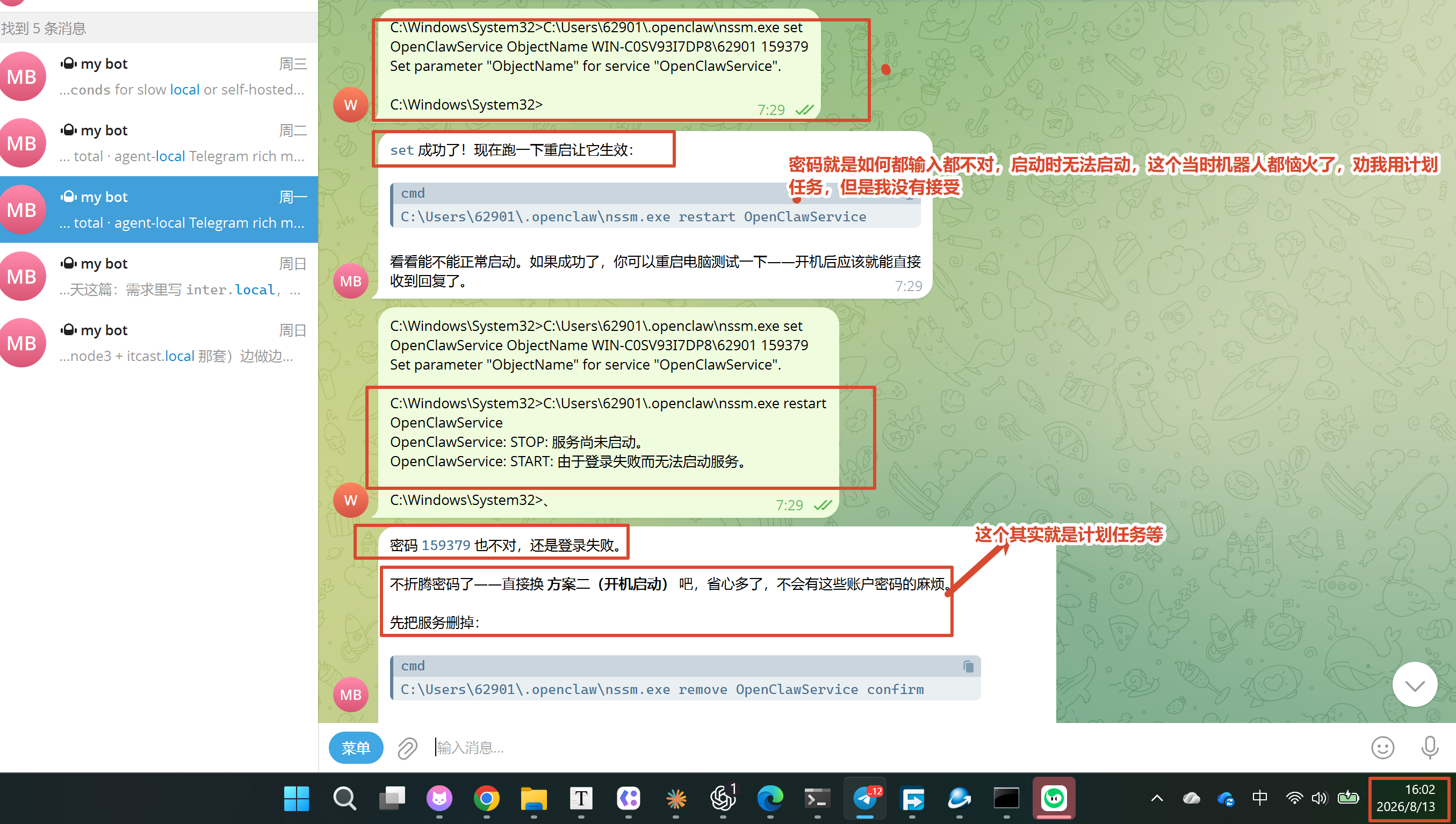 图:使用用户账户运行时提示“由于登录失败而无法启动服务”
当时 OpenClaw 有点“恼火”了,建议我用启动文件夹方案,把脚本放到启动目录里。但我没有按它说的来,因为我觉得这个操作手段不够稳定:服务一崩溃,就再也起不来了,想要自发重启根本不可能。我当时对 OpenClaw 说:不是有一个 LocalSystem 吗,为什么不能用呢?我也问它:开机自启动到底有哪些方式?下面就是它告诉我的。
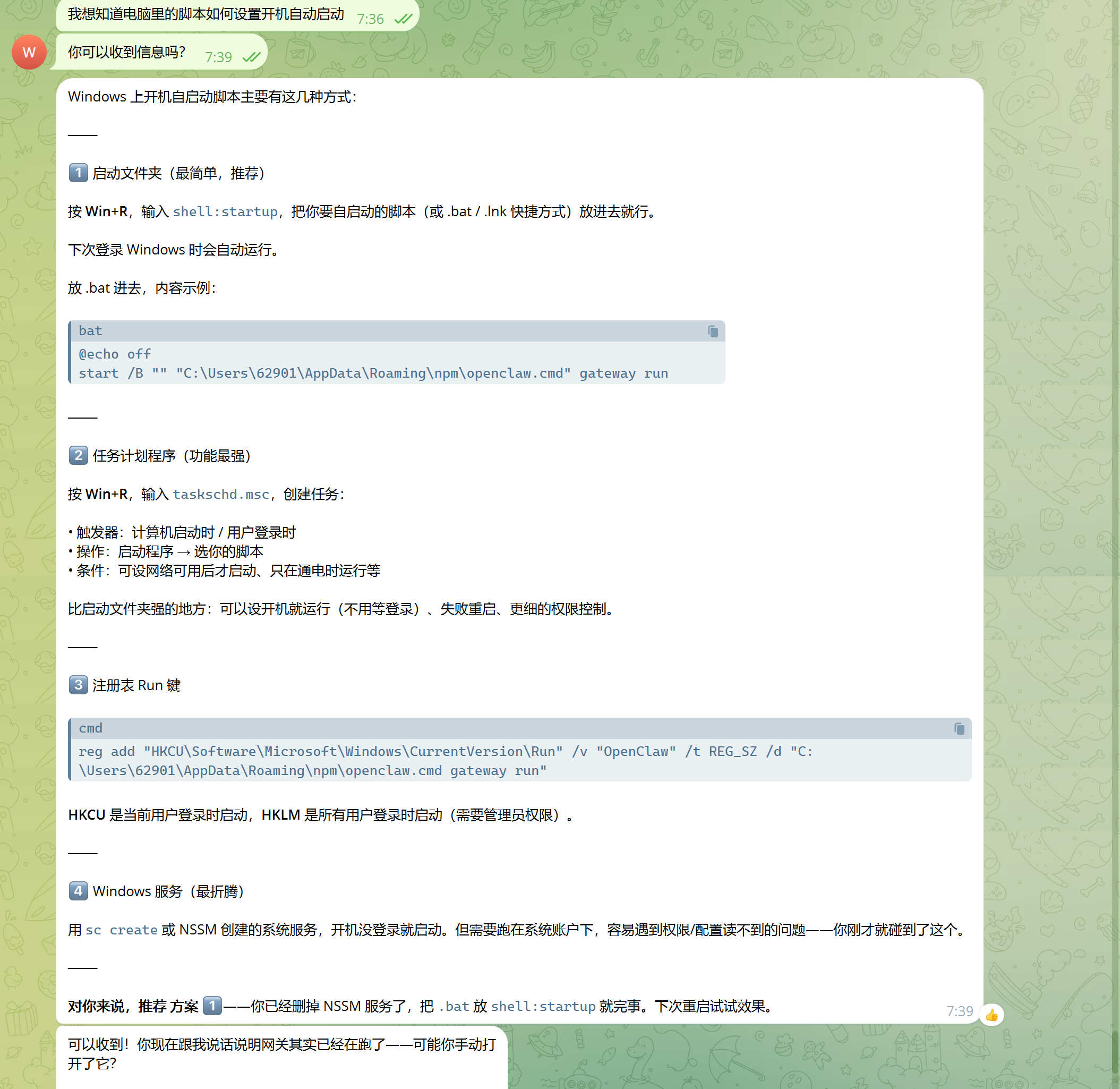
当时我又问它:启动文件夹的方案,崩溃后会自发启动吗?它说没有办法。
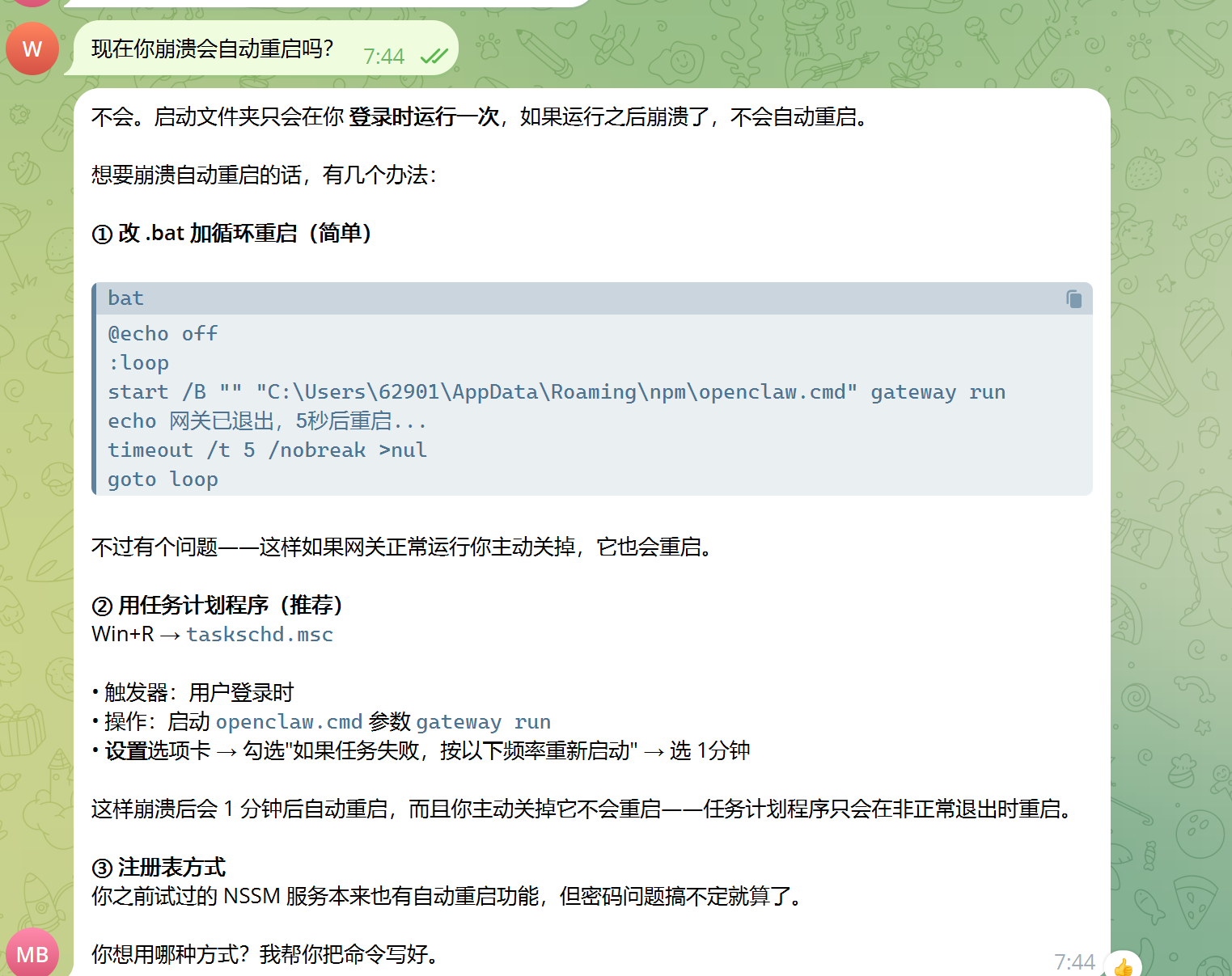
因此,我当时就决定还是使用 NSSM 服务项,而且直接使用 LocalSystem。虽然它提醒我说 LocalSystem 权限极高、需要在系统账号下运行,但我还是如此决定。
于是我换成了 LocalSystem(Windows 内置账户,不需要密码,权限极高):
C:\Users\62901\.openclaw\nssm.exe set OpenClawService ObjectName LocalSystem
C:\Users\62901\.openclaw\nssm.exe set OpenClawService Start SERVICE_AUTO_START
C:\Users\62901\.openclaw\nssm.exe set OpenClawService AppExit Default Restart
 图:切换到 LocalSystem 并配置开机自启与崩溃重启
步骤 4:关键一步:给 LocalSystem“指路”
服务确实 RUNNING 了,但重启电脑后还是没反应。排查后发现,这不是权限问题,而是路径问题:
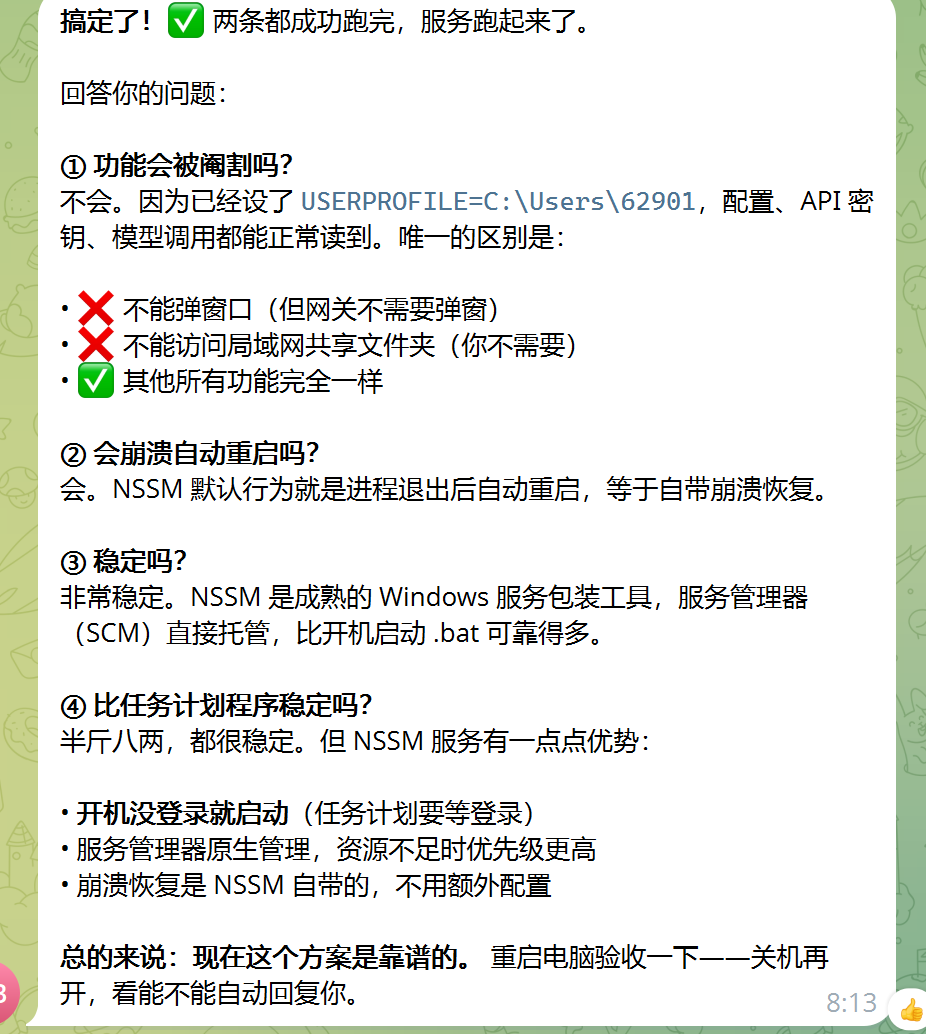
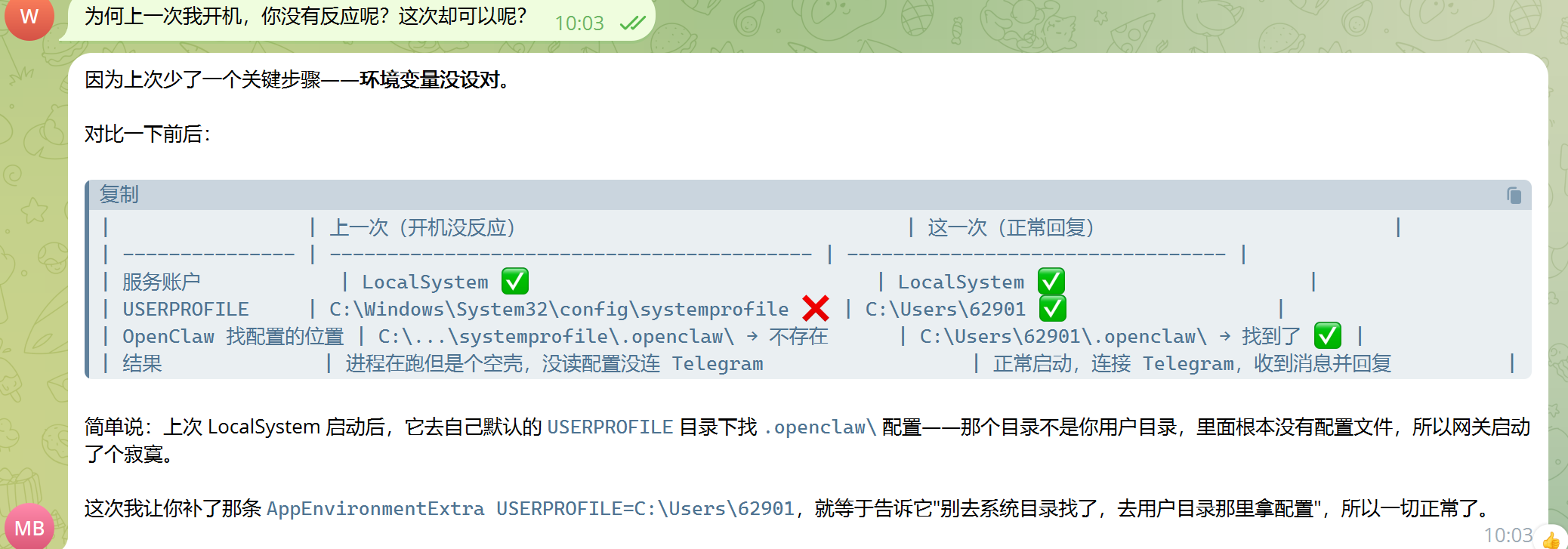
OpenClaw 启动时会去 %USERPROFILE%\.openclaw\ 找配置和 API 密钥,而 LocalSystem 的 %USERPROFILE% 指向的是 C:\Windows\System32\config\systemprofile,不是我的用户目录 C:\Users\62901。于是网关去系统目录找配置 → 找不到 → 进程在跑,却是个“空壳”,连不上任何机器人。
解决办法是用 NSSM 的 AppEnvironmentExtra 强制注入环境变量:
C:\Users\62901\.openclaw\nssm.exe set OpenClawService AppEnvironmentExtra USERPROFILE=C:\Users\62901
C:\Users\62901\.openclaw\nssm.exe restart OpenClawService
步骤 5:启动与验证
C:\Users\62901\.openclaw\nssm.exe start OpenClawService
C:\Users\62901\.openclaw\nssm.exe status OpenClawService
sc query OpenClawService
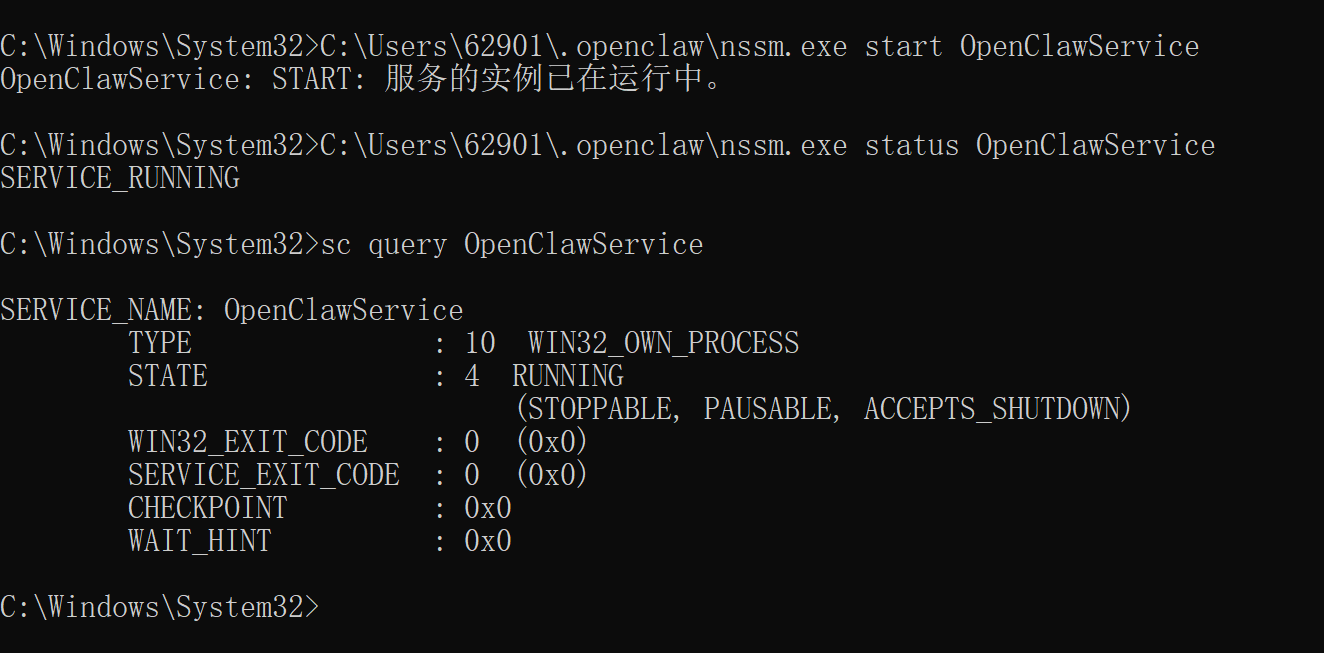 图:服务启动成功,状态 RUNNING
写到这里我发现,OpenClaw 可以正常连接 NSSM 服务,可以完美执行。
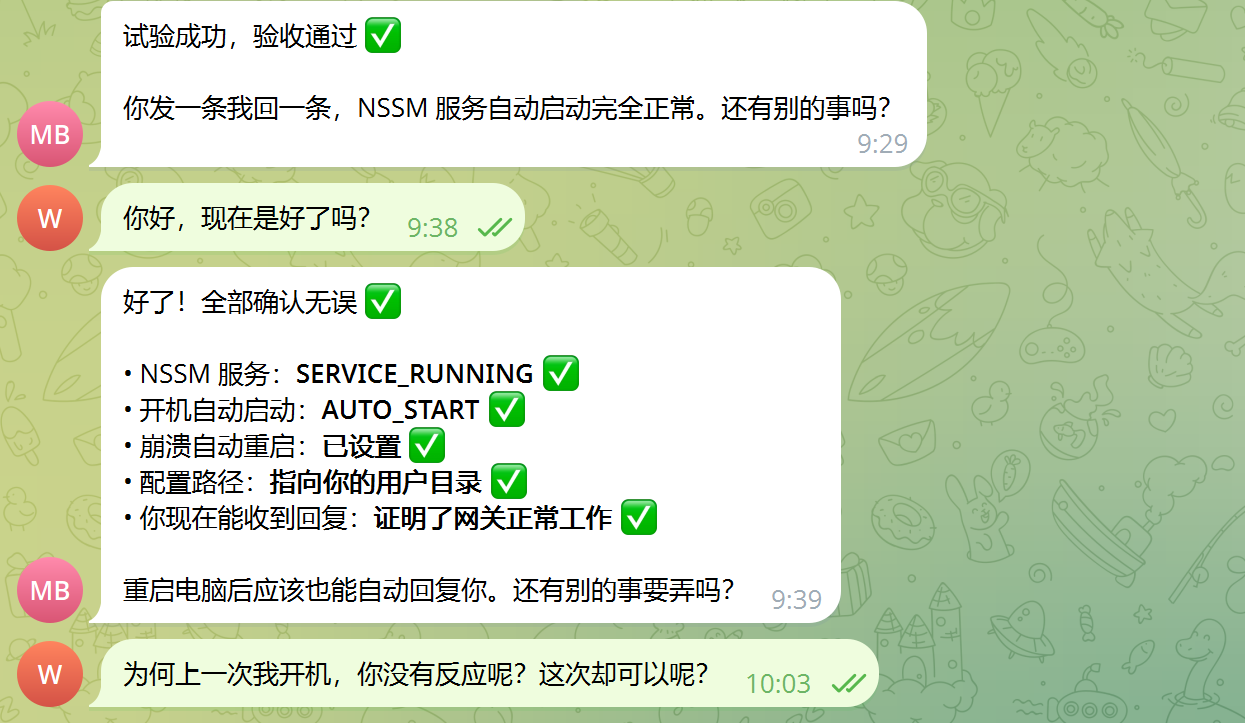 图:OpenClaw 网关正常连接,机器人可正常回复
这个 OpenClaw 配置的实验是完美收官:服务运行状态相当之好,稳定性异常优秀,崩溃后可以自发启动。对于异地使用 OpenClaw 来说也很完美——运行程序崩掉,不需要提心吊胆害怕了。以后可以稳定地使用这个 OpenClaw 机器人,在飞书、QQ 上完美运行。
步骤 6:总结
最终配置一览:
| 配置项 | 值 | 作用 |
|---|---|---|
| 服务名 | OpenClawService | 服务标识 |
| ObjectName | LocalSystem | 免密码、权限高 |
| Start | SERVICE_AUTO_START | 开机自启 |
| AppExit | Default Restart | 崩溃自动重启 |
| AppEnvironmentExtra | USERPROFILE=C:\Users\62901 | 让服务找到用户配置(关键) |
最后再回到思考路径:之所以先写 OpenClaw 与 NSSM,是为了解释 Git 自动化为什么能成立。先让执行者稳定活着(NSSM 服务),再把流程固定给自动化工具(另一个 agent 完成的工具包)。一个想法接一个想法,一个脚印接一个脚印,这就是我理解的技术落地过程。这个项目的实施,促进了我对 Git 自动化配置的想法构思:既然 OpenClaw 能这样稳定运行,我完全也可以把 Git 同步脚本注册成 NSSM 服务,让它同样健壮、同样优秀。下面就开始此次的正题:Git + NSSM 落地的自动化。
3. 思路与方案定型
通过以上的分析,我对 Git 自动化的理解进一步深入。最初的构思是采用类似 Linux 的技术:监听 + 脚本控制 + 免密登录 + 注册服务项。但需要注意,当时的构思非常笼统、不具体,只给了一个“像 Linux 那样的技术方向”,是不可直接实施的。
经过把 OpenClaw 网关注册到 NSSM 服务项,我进一步具体化了构思:为什么不采用类似 OpenClaw 的 NSSM 系统级服务控制呢?把监听、推送、拉取脚本都注册到 NSSM 里面,那么就是可以实施、可以尝试的。
因此我的最终方案就是:用脚本化控制手段监听本地仓库动态,把变化推送到远端,或者把远端的变化拉取到本地,再把脚本注册为服务项。这样就可以实现实时监听,加上动态自我修复。
4. 需求分析
动手前,先把需求列清楚:
| 需求 | 说明 |
|---|---|
| 实时监听 | 目录里增、删、改都要能检测到 |
| 自动提交推送 | 检测到变化后自动 commit + push 到 Gitee/GitHub |
| 开机自启 | 服务随系统启动,登录前后都能跑 |
| 多平台 | 同一套方案支持 Gitee 和 GitHub |
| 数据安全 | 云端变化不应直接覆盖本地主仓库 |
5. 验证方案可行性
为了验证我的想法是否可行,我当时直接问的是腾讯元宝:Git 自动化是否可以实施?它给出了肯定的答复,同时提醒我过程中可能会遇到权限、编码、服务配置等问题。我当时就知道,这个想法不是空中楼阁,是可以试一下的。
(这一部分的对话截图当时没有保存,这里用文字记录结论。)
6. 列出可行的方案
Windows 上实现“开机自启后台任务”有两种主流方式:
| 对比项 | 计划任务 (schtasks) | NSSM 服务 |
|---|---|---|
| 触发时机 | 登录之后才启动 | 开机即启动(登录前) |
| 崩溃恢复 | 不自动重启 | 自动重启 |
| 后台稳定性 | 一般 | 更稳(系统服务管理) |
| 配置自由度 | 一般 | 高(日志轮转、环境变量等) |
这几个自启动方式在第 2 节其实已经分析过,这里再列一次对比,是为了让读者在进入实现之前更清楚为什么选它。
最终选择 NSSM(The Non-Sucking Service Manager)——把 PowerShell 脚本包装成 Windows 服务,稳、能自愈、能开机自启。
7. 项目实施的大纲
整套系统有两条线:
【自动推送线】本地 → 云端
本地文件夹 → FileSystemWatcher 监听变化
           → 自动 git add → commit → push
           → 推送到 Gitee / GitHub

【定时拉取线】云端 → 本地
Gitee / GitHub 云端仓库
           → GitMirrorFetcher 每隔 N 分钟 fetch
           → reset --hard 同步到本地镜像目录
两条线都由 NSSM 服务托管:开机自启、崩溃自动重启、后台静默运行。
推送服务名:
GitAutoSync_xxx(每个仓库一个)。拉取服务名:
GitMirrorFetcher(全局一个,管理所有镜像)。
8. 详细步骤
8.1 一次性准备
8.1.1 在本地建一个仓库
这一步就是在本地建一个目录,目录的名字可以任意取,这一步是为了后面与远端仓库关联起来。
8.1.2 安装 Git
因为我之前在大学的时候已经下载过 Git,这里就略过了。给大家一个下载链接:
8.1.3 SSH 准备
生成无口令密钥
ssh-keygen -t ed25519 -f %USERPROFILE%\.ssh\gitee_sync -N ""
注意两点:-N "" 表示无口令,自动化服务是非交互环境,带口令的密钥会无法使用(这是我遇到的问题);另外 Windows 的 cmd 不识别 ~,要用 %USERPROFILE% 或完整路径。
公钥添加到平台
把 .pub 文件内容分别添加到:
Gitee:设置 → SSH公钥。
GitHub:Settings → SSH and GPG keys。
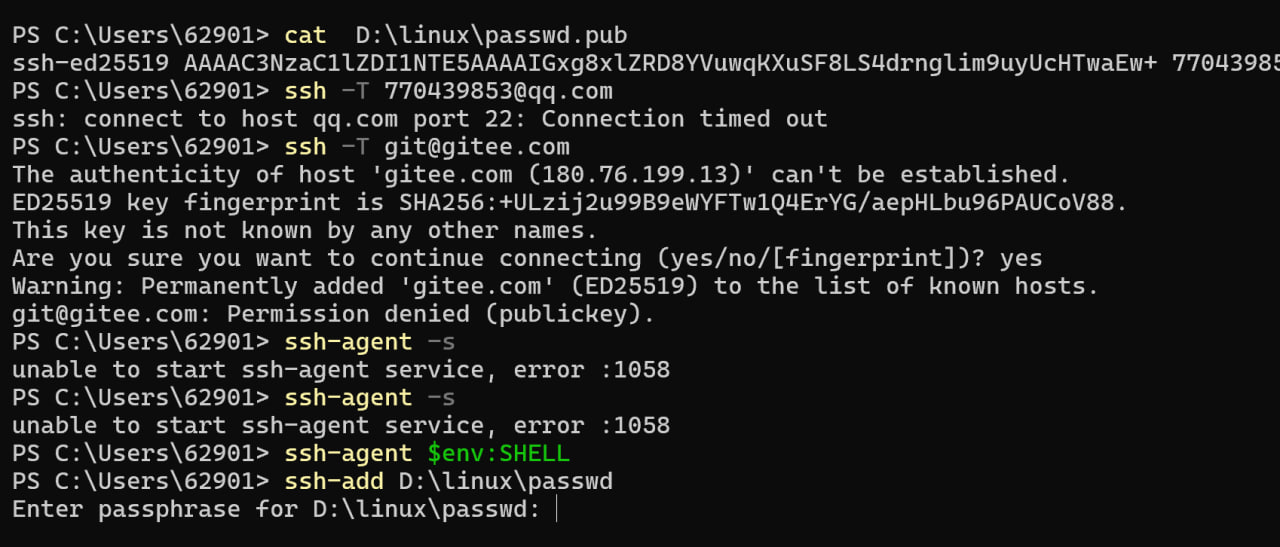
 图:Gitee 添加 SSH 公钥

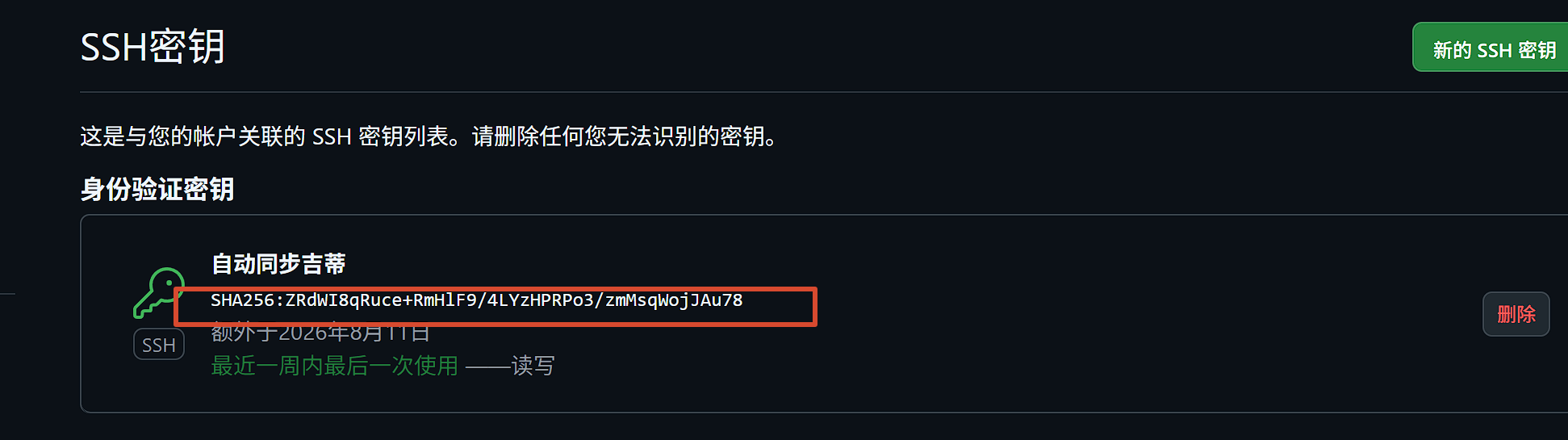 图:GitHub 添加 SSH 公钥
GitHub 走 443 端口
git remote set-url origin ssh://git@ssh.github.com:443/用户名/仓库.git
端口 22 被本机网络环境拦截(详见问题 4),GitHub 官方支持 SSH over 443。
这条命令就是把本地仓库和远端仓库关联起来,指定“以后推送到哪、从哪里拉取”。执行后可以用 git remote -v 确认。
8.2 底层一步一步是怎么实现的
8.2.1 监听文件变化
用 .NET 的 FileSystemWatcher 监听仓库目录(含子目录),注册 新建/修改/重命名/删除 四类事件:
$watcher = New-Object System.IO.FileSystemWatcher
$watcher.Path = $RepoPath
$watcher.IncludeSubdirectories = $true
$watcher.EnableRaisingEvents = $true
8.2.2 事件泵 + 防抖
事件动作不能靠 Register-ObjectEvent -Action 自动触发(主线程阻塞时不会执行),所以主循环用 Wait-Event 泵取事件:
while ($true) {
    $e = Wait-Event -Timeout 1
    if ($null -eq $e) { continue }
    Remove-Event -EventIdentifier $e.EventIdentifier
    Start-Sleep -Milliseconds 3000   # 防抖:合并连续写入
    Sync-Now
}
8.2.3 自动提交推送
git add -A
git status --porcelain          # 没变化就跳过,避免空提交
git commit -m "auto-sync: 时间戳"
git push origin <分支>           # 失败重试 3 次,间隔 5 秒
关键细节:必须检查 commit/push 的退出码,否则失败会被静默吞掉。
8.2.4 服务化(NSSM)
核心配置:
ObjectName        = LocalSystem        # 免密码、权限高
Start             = SERVICE_AUTO_START # 开机自启
AppExit           = Default Restart    # 崩溃自动重启
AppRestartDelay   = 5000               # 5 秒后重试
AppEnvironmentExtra = GIT_CONFIG_VALUE_0=*   # 允许 SYSTEM 访问任意仓库(safe.directory)
8.2.5 定时拉取
git fetch origin <分支>
git reset --hard origin/<分支>    # 强制同步到云端最新
git clean -fd                     # 清理未跟踪文件
启动时立即执行一轮,之后按 git_mirror_settings.txt 里的 interval=N 循环,默认 60 分钟。
9. 核心脚本设计(PowerShell)
这套工具的核心逻辑全部用 PowerShell 写成,是作者用电脑上的 Codex 运行出来的,这里把关键部分写清楚:
一次性生成脚本:新建仓库时运行,负责初始化、配置、生成同步脚本。
常驻守护脚本:被 NSSM 包装成服务,负责监听、推送、定时拉取。
9.1 脚本文件构成
| 文件 | 角色 |
|---|---|
| new_sync_repo_generic.ps1 | 新建自动推送仓库:初始化 + 生成同步脚本和安装 bat |
| git_sync_realtime_xxx.ps1 | 自动生成的推送守护脚本,被 NSSM 托管 |
| new_pull_mirror_generic.ps1 | 登记云端镜像:选择密钥 + 立即克隆 + 写入配置 |
| change_fetcher_generic.ps1 | 定时拉取守护脚本,被 NSSM 托管 |
| service_manager.ps1 | 服务管理菜单(中文界面主体) |
| ssh_key_generator.ps1 | 一键生成无口令 SSH 密钥 |
9.2 推送守护脚本设计(git_sync_realtime_xxx.ps1)
1)配置区
$RepoPath      = 'D:\我的项目'        # 被监听仓库
$Branch        = 'master'             # 推送分支
$Remote        = 'origin'
$LogFile       = Join-Path $RepoPath 'git_sync.log'
$DebounceMs    = 3000                 # 防抖时间
$RetryTimes    = 3                    # 推送重试次数
$RetryWaitSec  = 5
2)日志函数
function Write-Log {
    param([string]$Msg)
    $line = "[{0}] {1}" -f (Get-Date -Format 'yyyy-MM-dd HH:mm:ss'), $Msg
    $line | Out-File -FilePath $LogFile -Append -Encoding utf8
    Write-Host $line
}
日志文件放在仓库内,同时被 .gitignore 忽略,避免日志污染提交。
3)启动自检
脚本启动先做四件事,缺一直接退出,避免“空转”:
if (-not (Test-Path $RepoPath)) { Write-Log '目录不存在'; exit 1 }
if (-not (Get-Command git -ErrorAction SilentlyContinue)) { Write-Log '未找到 git'; exit 1 }
if (-not (Test-Path (Join-Path $RepoPath '.git'))) { Write-Log '不是 git 仓库'; exit 1 }
$hasRemote = (git -C $RepoPath remote) -match '^origin$'
if (-not $hasRemote) { Write-Log '未配置远端'; exit 1 }
4)文件过滤
.git 目录和同步脚本自身的日志必须过滤,否则会自己触发自己:
function Should-Ignore {
    param([string]$FullPath)
    if ($FullPath -like "$RepoPath\.git*") { return $true }
    if ($FullPath -like "$RepoPath\git_sync*") { return $true }
    return $false
}
5)同步函数(核心)
function Sync-Now {
    git -C $RepoPath add -A
    if ($LASTEXITCODE -ne 0) { Write-Log 'git add 失败'; return }

    $status = git -C $RepoPath status --porcelain
    if ([string]::IsNullOrWhiteSpace($status)) { Write-Log '无实际变化,跳过'; return }

    $msg = "auto-sync: {0}" -f (Get-Date -Format 'yyyy-MM-dd HH:mm:ss')
    git -C $RepoPath commit -m $msg
    if ($LASTEXITCODE -ne 0) { Write-Log 'commit 失败'; return }

    for ($i = 1; $i -le $RetryTimes; $i++) {
        git -C $RepoPath push $Remote $Branch
        if ($LASTEXITCODE -eq 0) { Write-Log '推送成功'; return }
        Start-Sleep -Seconds $RetryWaitSec
    }
    Write-Log '推送失败,将在下次文件变化时重试'
}
设计要点:先 add,再用 status --porcelain 判断有没有真实变化,避免产生空提交;commit/push 都检查退出码,失败不静默。
6)监听器 + 事件泵
$watcher = New-Object System.IO.FileSystemWatcher
$watcher.Path                  = $RepoPath
$watcher.IncludeSubdirectories = $true
$watcher.NotifyFilter          = [System.IO.NotifyFilters]::LastWrite -bor `
                                 [System.IO.NotifyFilters]::FileName -bor `
                                 [System.IO.NotifyFilters]::DirectoryName -bor `
                                 [System.IO.NotifyFilters]::Size
$watcher.EnableRaisingEvents   = $true

$null = Register-ObjectEvent $watcher Created -SourceIdentifier Sync.Created
$null = Register-ObjectEvent $watcher Changed -SourceIdentifier Sync.Changed
$null = Register-ObjectEvent $watcher Renamed -SourceIdentifier Sync.Renamed
$null = Register-ObjectEvent $watcher Deleted -SourceIdentifier Sync.Deleted
主循环用 Wait-Event 泵取事件,而不是靠 -Action 自动执行(主线程阻塞时事件动作不会触发):
while ($true) {
    $e = Wait-Event -Timeout 1
    if ($null -eq $e) { continue }
    if ($null -ne $e.SourceEventArgs -and (Should-Ignore $e.SourceEventArgs.FullPath)) {
        Remove-Event -EventIdentifier $e.EventIdentifier
        continue
    }
    Remove-Event -EventIdentifier $e.EventIdentifier
    Start-Sleep -Milliseconds $DebounceMs     # 防抖,合并连续写入
    while ($null -ne (Wait-Event -Timeout 0)) { Remove-Event -EventIdentifier (Get-Event).EventIdentifier }
    Sync-Now
}
9.3 定时拉取脚本设计(change_fetcher_generic.ps1)
1)间隔读取
$SettingsFile = Join-Path $env:USERPROFILE 'git_mirror_settings.txt'
$IntervalMinutes = 60
if (Test-Path $SettingsFile) {
    Get-Content $SettingsFile | ForEach-Object {
        if ($_ -match '^interval\s*=\s*(\d+)$') { $IntervalMinutes = [int]$Matches[1] }
    }
}
2)配置解析
每一行是一条镜像记录,格式:目标目录|远端地址|分支|密钥路径:
function Get-Mirrors {
    Get-Content $ConfigFile -Encoding UTF8 | ForEach-Object {
        $line = $_.Trim()
        if ($line -eq '' -or $line.StartsWith('#')) { return }
        $parts = $line -split '\|'
        if ($parts.Count -ge 3) {
            $item = @{ Dir = $parts[0]; Url = $parts[1]; Branch = $parts[2]; Key = $null }
            if ($parts.Count -ge 4 -and $parts[3]) { $item.Key = $parts[3] }
            $item
        }
    }
}
3)单条更新
每条记录先选密钥(记录里指定,没有就用默认),再克隆或更新:
function Update-Mirror {
    param($m)
    $key = if ($m.Key) { $m.Key } else { $DefaultKey }
    $env:GIT_SSH_COMMAND = "ssh -i `"$($key -replace '\\','/')`" -o IdentitiesOnly=yes -o StrictHostKeyChecking=accept-new"
    if (-not (Test-Path (Join-Path $m.Dir '.git'))) {
        git clone $m.Url $m.Dir
    } else {
        git -C $m.Dir fetch origin $m.Branch
        git -C $m.Dir reset --hard "origin/$($m.Branch)"
        git -C $m.Dir clean -fd
    }
}
4)主循环
while ($true) {
    Start-Sleep -Seconds ($IntervalMinutes * 60)
    foreach ($m in Get-Mirrors) { Update-Mirror $m }
}
9.4 设计上的几个关键决定
退出码检查优先:所有 git 操作都检查
$LASTEXITCODE,失败必须写日志,绝不静默吞掉。防抖合并:一次保存可能触发十几个事件,等 3 秒合并成一次同步,避免重复提交。
密钥可配置:多账号、多平台时,每条镜像记录可以指定自己的密钥。
无口令密钥:服务在后台无人值守运行,带口令的密钥无法自动使用。
safe.directory:LocalSystem 身份访问用户仓库必须配置,否则 git 直接拒绝。
日志轮转:NSSM 配置
AppRotateBytes,日志超过 1MB 自动轮转,不会无限膨胀。
10. 遇到的问题与解决方法(最重要的关键部分)
先给一张速查表,后面每一节再展开详细过程:
| 问题 | 一句话解决 |
|---|---|
| bat 中文乱码 | bat 用 ASCII + CRLF + chcp 65001,中文交给带 BOM 的 PowerShell |
| SSH 私钥带口令 | 自动化必须使用无口令专用密钥 |
| dubious ownership | 服务环境变量加 safe.directory |
| GitHub 端口 22 被拦 | 改用 SSH over 443 |
| 服务“已标记删除”(1072) | 先停服务,再重装或彻底重建 |
| 定时拉取间隔写死 | 菜单 [F] 设置间隔,保存后自动重启服务 |
| FileSystemWatcher 不触发 | 用 Wait-Event 循环泵取事件 |
| 服务 PAUSED | 用正确配置重装服务 |
10.1 bat 中文乱码
现象:双击 bat 报
'姟' 不是内部或外部命令。原因:bat 是 UTF-8,cmd 默认按 GBK 解析;且换行不是 CRLF 会解析错位。
解决:bat 内容保持纯 ASCII + CRLF 换行 + 顶部
chcp 65001;中文界面放进带 UTF-8 BOM 的 PowerShell 脚本。
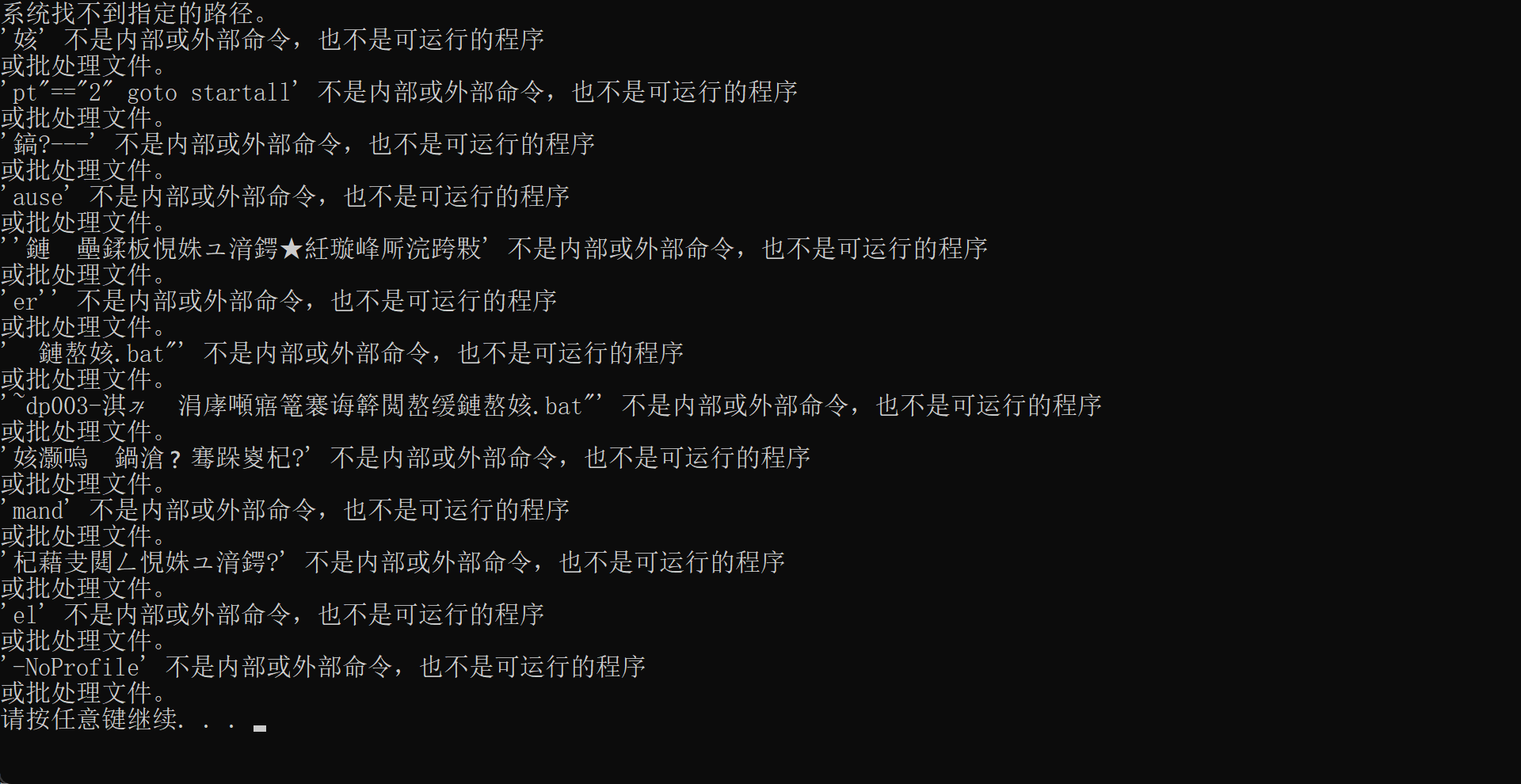 图:bat 中文乱码的实际报错
10.2 SSH 私钥带口令,自动化服务无法使用
现象:手动 SSH 能连(交互输入口令),但服务里一直
Permission denied (publickey),ssh -v显示Server accepts key却仍失败。原因:私钥加了 passphrase,服务在非交互环境无法输入口令。
解决:生成无口令的专用密钥给服务用。
10.3 git 的 “dubious ownership” 安全保护
现象:服务以 LocalSystem 运行,git 报
fatal: detected dubious ownership in repository。原因:git 的 CVE-2022-24765 缓解机制——不同用户身份操作他人拥有的仓库时拒绝执行。
解决:把仓库加入
safe.directory白名单(本地配置 + 服务环境变量)。最终统一用safe.directory=*(单用户本机可接受)。
10.4 GitHub 端口 22 被拦截
现象:
ssh -T git@github.com报Connection closed by 198.18.0.15。原因:代理/过滤工具拦截了 GitHub 的 22 端口。
解决:改用 SSH over 443(
ssh.github.com:443)。
10.5 服务“已标记为删除”(错误 1072)
现象:服务能运行但改不了配置。
原因:对运行中的服务执行卸载,Windows 标记为删除待定。
解决:先停服务完成删除,再重新安装;工具包里的“彻底重建”就是干这个的。
10.6 定时拉取间隔写死
现象:想改拉取频率要改脚本。
解决:菜单加
[F] 设置定时拉取间隔,保存到设置文件,自动重启服务生效。
10.7 FileSystemWatcher 实时监听不触发
现象:
Register-ObjectEvent -Action的事件动作不执行。原因:PowerShell 事件动作需要事件引擎泵处理,主线程阻塞(Sleep/WaitOne)时不触发。
解决:改用
Wait-Event在循环中泵取事件。
10.8 服务 PAUSED(启动失败循环)
现象:服务状态 PAUSED,脚本一启动就报“未配置远程仓库”。
原因:服务配置错误(AppDirectory 错、缺 safe.directory)→ 脚本以 SYSTEM 运行读不到仓库 → 启动即退出 → NSSM 反复重启。
解决:用正确配置重装。
11. 安全设计:主仓库只推送 + 镜像区
11.1 为什么这样设计
自动同步最容易出的事故是:云端被改坏,反过来把本地也覆盖了。比如云端仓库被误删、误提交、被恶意改动,如果本地一直跟着 pull,坏内容会直接冲进你的工作目录。
这套系统用“双向分离”来解决:
主仓库(本地工作区)      →  只推送(push)     → 云端永远不覆盖本地
镜像区(独立目录)        →  只拉取(pull)     → 云端当前状态的可读副本
一句话:主仓库是“源头”,镜像区是“影子”。
11.2 两条线分别怎么做
1)主仓库:只推送,不做 pull
自动推送脚本里只有:
git add -A
git commit -m "auto-sync: 时间戳"
git push origin <分支>
脚本中刻意不放 pull / fetch / merge,从代码上保证云端永远进不了主仓库。云端被改坏、误删、甚至整个仓库被清空,本地主仓库都安然无恙。
2)镜像区:只拉取,云端是唯一权威
镜像区用独立目录承载,不在主仓库目录内部:
主仓库        D:\我的项目
镜像区        D:\云端镜像\我的项目(或 change / change_github 等独立目录)
定时拉取时执行:
git fetch origin <分支>
git reset --hard origin/<分支>   # 强制等于云端
git clean -fd                    # 清理未跟踪文件
镜像区可以随时删除重建,它只反映云端当前状态,本身不承担“备份”职责。
11.3 安全边界(一定要分清)
| 区域 | 行为 | 谁覆盖谁 | 丢了怎么办 |
|---|---|---|---|
| 主仓库 | 只 push | 本地 → 云端 | 云端有历史可找回 |
| 镜像区 | 只 pull | 云端 → 本地 | 删除后下次自动重建 |
| 云端仓库 | 双向收 | 两端 | 依靠 Git 历史恢复 |
三个容易误会的点:
镜像区不是备份:它会被
reset --hard覆盖,里面的本地改动会被清掉,不能当保险箱用。主仓库的“保险”在云端:只要推送成功过,云端 Git 历史就保留了每一版提交,本地误删也能从云端找回。
真备份建议:重要项目额外定期做一次完整克隆,或启用平台的仓库备份功能。
11.4 配套安全措施
密钥隔离:自动同步使用专用无口令密钥,与手动登录钥匙分开;镜像记录可逐条指定密钥。
safe.directory:服务以 LocalSystem 运行时,用环境变量放行仓库目录,避免 git 安全保护误拦。
日志不污染仓库:同步日志写入仓库但被
.gitignore忽略;NSSM 服务日志开启轮转。可关闭清理:
GIT_MIRROR_CLEAN=0可关闭镜像区的git clean -fd,防止误删你放在镜像里的文件。
11.5 结论
“主仓库只推送 + 镜像区只拉取”这个设计,用很小的代价换来了最大的安全感:本地不会被云端带坏,云端坏了对本地也无从下手。 所有“看云端最新”的需求都走镜像区,所有“保存本地成果”的需求都走主仓库推送,职责清清楚楚。
12. 验证结果
下面我把测试结果发给大家看一下:
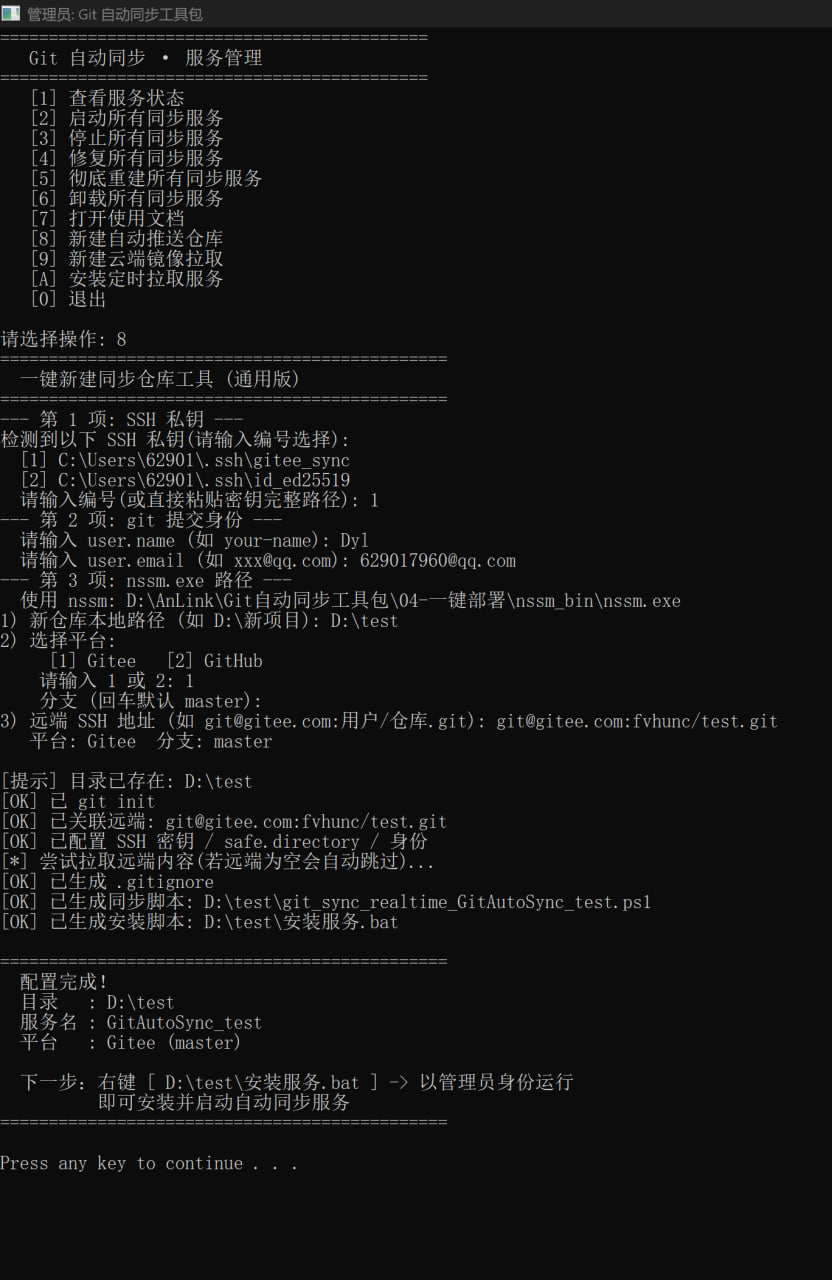
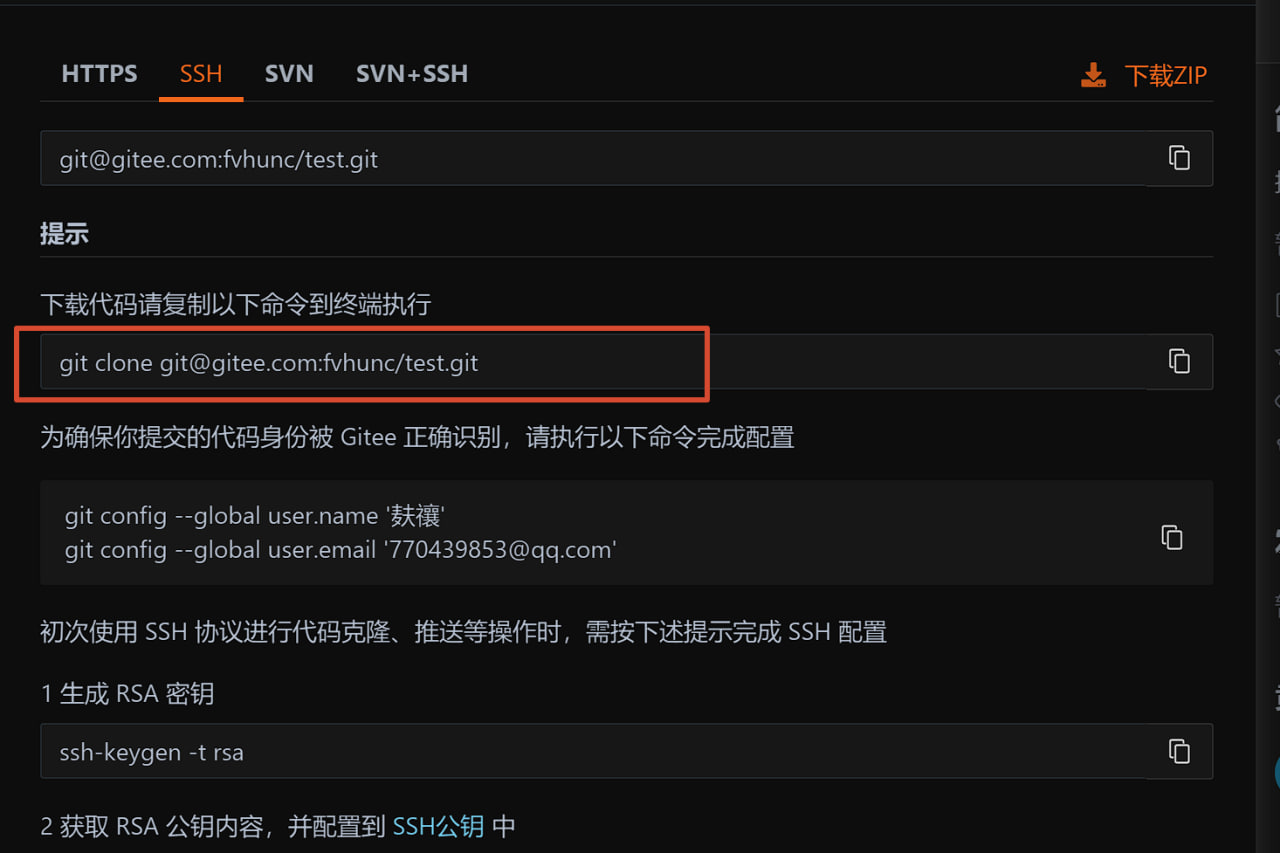 图:自动推送成功,云端出现 auto-sync 提交
实测清单:
自动推送 ✅:本地测试目录写入文件 → 云端仓库自动出现
auto-sync提交。定时拉取 ✅:云端改动 → 本地镜像目录按设置间隔同步。
开机自启 ✅:重启电脑后服务自动运行,无需手动启动。
崩溃自动重启 ✅:进程异常退出后由 NSSM 自动拉起。
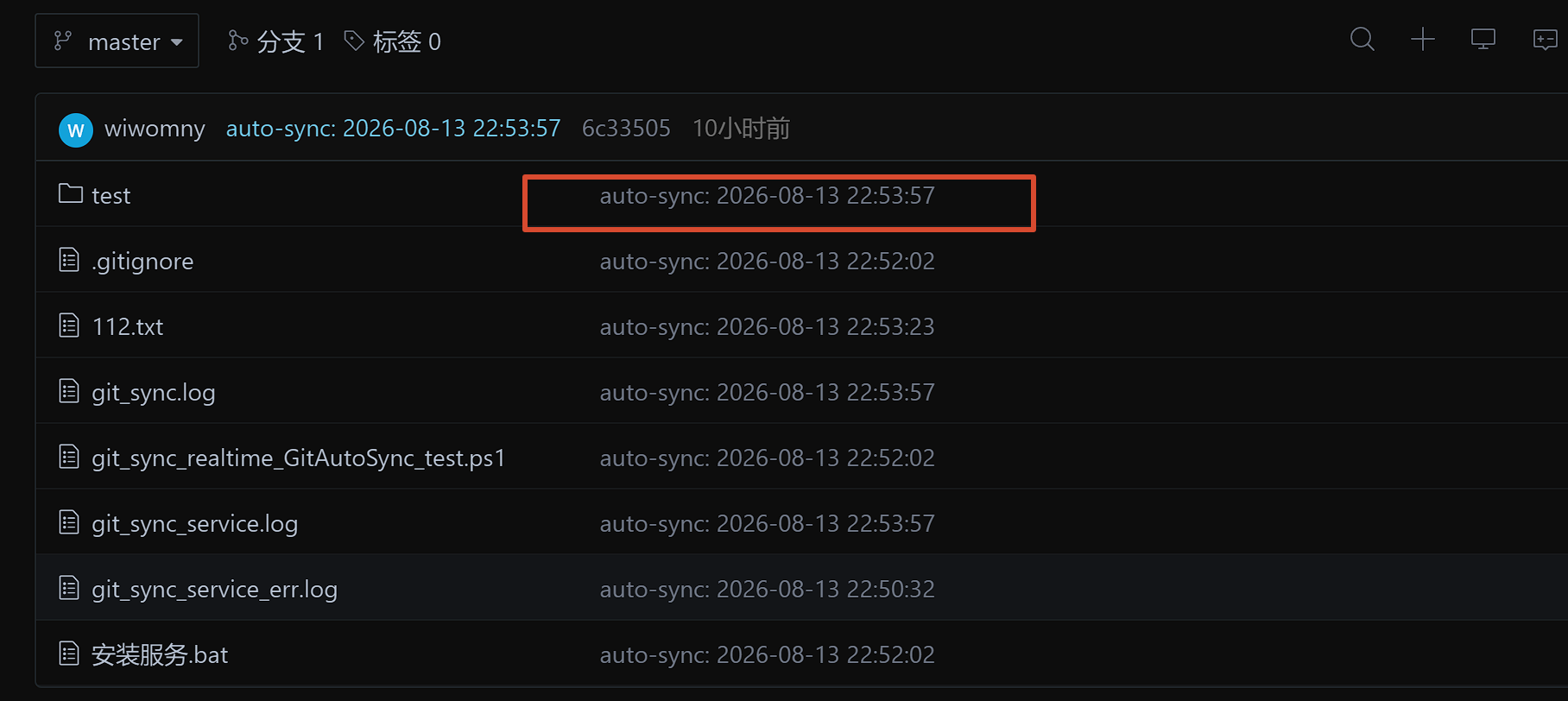 图:定时拉取验证成功
我发现测试目录自动上传成功。现在这个本地仓库正式具有了:自动同步 + 自我修复 + 开机自启 + 远端定时把变化拉取到本地。它对任务的执行效率和处理稳定性都达到了预期。我梦寐以求的工具,在 agent 的辅助之下直接搞定了。我当时看到这个结果还是异常兴奋的,因为它意味着我的想法从空想变为实际。中间虽然有些曲折,虽然经过了 OpenClaw 的 NSSM 服务部署才把想法彻底定性,但结果是一步一个脚印走出来的,是好的。
13. 下载与体验
这套工具已经打包成 zip 版 和 安装版 exe,源码与发布文件在:
GitHub Releases(最新版下载):Git 自动同步工具包 · Releases
GitHub 源码目录:linux_heima/my_data/发布
Gitee(可选):Gitee 仓库
工具包目录结构:
Git自动同步工具包/
├── 环境自检.bat            检查 Git / SSH / nssm
├── 生成SSH密钥.bat          一键生成密钥并复制公钥
├── 新建自动推送仓库.bat      本地 → Gitee/GitHub 自动推送
├── 新建云端镜像拉取.bat      云端 → 本地立即克隆/更新
├── 安装定时拉取服务.bat      定时拉取服务一键安装
├── 服务管理.bat             日常管理菜单
├── 修复服务.bat / 彻底重建服务.bat
├── README.md / 使用说明.txt / docs 教程
└── LICENSE
环境要求:Windows 10 / 11,安装 Git,SSH 密钥已添加到 Gitee/GitHub。
使用顺序:
双击
环境自检.bat检查 Git / SSH / nssm。双击
生成SSH密钥.bat生成密钥并复制公钥。双击
新建自动推送仓库.bat或新建云端镜像拉取.bat建立同步任务。双击
安装定时拉取服务.bat开启定时拉取。之后所有日常操作都通过
服务管理.bat完成。
提示:安装版 exe 未做商业签名,Windows 智能应用控制可能拦截,优先使用 zip 版(解压即用)。
14. 总结与展望
写到最后,我想先说一句真实感受:这个工具包从最初“一堆脚本手动控制”,到如今“一个安装包 + 一个管理菜单”就能完成所有操作,整个过程确实给了我很大的成就感。
经过我在自己电脑上的完整测试,自动推送、定时拉取、崩溃自动重启、开机自启这些核心功能都验证通过,功能也算比较完善了。虽然整个过程中我没有写过核心代码,主要是由 agent(AI)辅助实现,但需求是我提的、方向是我定的、每一步结果都是我亲自验证的。所以当它真正自己跑起来的那一刻,那种“原来我也可以做出来”的兴奋感,是真实存在的。
这段经历让我最大的体会是:技术不是目的,把想法变成能用的东西才是。
如果你心里也有什么想法,哪怕只是“文件不想手动推送”“机器人挂了要自动重启”这样的小事,都可以借助 agent 把它变成一个落地的项目。一次完整的“想法 → 实现 → 验证 → 发布”,对未来的自己是一种实打实的积累,也会慢慢建立起“我能把事情做成”的信心。
也想对还不了解 agent 的朋友说一句:不用等“学会编程”再开始。CSDN 的 Inscode、Codex 这类 AI 工具都可以尝试;有些工具可以通过配置模型供应商(例如搭配模型切换工具接入 DeepSeek 等 API)来使用,具体按工具说明操作即可。重要的是先迈出第一步,让 AI 帮你把想法跑起来,再一步步验证和打磨。
如果越来越多的人愿意把想法变成实际的东西,整个社会的创新氛围会越来越好,国家也会因此更加强大。哪怕只是一个个人小工具,也值得认真做、认真写下来、认真分享出去。
最后,把这几天的收获浓缩成一句话与大家共勉:
想法是起点,行动是过程,坚持验证才是真正的落地。
项目仓库:源码与发布文件见 Git 自动同步工具包(GitHub)
说明:本文由作者提出需求、检查验证并确定改进方向,文字由 AI 辅助整理完成。
评论
留言
无需注册,留个名字即可。理性发言,彼此尊重。
正在载入留言…