文章目录
一.⽂件传输协议FTP
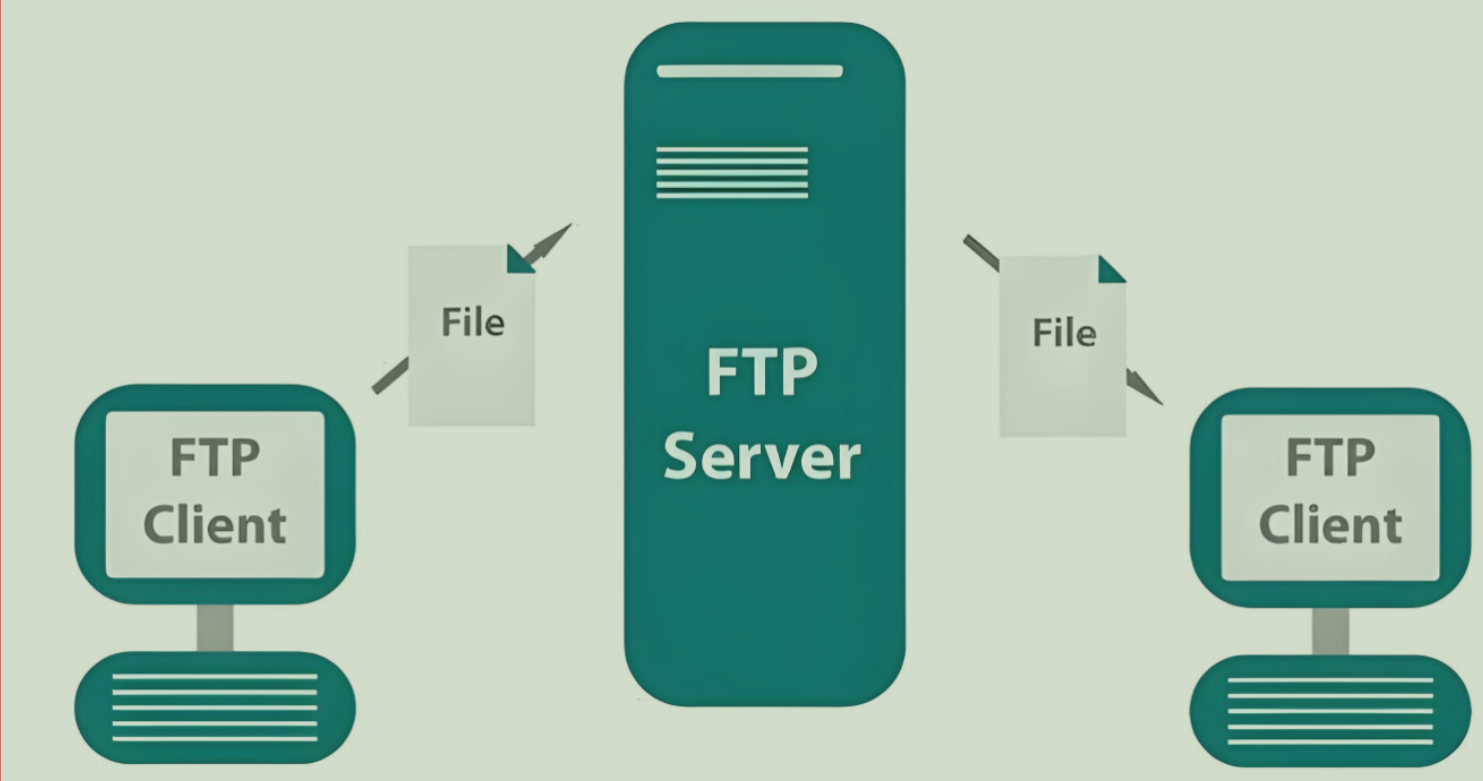
FTP(File Transfer Protocol) 是⼀种⽤于在⽹络上进⾏⽂件传输的协议,允许⽤⼾通过客⼾端和 服务器之间上传、下载⽂件.
二.FTP的两种⼯作模式
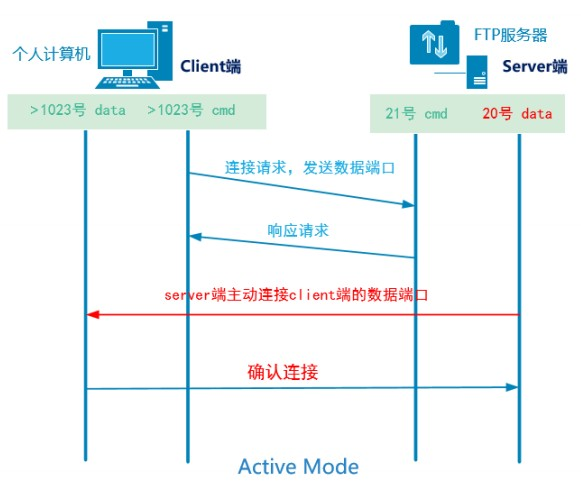
主动模式
主动模式,其实就是请求是由客户端发起的,但是数据传输过程则是由服务器发过来的
1- 客⼾端与服务器之间建⽴ 控制连接,通常是通过端⼝ 21(即 FTP 的默认控制端⼝)
2- 当客⼾端准备接收数据时,它会通过 随机端⼝(通常是 20 以外的端⼝)向服务器请求建⽴
数据连接
3- 服务器通过控制连接得知客⼾端的端⼝号后,从端⼝ 20(服务器的 FTP 数据端⼝) 发起⼀
个连接到客⼾端指定的端⼝,⽤于数据传输
- 优势
1 服务器主动向客⼾端发起数据连接,通常对⼤多数服务器来说,这种⽅式较容易实现。
- 缺点
因为客⼾端通常位于防⽕墙或 NAT 后⾯,防⽕墙可能阻⽌来⾃服务器的外部连接,所以这种模式
可能会受到⽹络环境的限制,尤其在客⼾端位于 NAT 后时,可能⽆法建⽴连接。
被动模式
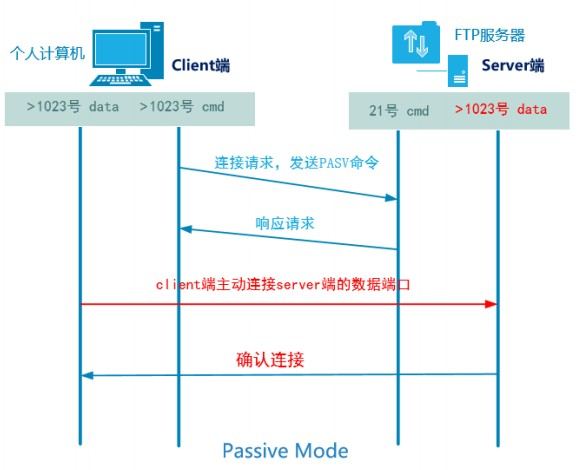
被动模式,其实就是请求是由客户端发起的,但是数据传输过程则是由客户端发过来的
客⼾端与服务器之间建⽴ 控制连接(通常是端⼝ 21)。
客⼾端请求服务器在某个端⼝(⼀个随机端⼝)上等待数据连接。
服务器响应并告知客⼾端该数据端⼝号。
客⼾端随后向该端⼝发起连接进⾏数据传输。
- 优势
被动模式能更好地穿越防⽕墙和 NAT,因为所有连接都是由客⼾端发起的,服务器只是监听连
接,不会主动连接客⼾端。
- 缺点
需要服务器配置和开放更多的端⼝(通常是端⼝范围),可能会导致⼀些安全隐患
总结:
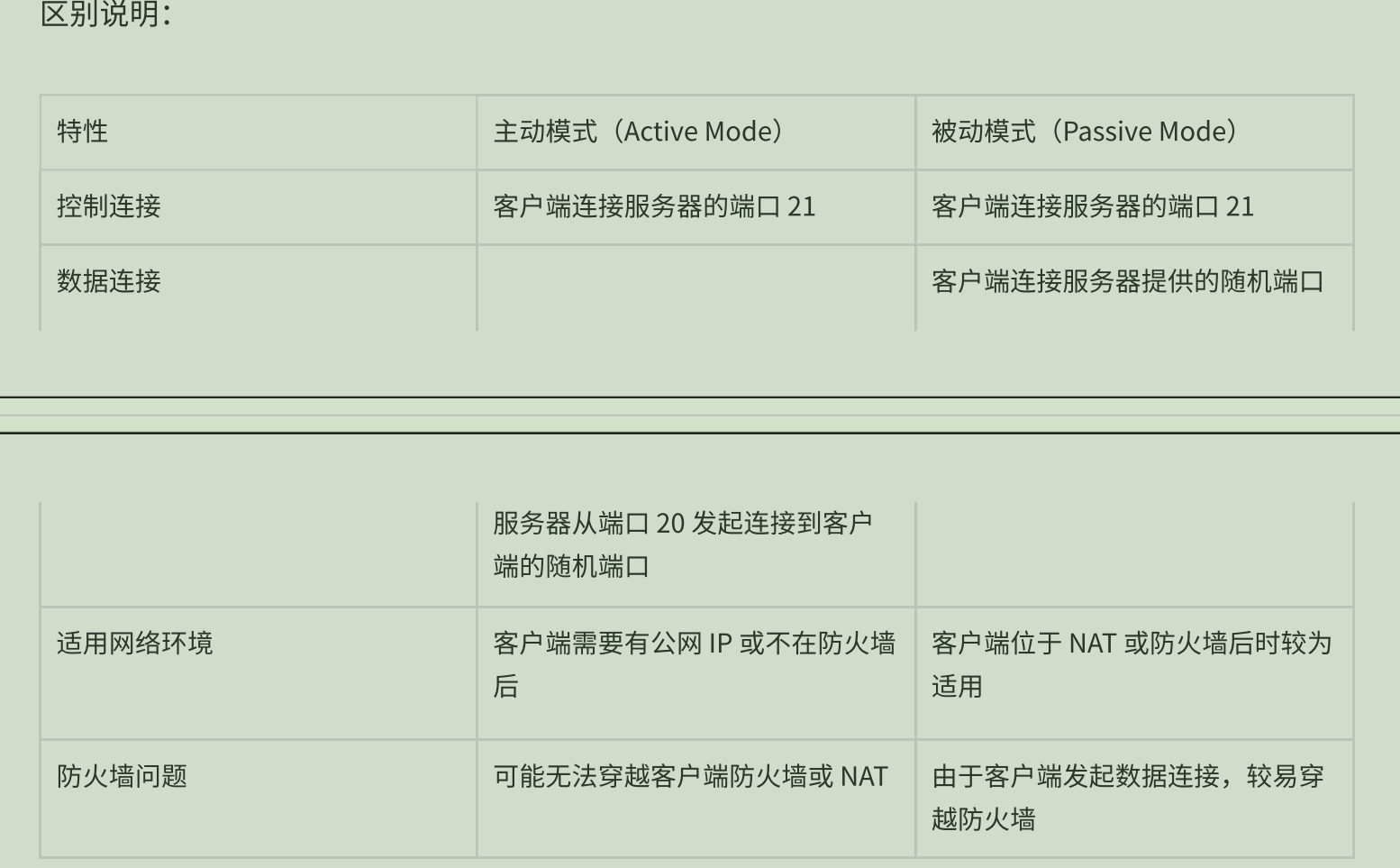
• 主动模式:服务器发起数据连接,适合客⼾端有公⽹ IP 的情况,但可能受到客⼾端防⽕墙或 NAT
的限制。
• 被动模式:客⼾端发起数据连接,适⽤于客⼾端位于防⽕墙或 NAT 后时,能够绕过这些⽹络限制,
安全性和兼容性更⾼。
三.FTP服务器搭建
1.准备
在这里,我们需要准备两台主机,一台充当服务器node2,另一台充当客户端node1
2.服务端配置
1.安装软件vsftp
首先我们需要使用命令dnf install -y vsftpd
dnf install vsftpd
2.启动并配置 vsftpd 服务
这里面我们需要使用系统服务,将他在本次活动中启动,以及在下一次开机的时候启动
systemctl start vsftpd
systemctl status vsftpd
systemctl enable vsftpd
3. 配置防⽕墙
我们在使用ftp服务的时候,我们必须要做到,开放端口,但是呢,由于服务器的端口的开放是随机的,因此我们无法在防火墙里面采用端口的方式添加,只能采用依靠服务的方式添加了
ss -tunlp #这里呢我们是查看服务的端口是21

#然后我们知道的是,21端口显然不是这个服务用到的所有端口,21端口只是客户端的端口
firewall-cmd --permanent --add-service=ftp
firewall-cmd --reload
然后呢,我这一步就相当于解决了,接下来呢,我们就要进行下一步了
4.基本访问配置修改配置文件
这里呢,我们需要修改服务器的配置文件,这样才可以进行访问的
注意,我们是在/etc/vsftp/vsftp.conf里面修改配置文件的
准备工作
#前置:创建⼀个⽤于共享的⽬录,已经在⽬录下创建⼏个⽂件
mkdir -p /anon
echo 'hello' >> /anon/a.txt
echo 'hi' >> /anon/b.txt
修改配置文件
以下是需要修改的地方的
#修改配置:
vi /etc/vsftpd/vsftpd.conf
#设置以下⼏个配置项:
anonymous_enable=YES # 允许匿名⽤⼾访问
anon_root=/anon # 设置匿名⽤⼾默认的根⽬录
anon_upload_enable=YES # 允许匿名⽤⼾上传⽂件
anon_mkdir_write_enable=YES # 运⾏匿名⽤⼾创建⽂件夹
anon_other_write_enable=YES # 允许匿名⽤⼾删除和重命名⽂件
#注意:修改配置⽂件, 记得重启下FTP服务
systemctl restart vsftpd
3.客⼾端配置
这个其实与服务器是很类似的,只不过呢,这个不需要配置防火墙,不需要修改配置文件
1.安装软件
我们需要下载的软件其实就是lftp
dnf install lftp -y
2.连接ftp服务器
#格式1:lftp ftp://用户名:密码@服务器ip地址
#格式2:lftp ftp://服务器ip地址(匿名)

4. windows浏览器访问
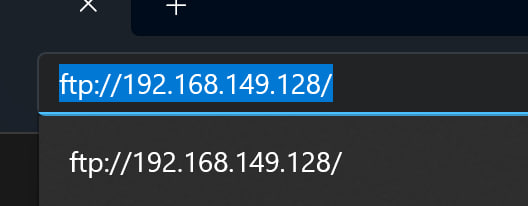
- 打开windows⽂件资源管理
- 地址栏中输⼊:ftp://192.168.149.128
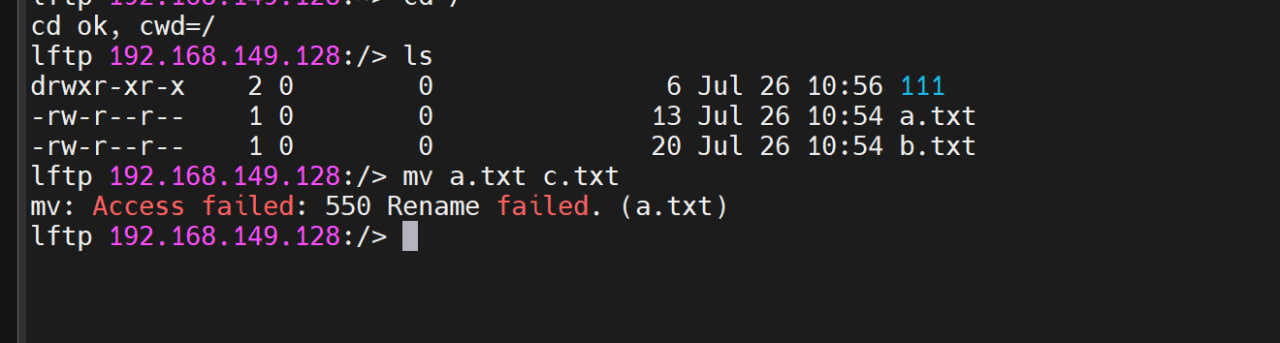
我们发现,在客户端登陆的时候是无法修改名字的
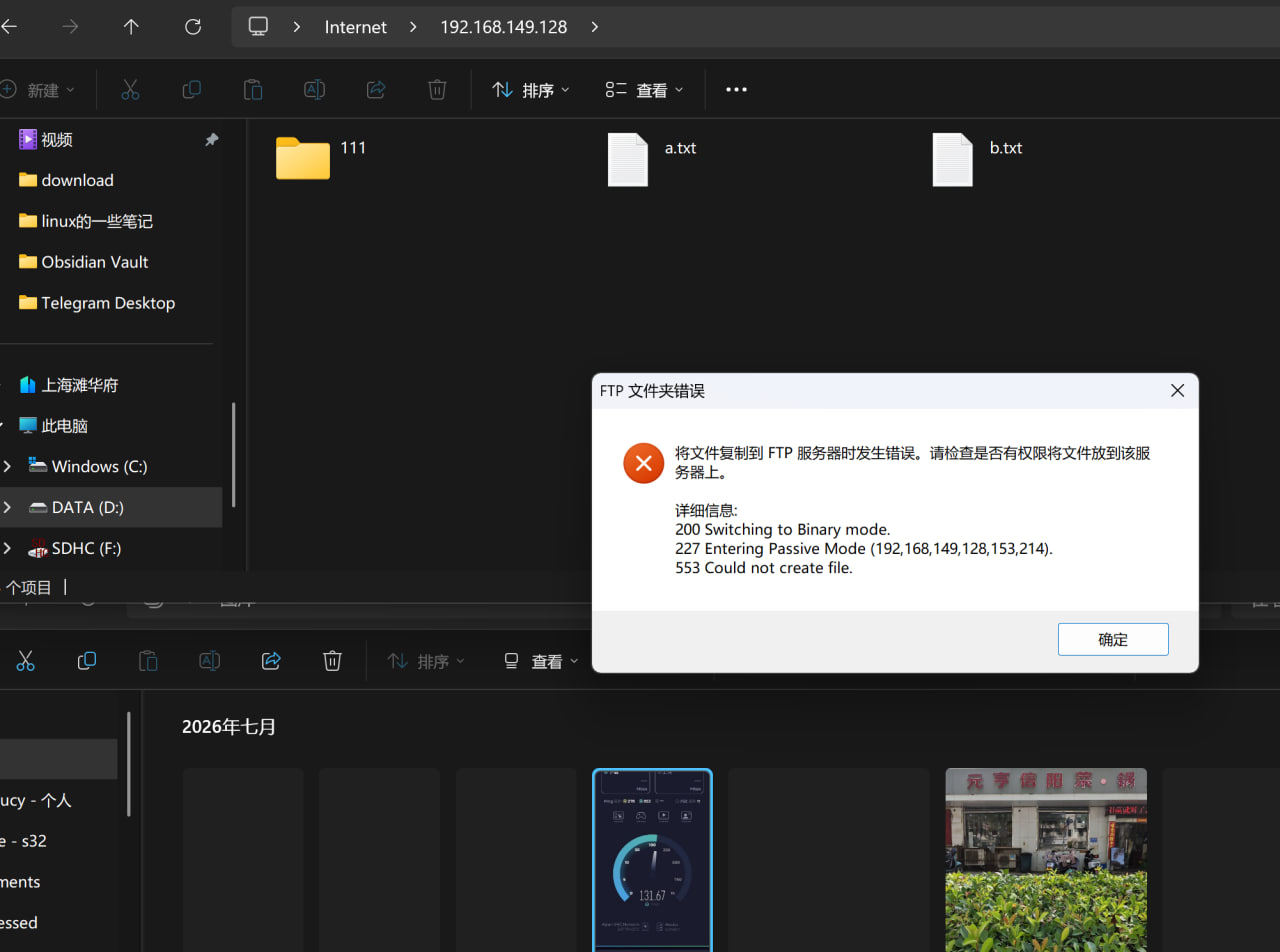
我把windows里的图片复制到服务器里面也是不行的
我通过赋予111文件夹777权限那么的话,是有权力对他进行修改的
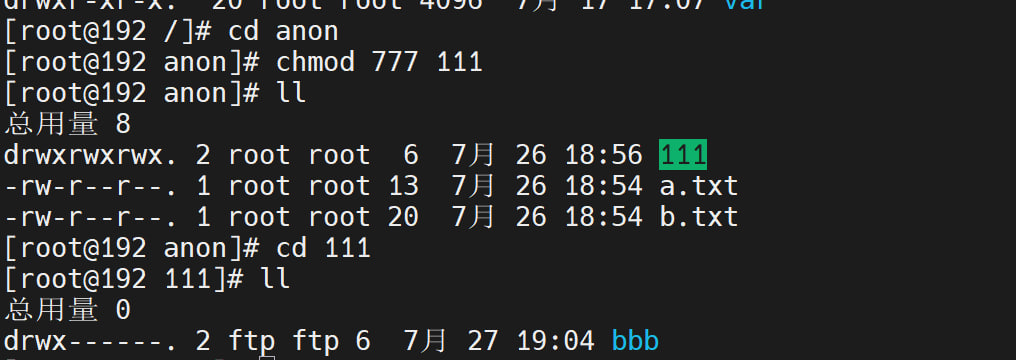
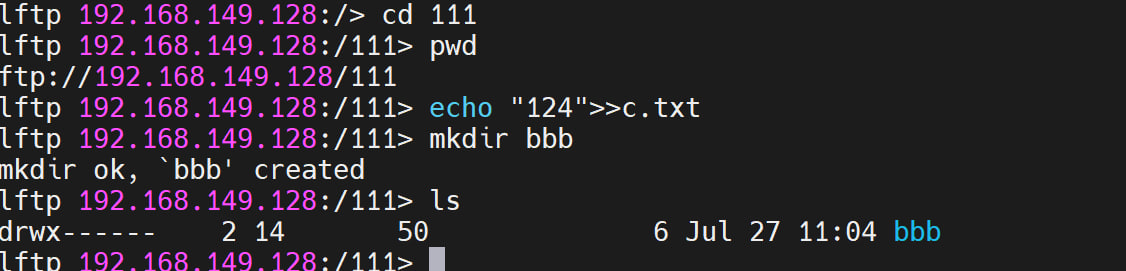
发现在客户端里面是可以创建的
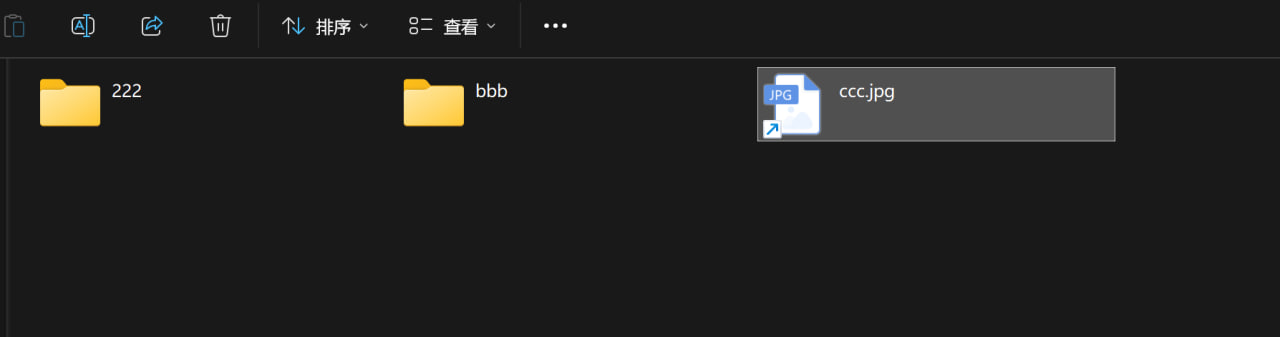
我再次把一张图片移动到这个文件夹里面发现是可以的
1根目录是不能放权的
我们把根目录也放权为777,我们来看一下结果
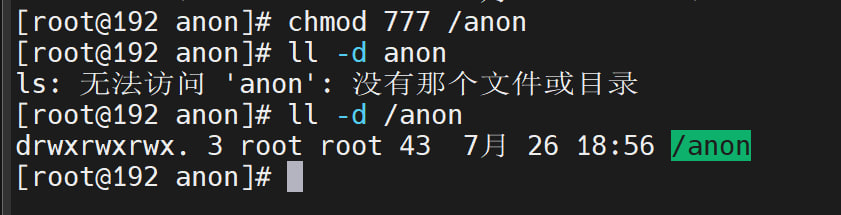
然后,当我们在客户端登陆的时候,会发现用ls /会出现500错误

四.禁⽌匿名⽤⼾访问
1.修改配置文件
这个是在/etc/vsftpd/vsftpd.conf 的文件进行修改,
anonymous_enable=NO # 禁⽤匿名⽤⼾访问
local_enable=YES # 允许本地⽤⼾登录
write_enable=YES # 允许写⼊操作(上传⽂件)
#保存⽂件并退出,重启服务
systemctl restart vsftpd
2.创建⼀个普通⽤⼾⽤于后续访问FTP
这一步如果电脑有其他用户的话,就不需要创建了,我就用itheima
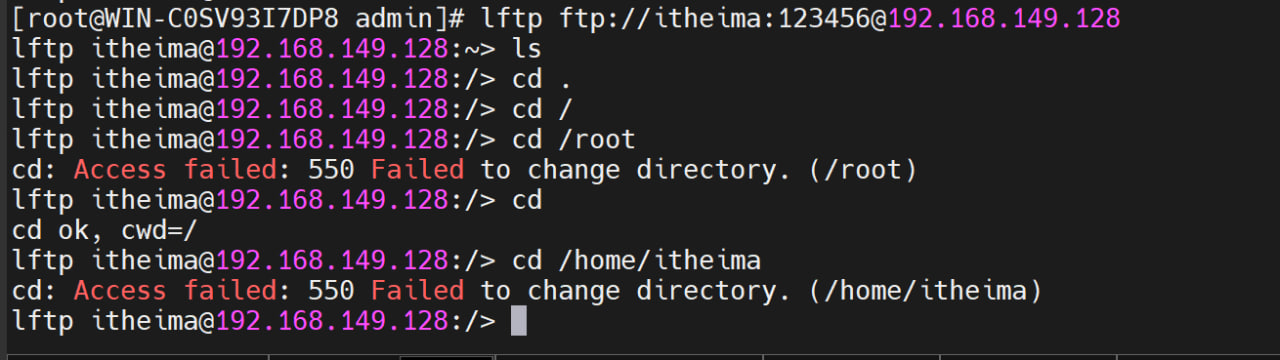
3.node1 客⼾端访问查看
lftp ftp://⽤⼾名[:密码]@ftp服务器主机地址
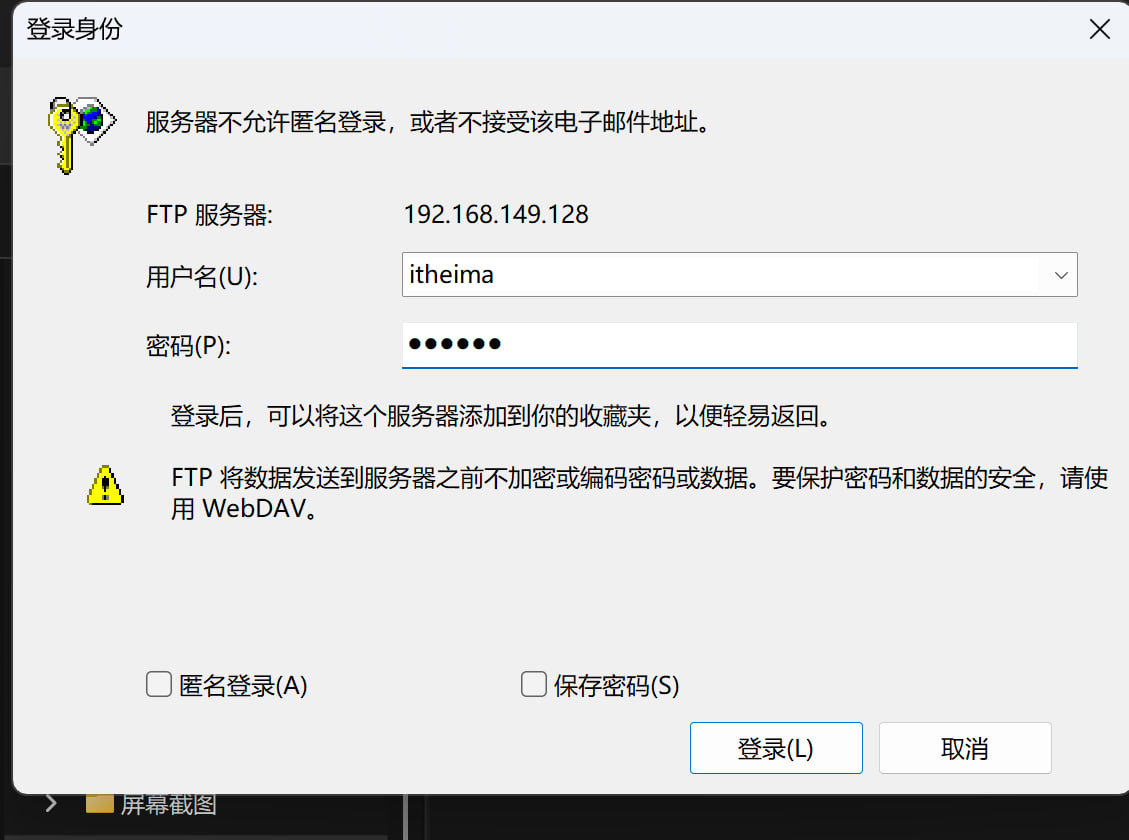
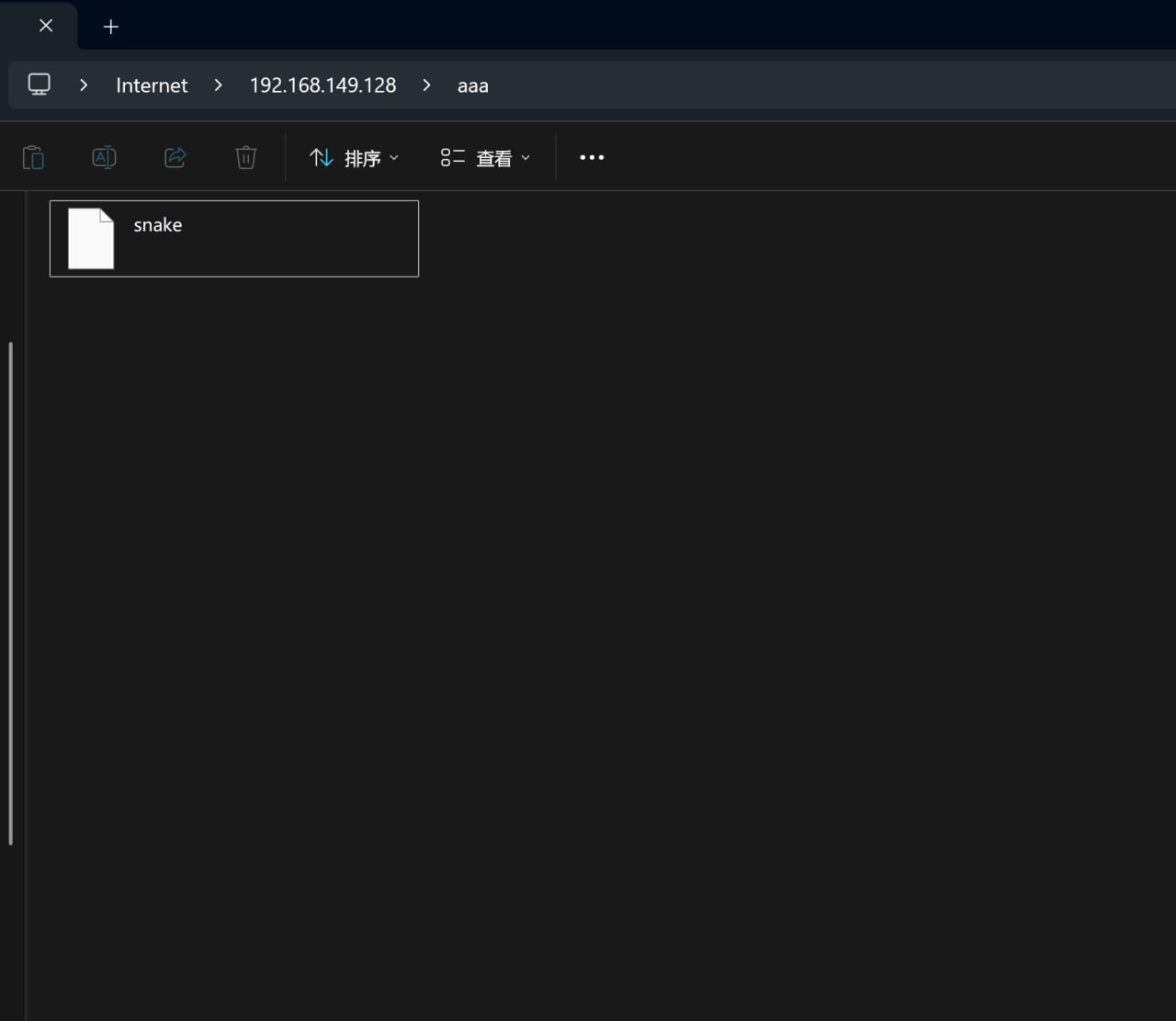
windows访问
五.禁锢在指定的数据⽬录中
1.创建⼀个本地⽤⼾的数据⽬录
这里我们需要在data里面创建要给kefu文件夹
mkdir -p /data/kefu
echo 'hello' >> /data/kefu/a.txt
2.修改配置⽂件
vi /etc/vsftpd/vsftpd.conf
# 添加以下内容
local_root=/data/kefu # 设置默认访问的路径地址 ,如果不指定, 默认访问的是该⽤⼾的家
# 修改以下内容: 前⾯的#去除即可
chroot_local_user=YES # 限制所有本地⽤⼾(即服务器上的普通⽤⼾)只能访问他们的 home
#保持退出后,重启vsftpd服务
systemctl restart vsftpd
3.创建⽤⼾, 指定⽤⼾的家⽬录为禁锢的数据⽬录下
这个我们还用itheima
4.客⼾端测试访问
lftp ftp://ftpuser:123@192.168.88.102六.⽤⼾名单列表使⽤
七.⽤⼾名单列表使⽤
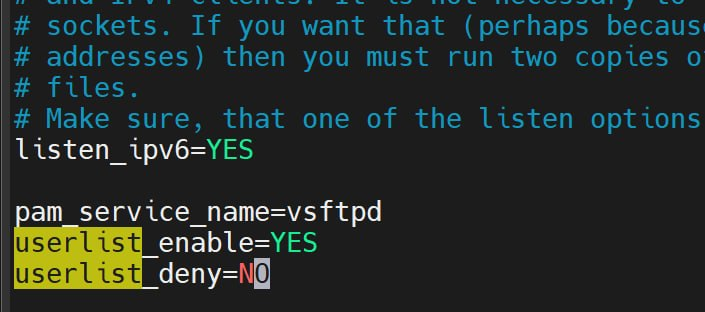
1.给配置文件/etc/vsftpd/vsftpd.conf里面涉及到的禁锢命令给禁用掉
2.把/etc/vsftpd这个黑名单文件的root给注释掉
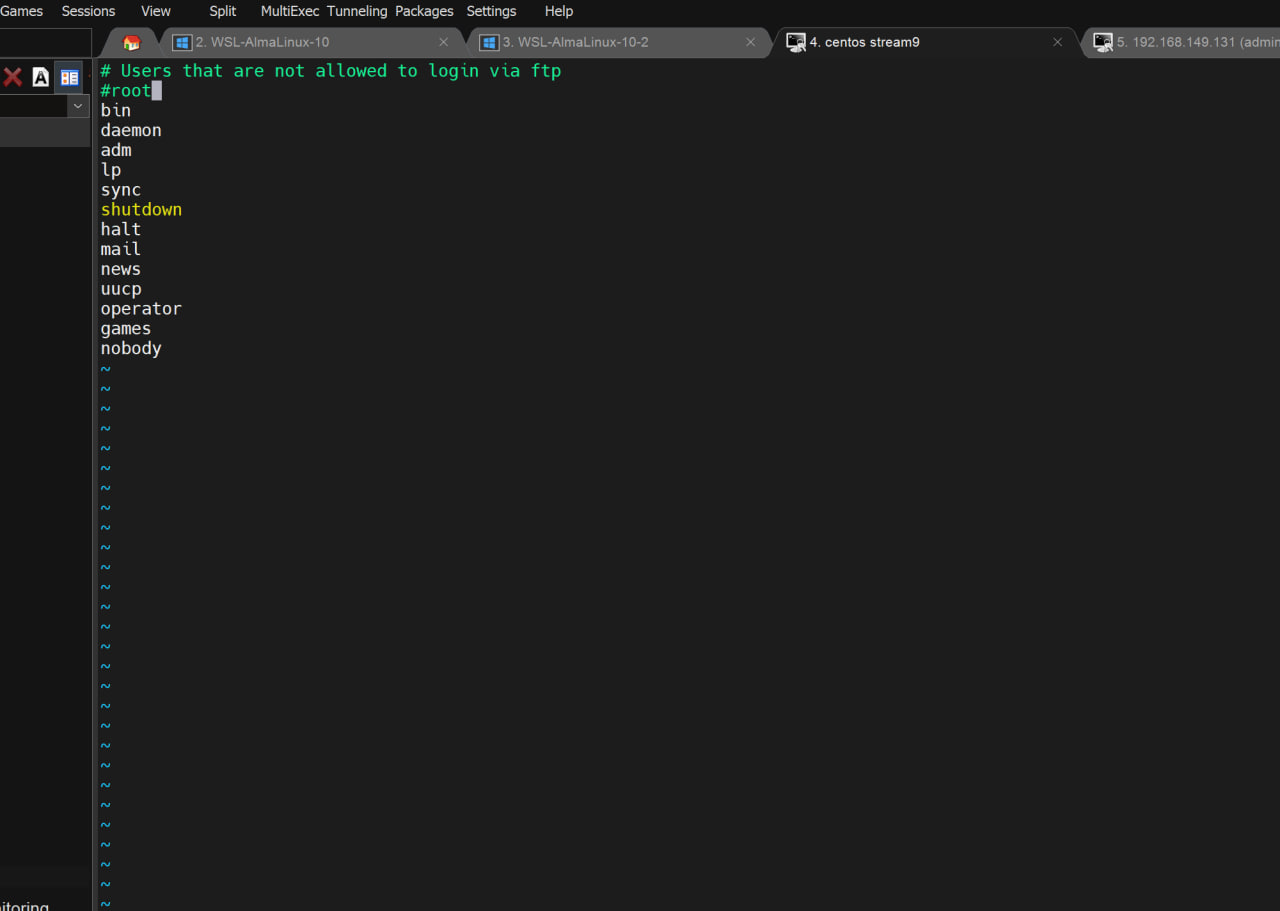
- 3.在配置文件/etc/vsftpd/vsftpd.conf里面把userlist_enable=YES启用用户名单
- 4.我们重启服务
systemctl restart vsftpd
systemctl status vsftpd
- 5.测试连通性
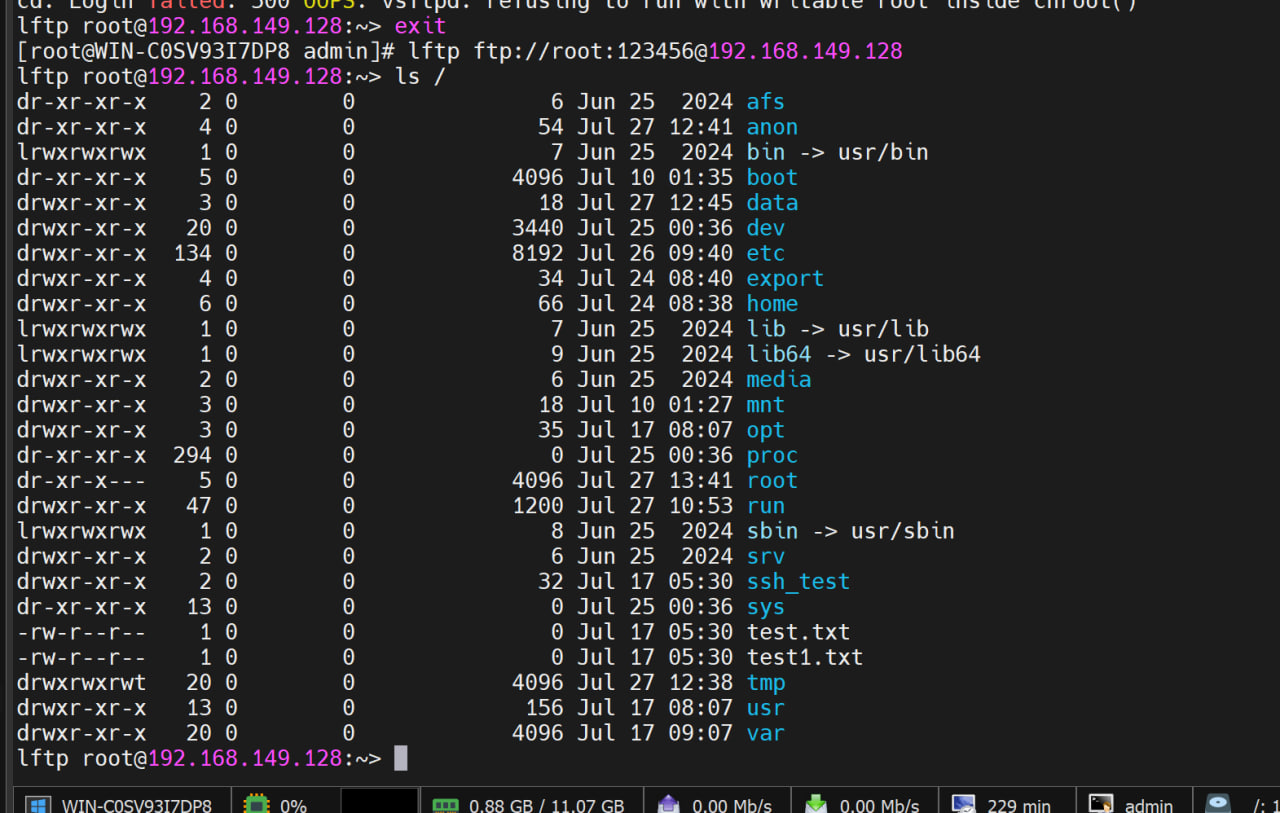
注意:开了黑白名单,要是不在白名单里面那么就在黑名单里面把user_list里面的root给注释掉,那么我再次用ftp服务访问128主机的话,是不能访问的,原因就是这个,因为此时他在黑名单里面的如果在配置文件里面把userlist_enable设置为NO就相当于不使用黑白名单了,此时如果删掉白名单里面的root是不影响用ftp访问128主机的。
评论