SSh的相关操作
文章目录
一.基于SSH实现发送命令到远程服务器
SSH远程执⾏命令是通过SSH协议连接到远程服务器,并在远程服务器上执⾏指定的命令或脚本, ⽽⽆需直接登录到服务器的终端
相关的命令是
ssh [选项] username@remote_host "command [&&] conmmad"
说明:
username:远程服务器的⽤⼾名。
remote_host:远程服务器的IP地址或域名。
command:要在远程服务器上执⾏的命令
& : 异步执⾏, 在远程服务器后台运⾏, SSH不会等待命令完成,会⽴即返回并关闭连接
选项:
-t: 如果远程命令需要交互式终端(例如 sudo 命令),可以使⽤ -t 选项
-p: 如果远程服务器的SSH服务运⾏在⾮默认端⼝(默认是22),可以使⽤ -p 选项指定端⼝
-o: 使⽤ -o 选项来指定SSH配置选项,例如禁⽤主机密钥检查(StrictHostKeyChecking=no)
-A: 需要转发认证代理连接(例如使⽤SSH密钥进⾏跳板机连接),可以使⽤ -A 选项
需求⼀: 在node1中远程查看node2的主机名
ssh root@192.168.88.102 "hostname"
需求⼆: 在node1中,远程执⾏进⼊root⽤⼾家⽬录,并在此⽬录下创建 a.txt⽂件
说明:如果是执⾏多个命令,可以使⽤分号 或 && 来分隔命令
分号: 仅分隔命令, 不管前⾯得命令是否执⾏成功, 后⾯的命令依然会执⾏
&& : 将多个命令合并为⼀个命令, 前⾯得命令如果执⾏失败, 后⾯的命令就⽆法执⾏
ssh root@192.168.88.102 "cd ~ && touch a.txt"
``这里面我为大家看一下我所在操作过程之中遇到的问题`
- 首先呢,就是要注意的是目标主机的IP地址之后是务必要要加上引号的,我当时就没有加上的,然后命令没有跑通,我查了一些资料,之后明白了,其实就是没有加上引号,意思就是连接到目标主机之后,然后执行&&前面的命令然后断开了,在本地的主机执行&&之后的指令

- 在这里其实,目标主机并没有执行

这个所带来的效果其实是,连接远程主机然后在远程主机里面执行cd /home 命令,之后就断开了,在本地主机执行touch test.txt这个是第一句的指令,然后呢,我在本地主机执行了第二句指令,其实是前面的意思与第一句带来的效果一样,但是呢后面的是在本地主机创建了一个test1.txt,然后呢,我在ubuntu查看是俩个都没有的,其实就是因为我没有加上引号导致的,之后
- 之后,我加上了引号,就发现了是可以进行操作的。


之后呢,我就没有遇到了什么问题了,这个方面就解决了,然后,就开始了下一个进展了。
二.基于SSH进⾏免密数据传输
SCP(Secure Copy Protocol)是基于 SSH 协议的安全⽂件传输⼯具,可⽤于在本地和远程服务 器之间传输⽂件或⽬录。通过 SCP,数据在传输过程中会被加密,确保安全性
其基本的语法结构是:
源⽂件路径:本地⽂件或远程服务器上的⽂件。
⽬标路径:本地路径或远程服务器上的路径。
常⽤选项:
-r 递归复制整个⽬录(传输⽬录时必⽤)
-P 指定 SSH 连接的端⼝号(默认是 22)
-i 指定 SSH 使⽤的私钥⽂件(⽤于免密登录)
-q 静默模式,不显⽰进度条和调试信息
-C 开启压缩传输,提⾼传输速度(适合⼤⽂件或低速⽹络)
-l 限制传输速度(单位为 Kbit/s,例如 -l 1000 表⽰限制为 1Mbps)
SCP的基本语法是
1. `从本地传输到远程`
   `scp /local/path/file.txt user@remote:/remote/path/`
2. `从远程传输到本地`
   `scp user@remote:/remote/path/file.txt /local/path/`
3. `递归传输整个⽬录`
   scp -r /local/path/dir user@remote:/remote/path/
下面是我操作出来的,大家可以看一下


在这里面呢,其实还有一个问题:这个是远程给ubuntu发送消息的时候是不能发送到根目录下的,由于ubuntu的权限就是远程登录只可以由普通用户的,也就是说普通用户只可以访问~,对于根目录是没有访问权限的,所以我只能用scp信息给家目录传递
三.综合案例基于JDK的安装和操作
一.台机器的jdk的安装和配置
- 在这里面呢,首先呢,我们应当先从网上下载jdk的rpm包,然后再把其传输到本主机就可以了,当然了,在这里我遇到一些问题,我其实在把这个rpm上传到linux的时候发现了一个问题,就是无论如何上传其实都是会报错的。
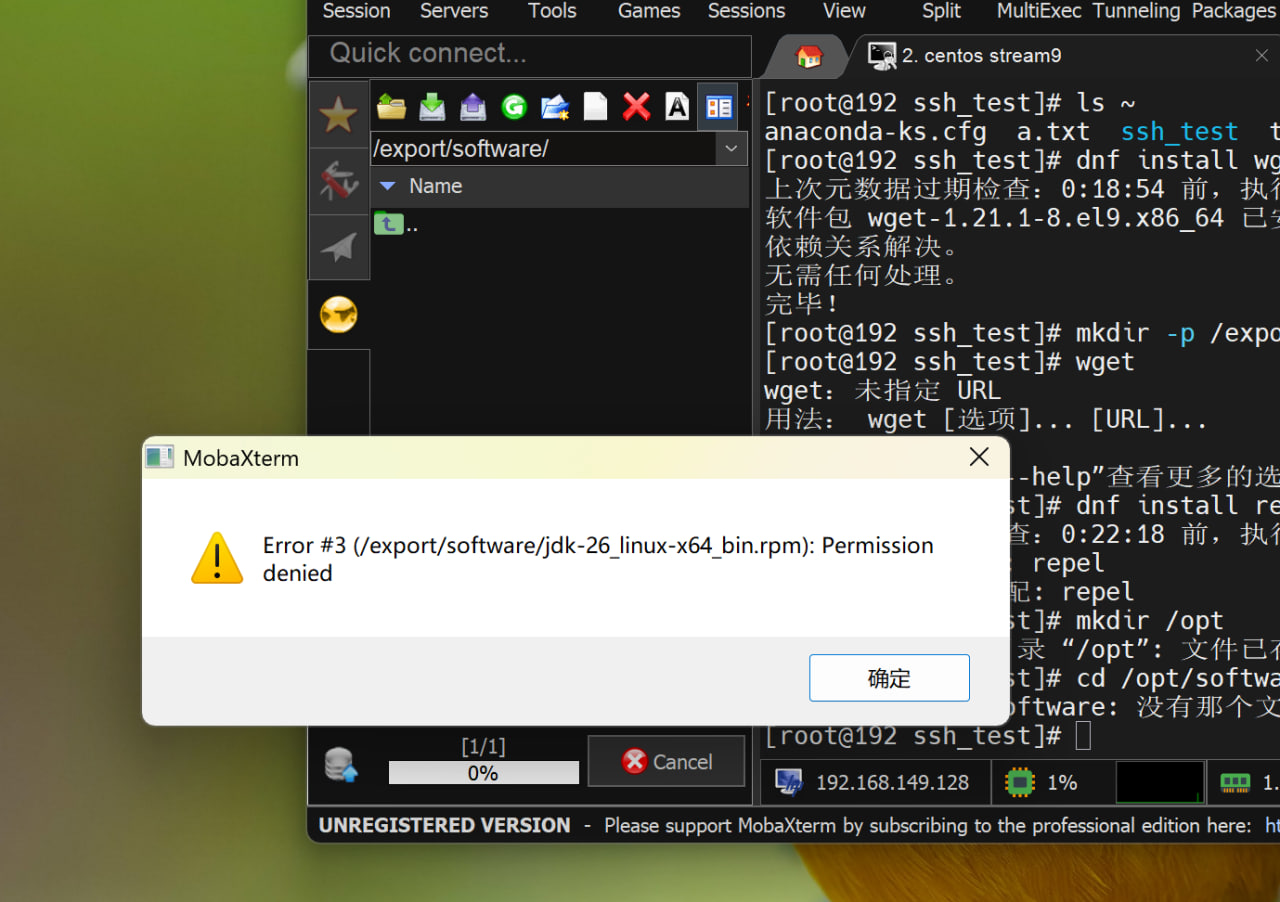
- 然后呢,我研究了一下这个问题,发现了其实就是由于,我当时以为我当时Linux所在的系统权限是root所以在上传文件时也是root这个权限可以对于文件夹拥有读写权限,但是呢,其实就是在上传的时候,是默认了普通用户的权限,所以我们要做的其实就是赋权,用命令chmod 777 software就可以了
真正原因:MobaXterm 不是用 root 身份传文件的
你 SSH 终端里确实是 root(# 提示符),但 MobaXterm 左侧那个 SFTP 文件浏览器,走的是另一个会话,它不一定继承你终端的 root 身份:
MobaXterm 建立 SFTP 连接时,可能用的是你最开始填的那个普通用户(比如 admins),而不是 root。
哪怕你终端 su - 切到 root 了,SFTP 面板那边还是原来那个连接,不会自动升级。
所以 SFTP 侧对 software 目录的身份是 “other”(其他人),而 other 只有 r-x,没写权限 → 报 Permission denied。
你 chmod 777 后,other 也拿到了 rwx,所以"其他人"(也就是 SFTP 那个连接)就能写了——问题消失
然后我们用rpm -ivh对于rpm进行安装操作就可以了
然后还有一个注意的是我们需要修改配置文件vim /etc/profile
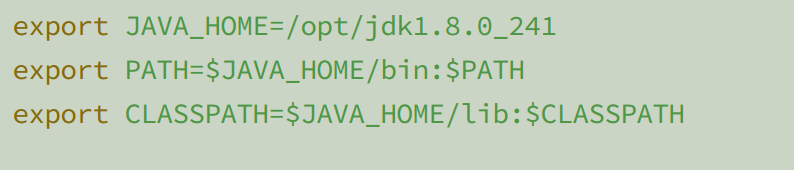
这个是要在文末加上的。
最后呢,我们重载一下服务:source /etc/profile
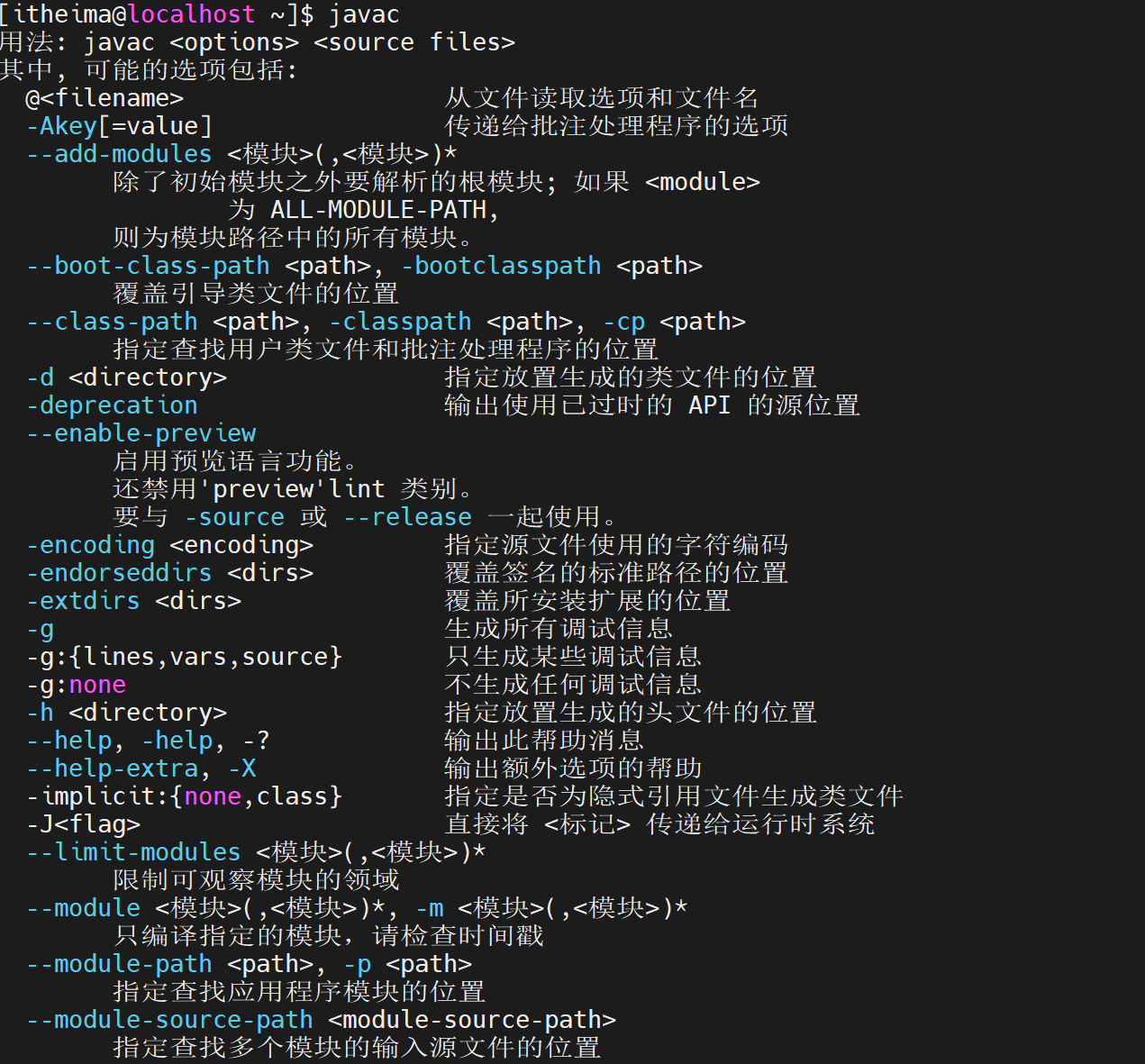
然后,我们在屏幕上输入java javac测试一下就可以了:
二.把这个软件和相应的配置文件通过scp发送出去
- 1.我们先发送软件包,cd /opt && scp -r jdk1.8.0_241/ root@192.168.88.102:$PWD
说明: $PWD 常量值 表⽰当前所在的路径
- 2.SCP /etc/profile root@192.168.88.102:/etc/
这里面其实就是opt路径下的,不可以使用$PWD了,
- 3.最后我们重启一下服务就可以:source /etc/profile
在这里,我们测试一下:
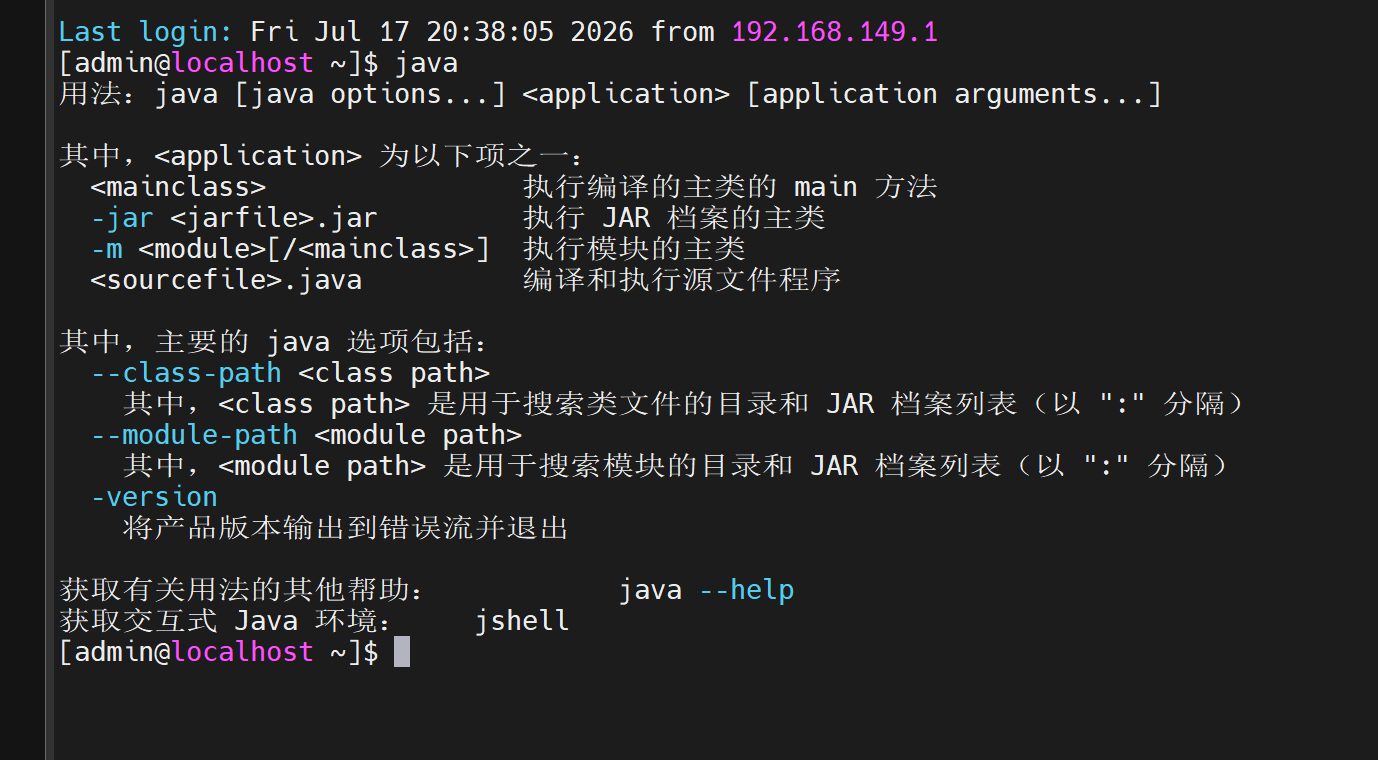
发现成功了。就可以下一步了
四.基于Ubuntu完成SSH服务配置
一.第⼀步: 需要让三个服务器全部都使⽤itheima⽤⼾登录服务器
首先呢我们需要都同时打开三台服务器,务必要要保证要小于我们电脑的内存,否则会打不开的
接着我们打开了之后,使用以下命令增加账户itheima
useradd itheima
passwd itheima
123456
然后呢,三台主机都同时输入这几行命令就可以了
- 最后呢,我们使用三台主机所对应的IP地址在mx上面只要把主机名修改为itheima,登录就可以了
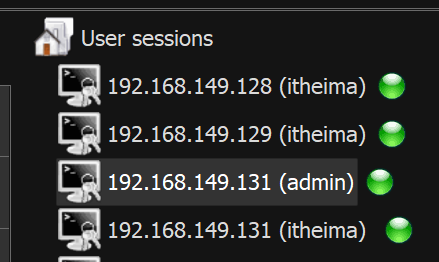
就像如此的
二.第二步: 需要让三台服务器都要配置免密操作
这个和我的上一个博客是一样的,内容也一样的,只不过操作起来比较麻烦的,
我们首先是在每台主机里面下载对应的公钥和私钥,然后呢,再以此把对应的公钥发送三分,操作三次就可以了
- 下载对应的公钥和私钥
ssh-keygen -f ~/.ssh/id_rsa -P '' -q && ll ~/.ssh


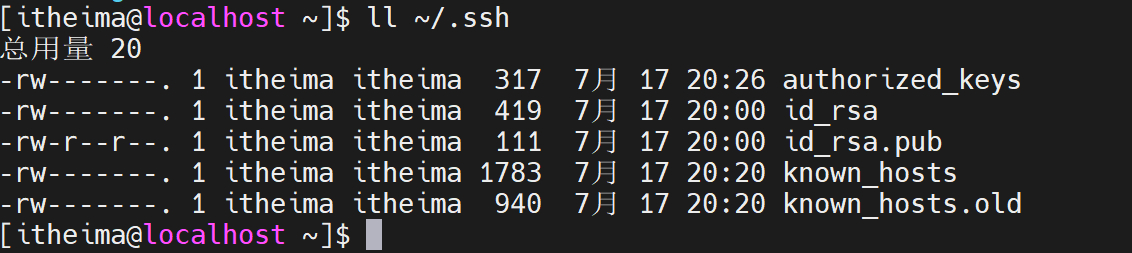
- 二.我们开始把对应的公钥发送三分
ssh 192.168.149.128
ssh 192.168.149.129
ssh 192.168.149.131
三台主机其实都是如此写的,只不过我们要注意的是需要一行一行操作的



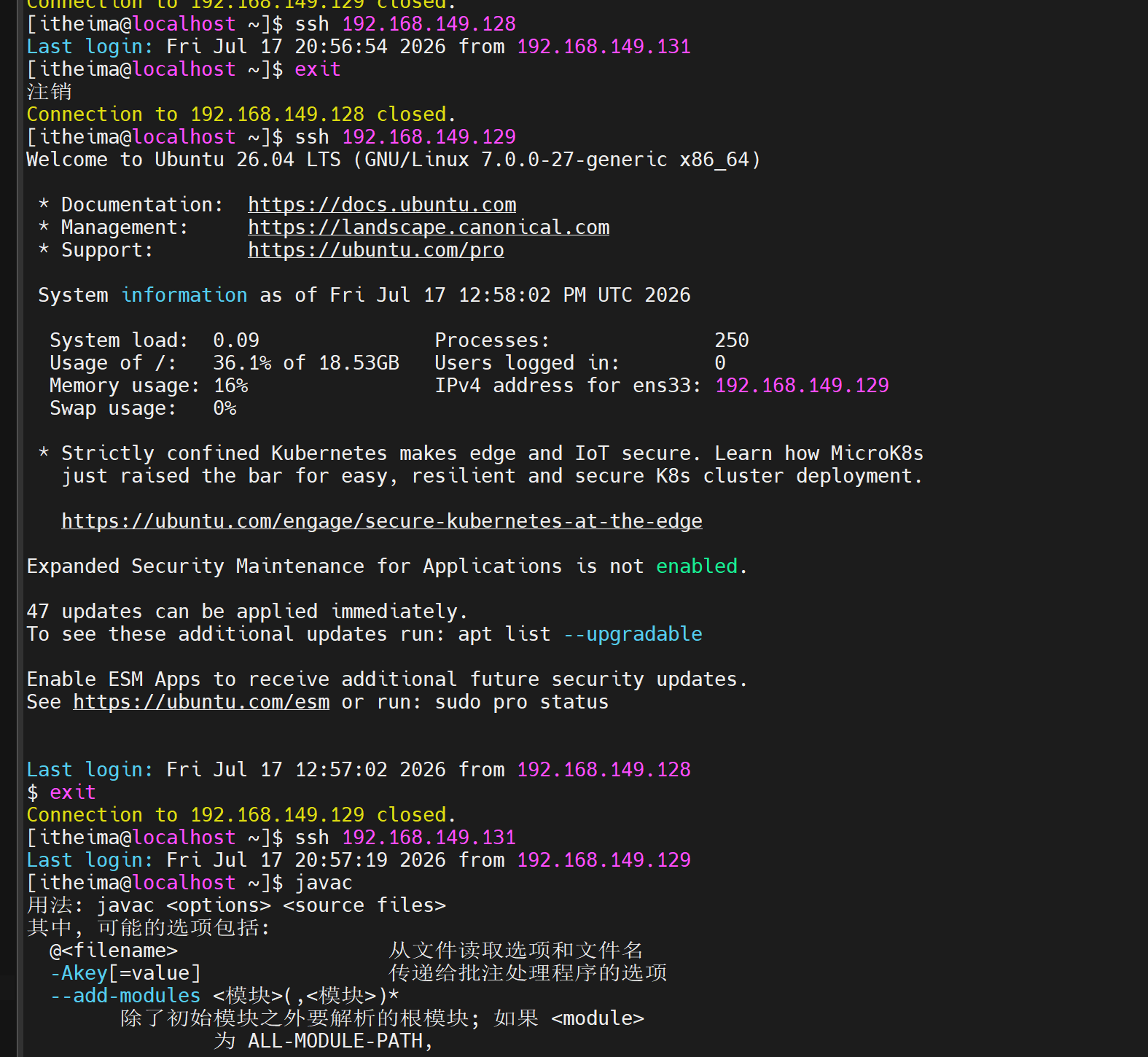
三.第三步:依次通过: ssh 主机地址 连接各个服务器, 观察是否需要输⼊密码
依次通过: ssh 主机地址 连接各个服务器, 观察是否需要输⼊密码
建议⽅案, ⼀个节点 ⼀个节点依次测试, 确保不漏测
以node1为例:
ssh 192.168.88.101
通过exit退回 --> node1
ssh 192.168.88.102
通过exit退回 --> node1
ssh 192.168.88.130
 通过exit退回 --> node1
这个地方是没有上面难度的,和之前的博客一样的,我把我其中一台主机样图给展示出来
综述
今天在操作的时候,其实是和之前的ssh命令一样的,只不过扩充了一些其他的内容,比如scp,ssh远程传输命令等等,最后我们在综合的案例当中发现了,这个其实我在最后进行网络测试的时候是瞎弄的,就比如是我们不是在测完一个ip的时候不是应该回退测试下一个ip对吧,但是呢,我当时没有注意,就想当然的操作了,这是一点,其实也挺好的,这个命令这些天学习了,博客其实也写了,公钥,私钥其实也明白了,关键是这个命令对于以后的脚本操作有积极意义的。
评论